
 Language
Extensions connexes:
 FLAC (Free Lossless Audio Codec) est l'un des formats de fichiers audio les plus populaires, car la musique encodée avec ce format est de la même qualité que l'audio original extrait du CD, mais avec une taille réduite à 50-60 % de l'original. Flac est très populaire sous Windows, où de nombreux lecteurs multimédias prennent en charge FLAC, y compris le lecteur Windows Media Player par défaut avec un plugin FLAC.
Il existe peu de lecteurs multimédias pour Mac OS X capables de lire les fichiers .flac. Cependant, la plupart d'entre eux ne sont pas confortables pour l'utilisateur Mac moyen, habitué à iTunes.
Par défaut, iTunes ne supporte pas la lecture des fichiers audio .flac et aucun plugin FLAC tiers n'existe qui fonctionne correctement avec tous les types de format de fichier FLAC. La façon la plus simple de lire un fichier .flac sur Mac est de le convertir en un des formats audio supportés par iTunes (AAC, AIF, Apple Lossless, MP3 et WAV).
Format de fichier audio AAC
Le format audio standard utilisé sur Mac, ainsi que sur les appareils portables Apple, est AAC. AAC n'est pas un codec audio similaire à FLAC, car il utilise une compression audio avec perte, bien que l'AAC à des débits binaires élevés offre une très bonne qualité sonore. Pour convertir FLAC en audio AAC, vous devrez d'abord installer un bon convertisseur audio.
Dans cet article, nous utiliserons Max, un convertisseur audio open source pour Mac, capable de créer des fichiers audio de haute qualité dans divers formats à partir de CD audio.
Comment convertir FLAC en AAC avec le convertisseur audio Max
-
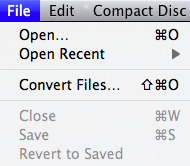
Lancez l'application Max et une fois lancée, cliquez sur l'option de menu Fichier → Convertir des fichiers....
-
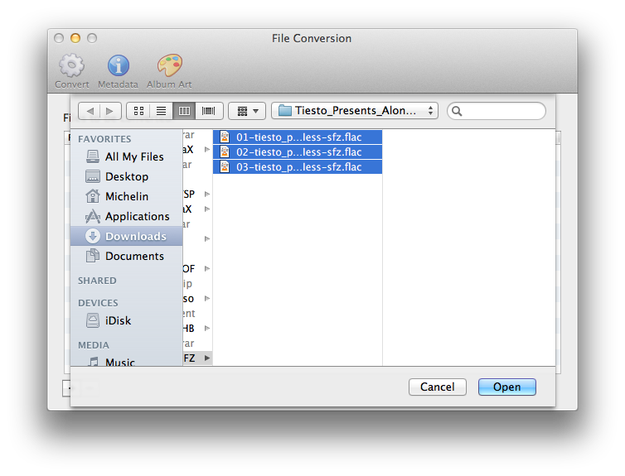
Max ouvre une fenêtre de sélection, où vous pouvez choisir les fichiers audio ou le répertoire contenant les fichiers audio à convertir. Après avoir sélectionné les fichiers, cliquez sur le bouton Ouvrir.
-
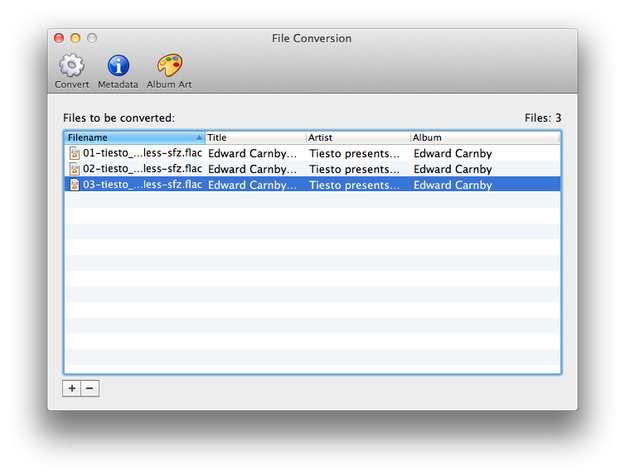
Lorsque vous êtes prêt, cliquez sur le bouton Convertir.
-
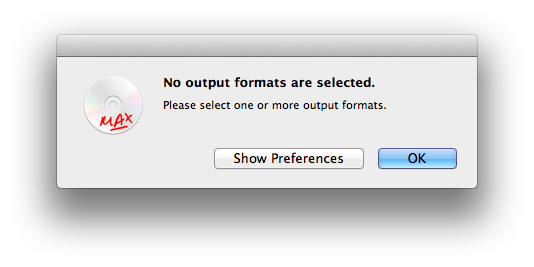
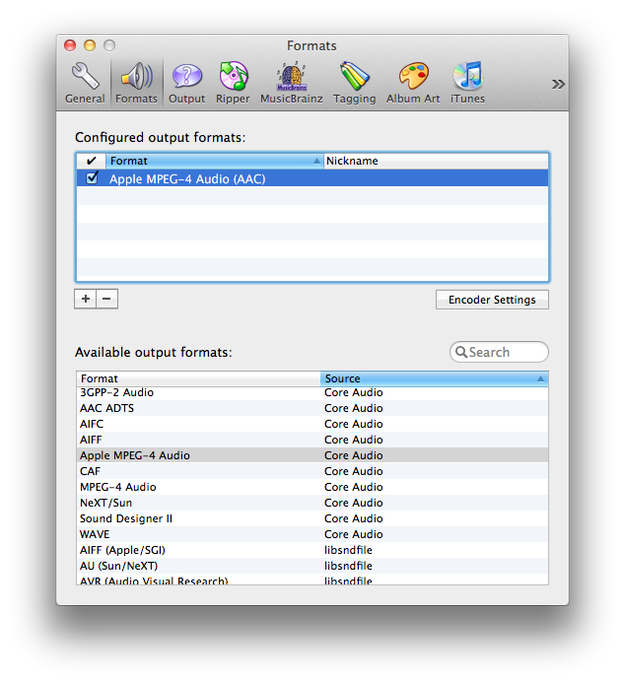
Si aucun format de sortie n'est défini, Max affichera une fenêtre d'avertissement. Si cela se produit, cliquez sur Afficher les préférences et définissez-le. Dans notre cas, le format de sortie est Apple MPEG-4 Audio AAC. N'oubliez pas de cocher la case du format à côté du codec !
-
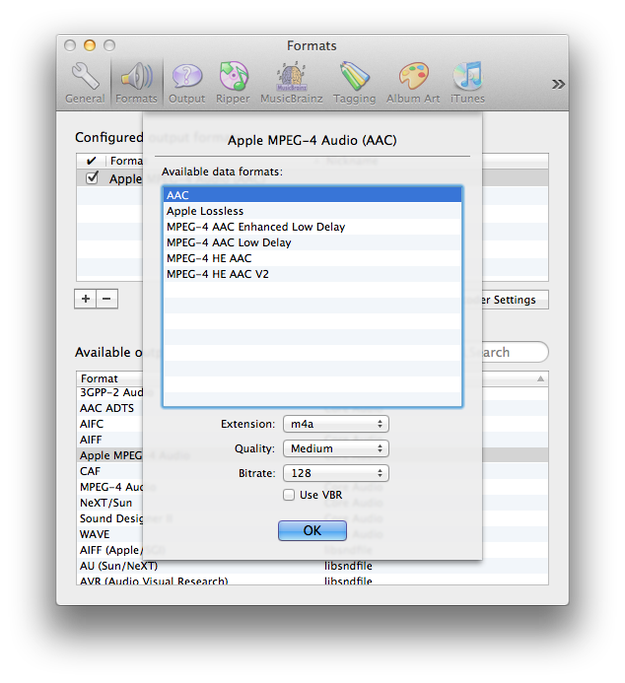
Si vous souhaitez modifier la qualité des fichiers audio convertis, cliquez sur le bouton Paramètres de l'encodeur.
-
Après avoir défini le codec de sortie et les paramètres de qualité, fermez la fenêtre des paramètres et cliquez à nouveau sur le bouton Convertir.
-
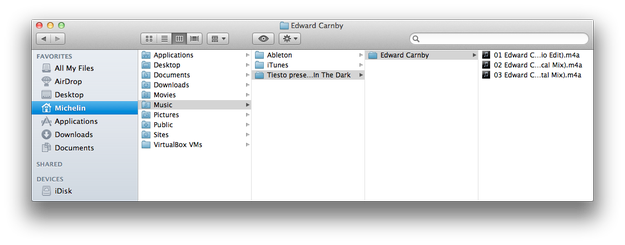
Attendez que le processus de conversion soit terminé. Par défaut, Max enregistre les nouveaux fichiers audio dans le dossier Utilisateur/Musique. Ne soyez pas surpris que les fichiers audio finaux aient l'extension m4a. C'est parce que sur Mac, le conteneur média m4a est utilisé pour les fichiers audio AAC, tandis que sous Windows, l'extension aac est utilisée.
Si vous définissez le format de sortie, Max n'affichera pas la fenêtre d'avertissement. Pour définir un nouveau codec, un format audio ou modifier les paramètres de qualité, cliquez sur l'option Max dans la barre des tâches et sélectionnez le menu Préférences.