
 Language
Ekstensi terkait:
 FLAC (Free Lossless Audio Codec) adalah salah satu format file audio yang paling populer, karena musik yang dikodekan dengan ini memiliki kualitas yang sama dengan audio asli yang diambil dari CD, tetapi dengan ukuran yang dikurangi menjadi 50-60% dari ukuran aslinya. Flac sangat populer di Windows, di mana banyak pemutar media yang mendukung FLAC, termasuk Windows Media Player default dengan plugin FLAC.
Ada beberapa pemutar media untuk Mac OS X yang mampu memutar file .flac. Namun sebagian besar dari mereka tidak nyaman untuk pengguna Mac biasa yang terbiasa dengan iTunes.
Secara default, iTunes tidak mendukung pemutaran file audio .flac dan tidak ada plugin FLAC pihak ketiga yang berfungsi dengan baik untuk semua jenis format file FLAC. Cara termudah untuk memutar file .flac di Mac adalah dengan mengonversinya ke salah satu format audio yang didukung iTunes (AAC, AIF, Apple Lossless, MP3, dan WAV).
Format file audio AAC
Format audio standar yang digunakan di Mac, serta perangkat portabel Apple adalah AAC. AAC bukan codec audio yang mirip dengan FLAC, karena menggunakan kompresi audio lossly, meskipun AAC dengan bitrate tinggi memiliki kualitas suara yang sangat baik. Untuk mengonversi FLAC ke audio AAC, Anda perlu terlebih dahulu menginstal beberapa konverter audio yang bagus.
Dalam artikel ini kami akan menggunakan Max, sebuah konverter audio open source untuk Mac, yang mampu membuat file audio berkualitas tinggi dalam berbagai format dari CD audio.
Cara mengonversi FLAC ke AAC dengan konverter audio Max
-
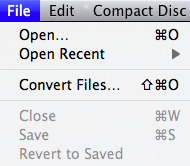
Jalankan aplikasi Max dan setelah diluncurkan, klik pada opsi menu program File → Convert Files... .
-
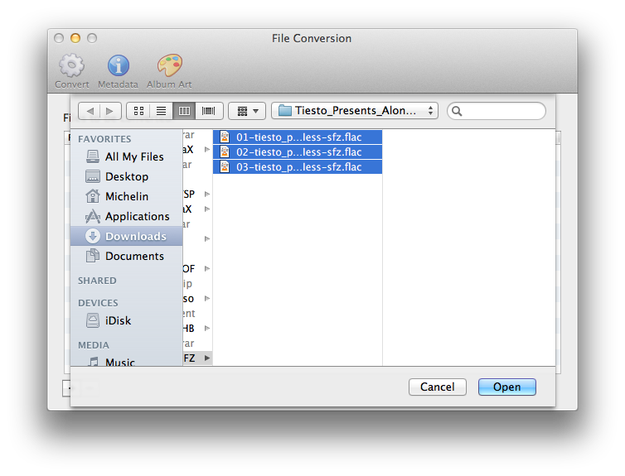
Max membuka jendela seleksi, di mana file audio atau direktori dengan file audio untuk konversi dapat dipilih. Setelah file dipilih, klik tombol Open.
-
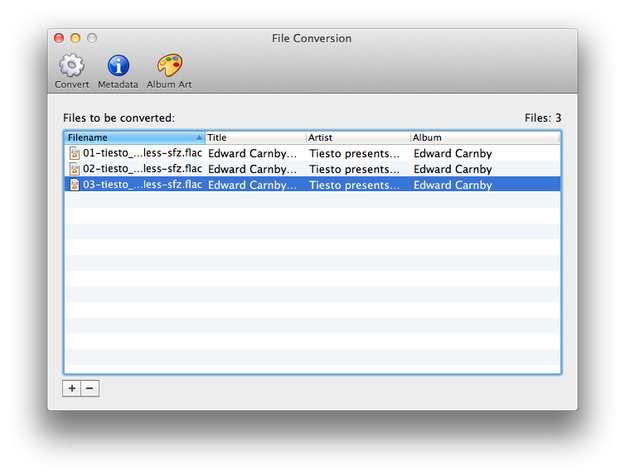
Setelah siap, klik tombol Convert.
-
Jika format output tidak disetel, Max akan menampilkan jendela peringatan. Jika itu terjadi, klik pada Show Preferences dan atur formatnya. Dalam kasus kami, format output adalah Apple MPEG-4 Audio AAC. Jangan lupa untuk mencentang kotak format di sebelah codec!
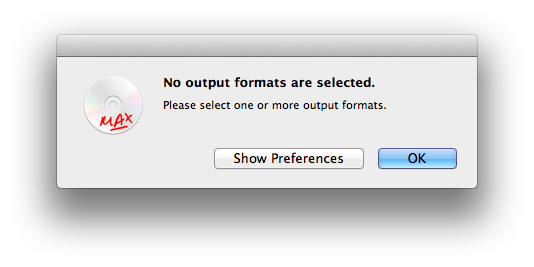
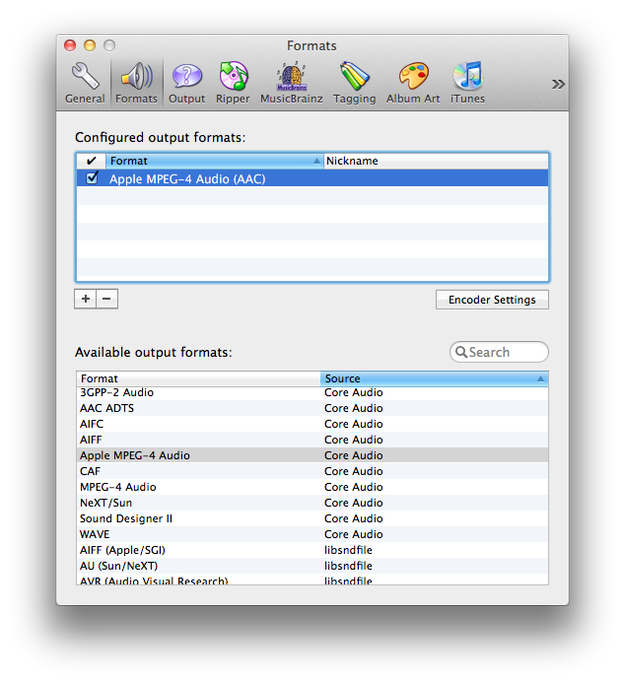
-
Jika Anda ingin memodifikasi kualitas file audio yang dikonversi, klik tombol Encoder Settings .
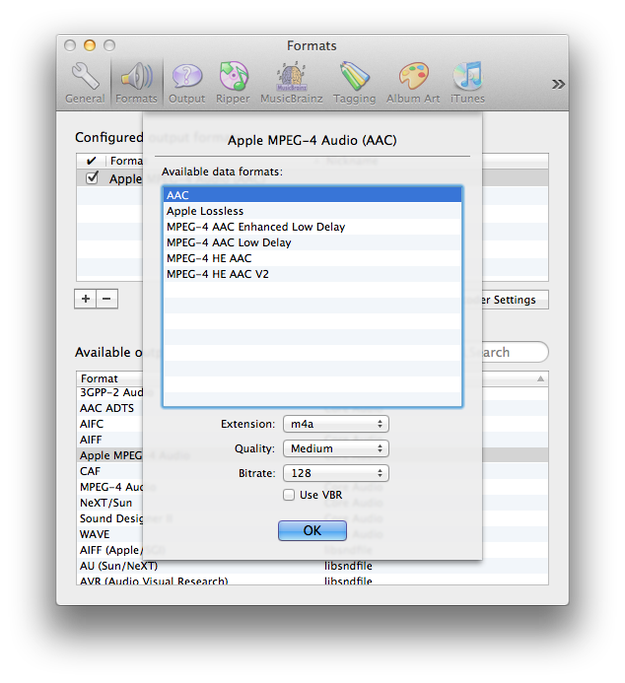
-
Setelah Anda menyetel codec output dan pengaturan kualitas, tutup jendela pengaturan dan klik kembali tombol Convert.
-
Tunggu hingga proses konversi selesai. Secara default, Max menyimpan file audio baru ke folder User/Music. Jangan heran jika file audio akhir memiliki ekstensi file m4a. Ini karena di Mac wadah media m4a digunakan untuk file audio AAC, sedangkan di Windows menggunakan ekstensi file aac.
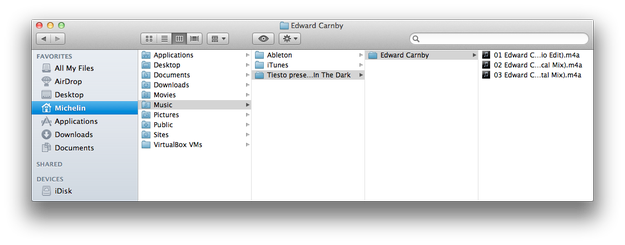
Jika Anda sudah menyetel format output, Max tidak akan menampilkan jendela peringatan. Untuk menyetel codec baru, format audio atau memodifikasi pengaturan kualitas, klik opsi Max di task bar dan pilih menu Preferences.