
 Language
Extensiones relacionadas:
 FLAC (Free Lossless Audio Codec) es uno de los formatos de archivo de audio más populares, porque la música codificada con él tiene la misma calidad que el audio original extraído del CD, pero con un tamaño reducido al 50-60% del original. Flac es muy popular en Windows, donde muchos reproductores multimedia soportan FLAC, incluyendo el Windows Media Player predeterminado con el plugin FLAC.
Hay pocos reproductores multimedia para Mac OS X que pueden reproducir archivos .flac. Sin embargo, la mayoría no son cómodos para el usuario común de Mac, acostumbrado a iTunes.
Por defecto, iTunes no soporta la reproducción de archivos de audio .flac y no existe ningún plugin FLAC de terceros que funcione correctamente con todos los tipos de formato de archivo FLAC. La forma más fácil de reproducir un archivo .flac en Mac es convertirlo a uno de los formatos de audio soportados por iTunes (AAC, AIF, Apple Lossless, MP3 y WAV).
Formato de archivo de audio AAC
El formato de audio estándar usado en Mac, así como en dispositivos portátiles de Apple, es AAC. AAC no es un códec de audio similar a FLAC, porque utiliza compresión de audio con pérdida, aunque AAC en bitrates altos tiene muy buena calidad de sonido. Para convertir FLAC a audio AAC, primero necesitarás instalar algún buen convertidor de audio.
En este artículo usaremos Max, un convertidor de audio de código abierto para Mac, que es capaz de crear archivos de audio de alta calidad en varios formatos a partir de CDs de audio.
Cómo convertir FLAC a AAC con el convertidor de audio Max
-
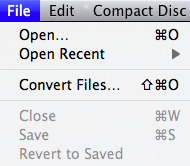
Ejecuta la aplicación Max y una vez iniciada, haz clic en la opción del menú del programa File → Convert Files....
-
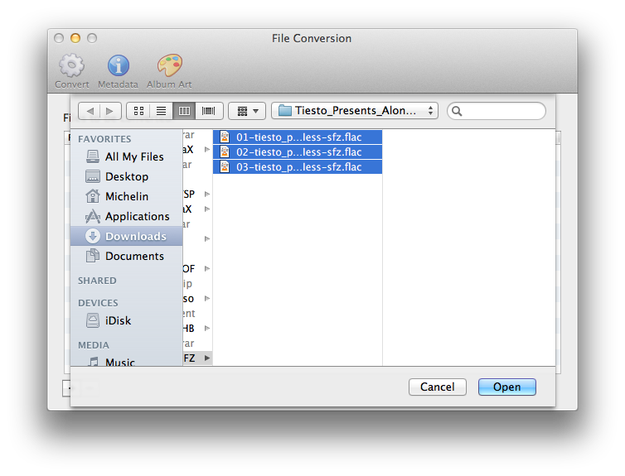
Max abrirá una ventana de selección, donde puedes elegir archivos de audio o un directorio con archivos de audio para la conversión. Después de seleccionar los archivos, haz clic en el botón Open.
-
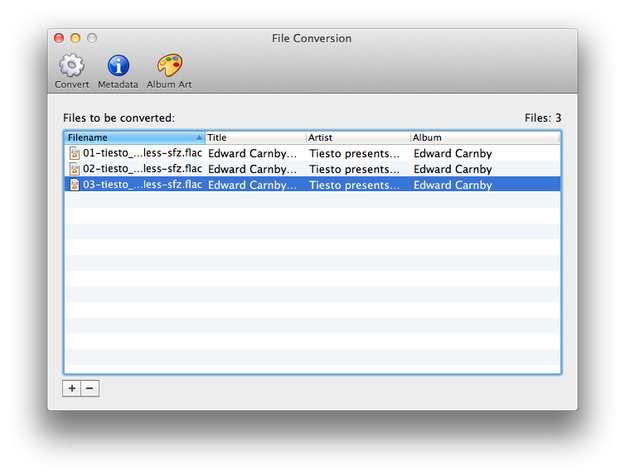
Cuando estés listo, haz clic en el botón Convert.
-
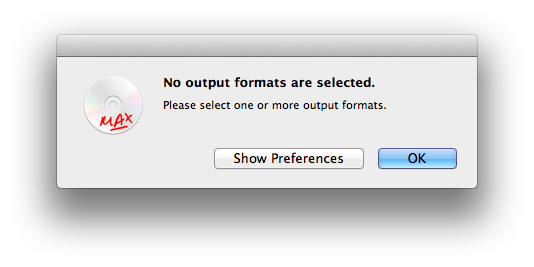
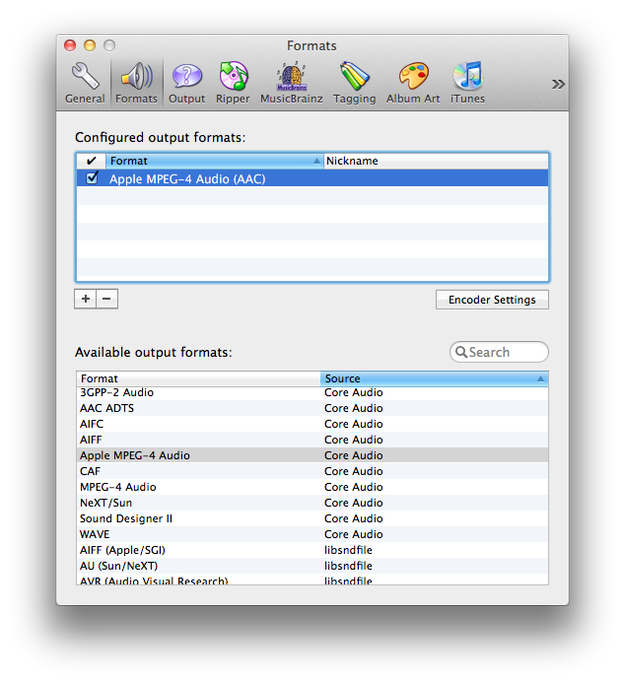
Si no se ha establecido un formato de salida, Max mostrará una ventana de advertencia. Si eso sucede, haz clic en Show Preferences y configúralo. En nuestro caso, el formato de salida es Apple MPEG-4 Audio AAC. ¡No olvides marcar la casilla del formato junto al códec!
-
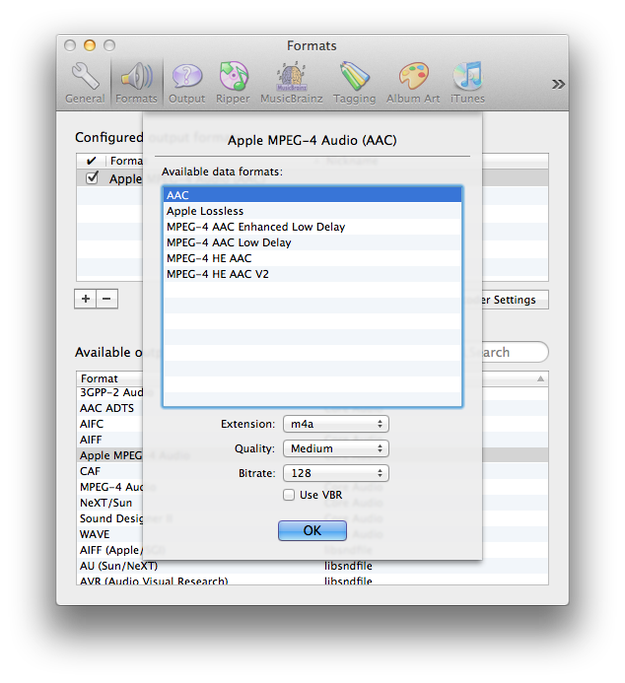
Si quieres modificar la calidad de los archivos de audio convertidos, haz clic en el botón Encoder Settings.
-
Después de configurar el códec de salida y los ajustes de calidad, cierra la ventana de configuración y haz clic nuevamente en el botón Convert.
-
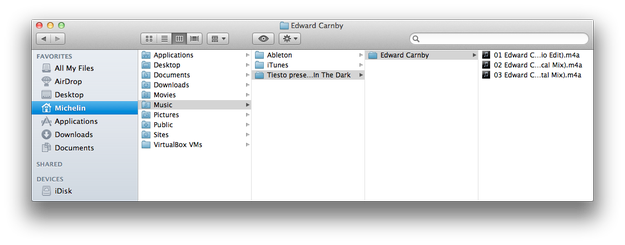
Espera hasta que el proceso de conversión termine. Por defecto, Max guarda los nuevos archivos de audio en la carpeta User/Music. No te sorprendas si los archivos de audio finales tienen la extensión m4a. Esto se debe a que en Mac el contenedor multimedia m4a se usa para archivos de audio AAC, mientras que en Windows se usa la extensión aac.
Si configuras el formato de salida, Max no mostrará la ventana de advertencia. Para establecer un nuevo códec, formato de audio o modificar la configuración de calidad, haz clic en la opción Max en la barra de tareas y selecciona el menú Preferences.