
 Language
Powiązane rozszerzenia:
 FLAC (Free Lossless Audio Codec) to jeden z najbardziej popularnych formatów plików audio, ponieważ muzyka zakodowana w tym formacie ma taką samą jakość jak oryginalne nagranie pobrane z płyty CD, ale z rozmiarem zmniejszonym do 50–60% wartości pierwotnej. Flac jest bardzo popularny w systemie Windows, gdzie wiele odtwarzaczy multimedialnych obsługuje FLAC, w tym domyślny Windows Media Player z wtyczką FLAC.
Na Mac OS X istnieje kilka odtwarzaczy multimedialnych, które potrafią odtwarzać pliki .flac. Jednak większość z nich nie jest wygodna dla przeciętnego użytkownika Maca, przyzwyczajonego do iTunes.
Z domyślnej konfiguracji iTunes nie obsługuje odtwarzania plików audio .flac i nie istnieje żadna wtyczka FLAC innej firmy, która działa poprawnie ze wszystkimi typami plików w formacie FLAC. Najłatwiejszym sposobem odtwarzania pliku .flac na Macu jest konwersja do jednego z formatów audio obsługiwanych przez iTunes (AAC, AIF, Apple Lossless, MP3 oraz WAV).
Format pliku audio AAC
Standardowym formatem audio używanym na Macu, a także w przenośnych urządzeniach firmy Apple, jest AAC. AAC nie jest podobnym kodekiem audio do FLAC, ponieważ wykorzystuje stratną kompresję audio, choć AAC w wyższych przepływnościach (bitrate) ma bardzo dobrą jakość dźwięku. Aby przekonwertować FLAC do AAC, musisz najpierw zainstalować dobry konwerter audio.
W tym artykule użyjemy Max — otwartoźródłowego konwertera audio dla Maca, który potrafi tworzyć pliki audio wysokiej jakości w różnych formatach z płyt audio CD.
Jak przekonwertować FLAC do AAC za pomocą konwertera audio Max
-
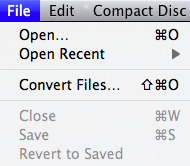
Uruchom aplikację Max i po jej otwarciu kliknij opcję menu File → Convert Files... .
-
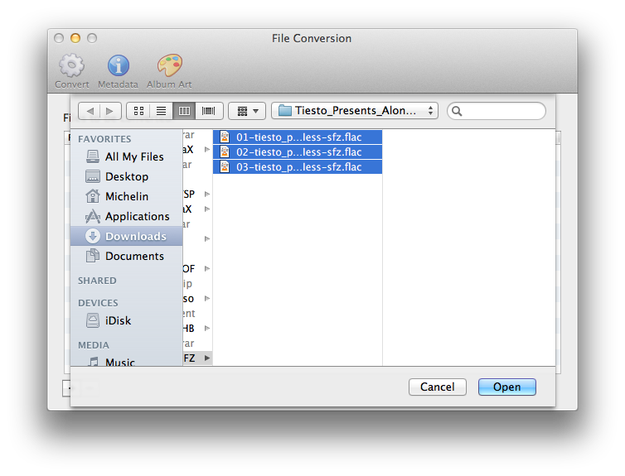
Max uruchamia okno wyboru, w którym można wskazać pliki audio lub katalog z plikami audio do konwersji. Po zaznaczeniu plików kliknij przycisk Open.
-
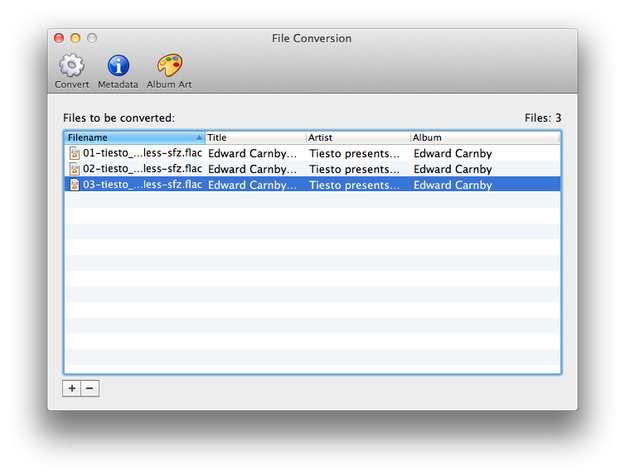
Gdy będziesz gotowy, kliknij przycisk Convert.
-
Jeśli nie zostanie ustawiony format wyjściowy, Max pokaże okno ostrzeżenia. Jeśli tak się stanie, kliknij Show Preferences i ustaw go. W naszym przypadku formatem wyjściowym jest Apple MPEG-4 Audio AAC. Nie zapomnij zaznaczyć pola formatu obok kodeka!
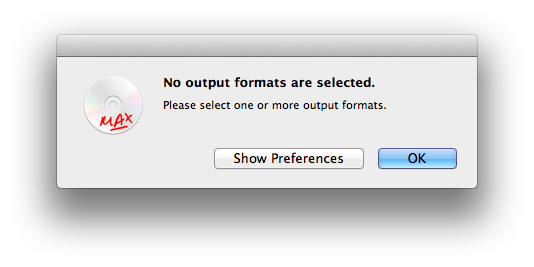
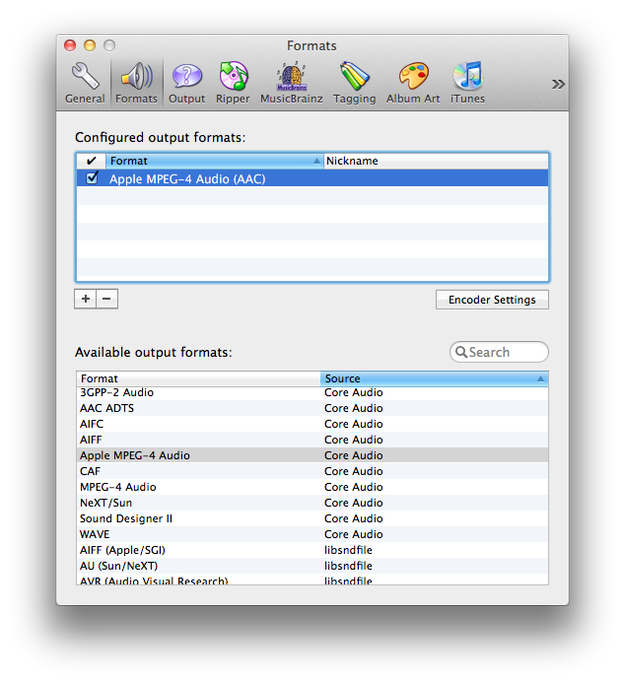
-
Jeśli chcesz zmodyfikować jakość przekonwertowanych plików audio, kliknij przycisk Encoder Settings .
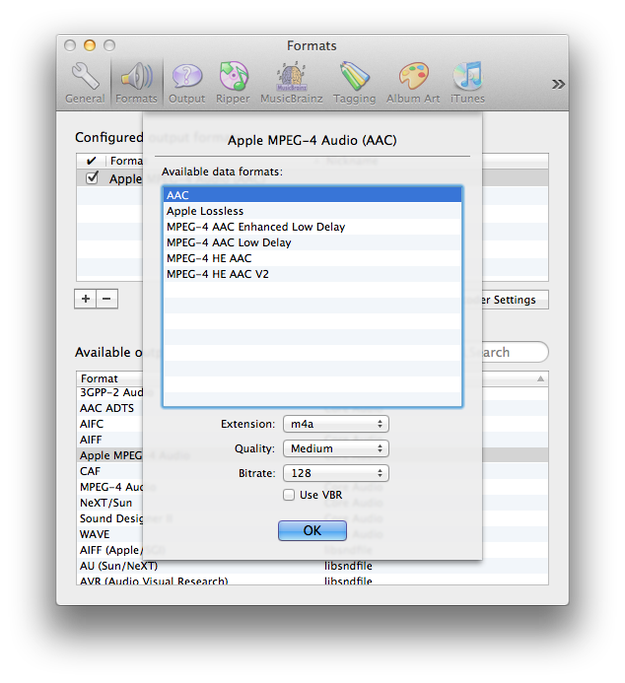
-
Po ustawieniu kodeka i jakości dla wyjścia zamknij okno ustawień i ponownie kliknij przycisk Convert.
-
Poczekaj, aż proces konwersji się zakończy. Domyślnie Max zapisuje nowe pliki audio w folderze User/Music. Nie zdziw się, że końcowe pliki audio mają rozszerzenie m4a. Wynika to z tego, że na Macu kontener multimedialny m4a jest używany dla plików audio AAC, podczas gdy w Windows stosuje się rozszerzenie aac.
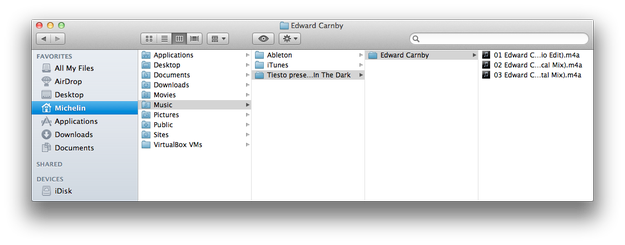
Jeśli ustawisz format wyjściowy, Max nie pokaże okna ostrzeżenia. Aby ustawić nowy kodek, format audio lub zmienić ustawienia jakości, kliknij opcję Max na pasku zadań i wybierz menu Preferences.