
 Language
Estensioni correlate:
 FLAC (Free Lossless Audio Codec) è uno dei formati di file audio più popolari, perché la musica codificata con esso ha la stessa qualità dell'audio originale estratto dal CD, ma con una dimensione ridotta al 50-60% dell'originale. FLAC è molto popolare su Windows, dove molti lettori multimediali supportano FLAC, incluso il Windows Media Player predefinito con il plugin FLAC.
Ci sono pochi lettori multimediali per Mac OS X che sono in grado di riprodurre file .flac. Tuttavia, la maggior parte di essi non è comoda per l'utente Mac comune, abituato a iTunes.
Per default, iTunes non supporta la riproduzione di file audio .flac e non esiste alcun plugin FLAC di terze parti che funzioni correttamente con tutti i tipi di formato file FLAC. Il modo più semplice per riprodurre un file .flac su Mac è convertirlo in uno dei formati audio supportati da iTunes (AAC, AIF, Apple Lossless, MP3 e WAV).
Formato audio AAC
Il formato audio standard usato su Mac, così come sui dispositivi portatili Apple, è AAC. AAC non è un codec audio simile a FLAC, perché utilizza una compressione audio lossy, anche se AAC a bitrate più elevati ha una qualità sonora molto buona. Per convertire FLAC in audio AAC, avrai prima bisogno di installare un buon convertitore audio.
In questo articolo useremo Max, un convertitore audio open source per Mac, che è in grado di creare file audio di alta qualità in vari formati da CD audio.
Come convertire FLAC in AAC con il convertitore audio Max
-
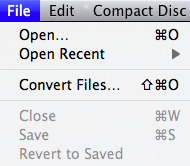
Avvia l'applicazione Max e una volta lanciata, clicca sull'opzione di menu del programma File → Convert Files....
-
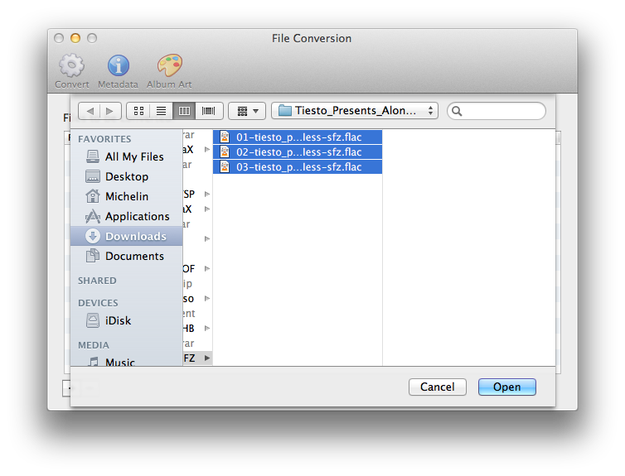
Max apre una finestra di selezione, dove è possibile scegliere file audio o una directory con file audio da convertire. Dopo aver selezionato i file, clicca sul pulsante Open.
-
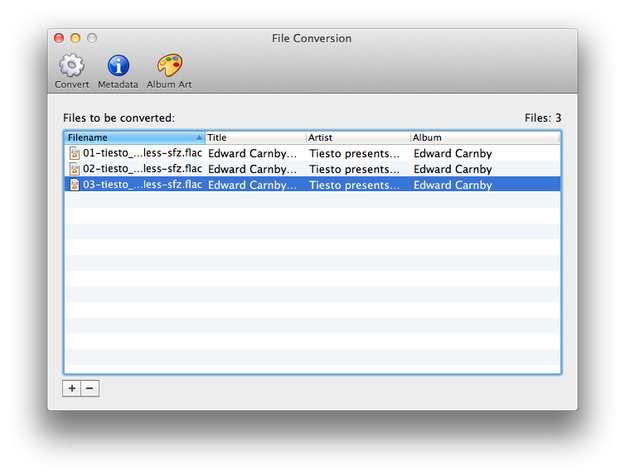
Quando sei pronto, clicca sul pulsante Convert.
-
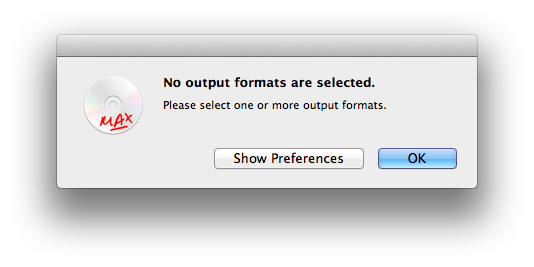
Se non è impostato alcun formato di output, Max mostrerà una finestra di avviso. Se accade, clicca su Show Preferences e impostalo. Nel nostro caso, il formato di output è Apple MPEG-4 Audio AAC. Non dimenticare di selezionare la casella del formato accanto al codec!
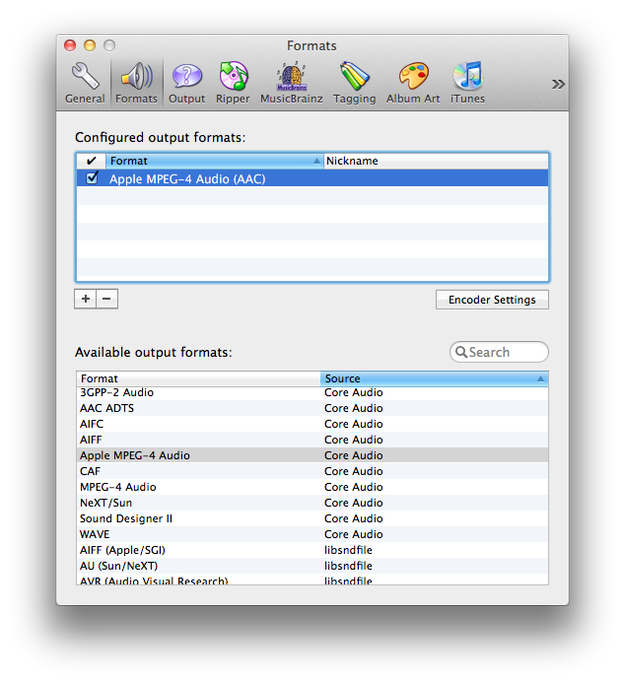
-
Se vuoi modificare la qualità dei file audio convertiti, clicca sul pulsante Encoder Settings.
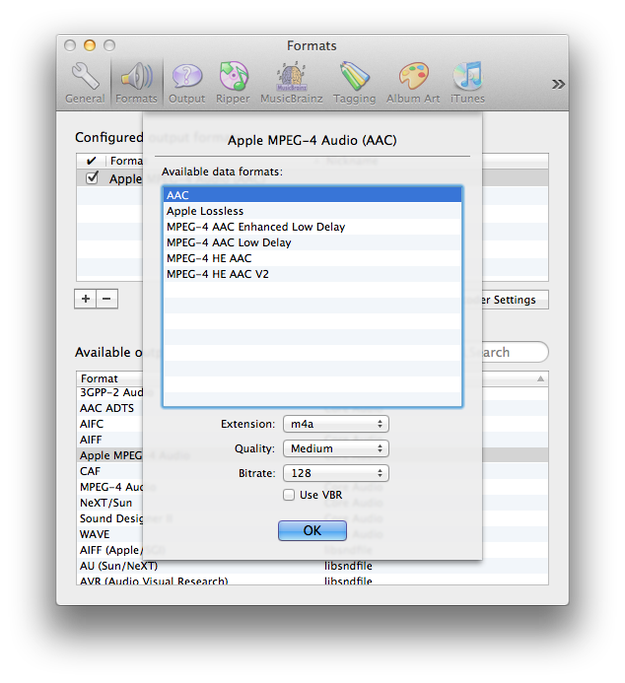
-
Dopo aver impostato codec e qualità di output, chiudi la finestra delle impostazioni e clicca nuovamente sul pulsante Convert.
-
Aspetta che il processo di conversione termini. Per default, Max salva i nuovi file audio nella cartella User/Music. Non sorprenderti se i file audio finali hanno estensione .m4a. Questo perché su Mac il contenitore media m4a è usato per i file audio AAC, mentre su Windows utilizza l'estensione aac.
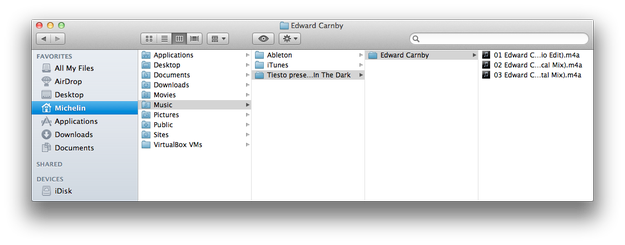
Se imposti il formato di output, Max non mostrerà la finestra di avviso. Per impostare un nuovo codec, formato audio o modificare le impostazioni di qualità, clicca sull'opzione Max nella barra delle applicazioni e seleziona il menu Preferences.