
 Language
Související přípony:
TIP: VirtualDub video software
Existuje spousta programů pro úpravu video souborů. Přesto žádný z nich nemůže konkurovat efektivitě spojené s jednoduchostí VirtualDub, populárního softwaru, který používá mnoho uživatelů již více než 15 let. Náš přehled vám ukáže, jak snadno upravovat, opravovat, rozdělovat nebo spojovat vaše video soubory pomocí této aplikace.
O VirtualDub
Program byl původně vytvořen Avery Lee, který chtěl pohodlně upravovat své oblíbené seriály. Díky své jednoduchosti a protože všechny funkce jsou přístupné přes menu v hlavním panelu nástrojů, se rychle rozšířil mezi běžné uživatele, kteří neměli čas učit se používat profesionální programy.
Program si můžete stáhnout přes jeho hlavní stránku, která vás přesměruje na jeho umístění na Sourceforge, kde si můžete vybrat mezi 32bitovou nebo 64bitovou verzí a stáhnout ji zdarma. Samotný program nevyžaduje instalaci a můžete jej používat hned po rozbalení z staženého archivu. Ale pravděpodobně byste jej měli umístit do vlastní složky, kde jej snadno najdete a budete mít k němu přístup.
Funkce VirtualDub
Video soubory
VirtualDub umí pracovat s mnoha video formáty a také s animovanými obrázky nebo sekvencemi obrázků. Následující typy video souborů lze otevřít a upravovat ve VirtualDub: AVI, DIVX, MPG, MPEG, MPV, M1V, DAT, ANIM, FLM a VDR.
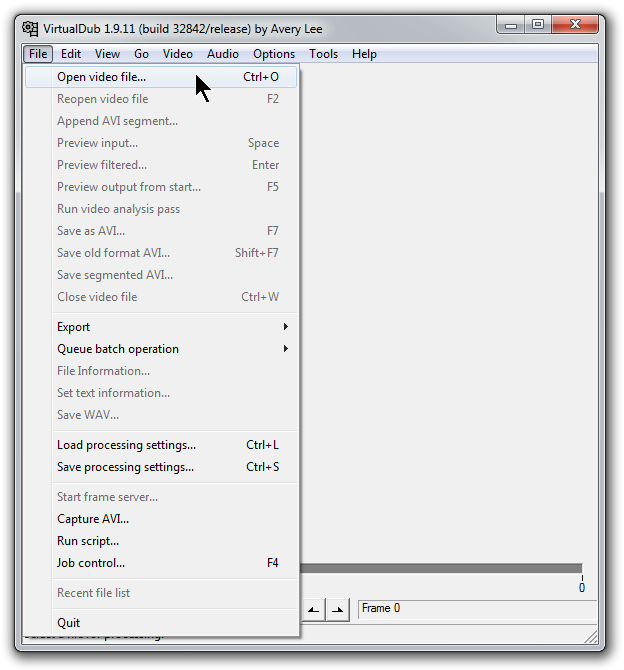
Otevírání video souborů ve VirtualDub. Klikněte na screenshot pro zvětšení.
Ukládání videa
VirtualDub má některé specifika ohledně způsobu ukládání video souborů. V menu Video na panelu nástrojů najdete několik možností, jak s videem zacházet, a to Direct stream copy, Fast recompress, Normal recompress a Full processing mode. Tyto možnosti pokrývají různou hloubku zpracování videa během jeho ukládání. Pokud nechcete měnit kompresi videa, ujistěte se, že je vybrána možnost Direct stream copy.
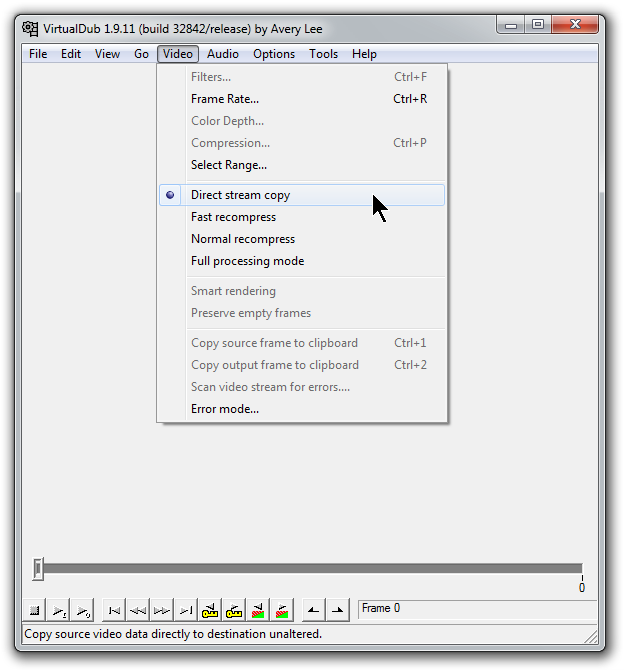
Výběr požadované metody ukládání ve VirtualDub. Klikněte na screenshot pro zvětšení.
Úprava videa
Kolikrát vám jedna špatná scéna pokazila celou atmosféru domácího videa? S VirtualDub ji můžete jednoduše odstranit z videa.
Nejprve otevřete video soubor pomocí volby File → Open video file. Poté klikněte na Edit → Set selection start pro označení začátku části, kterou chcete smazat, a následně klikněte na Edit → Set selection end pro ukončení výběru. Poté stačí stisknout klávesu delete na klávesnici pro odstranění vybrané části.
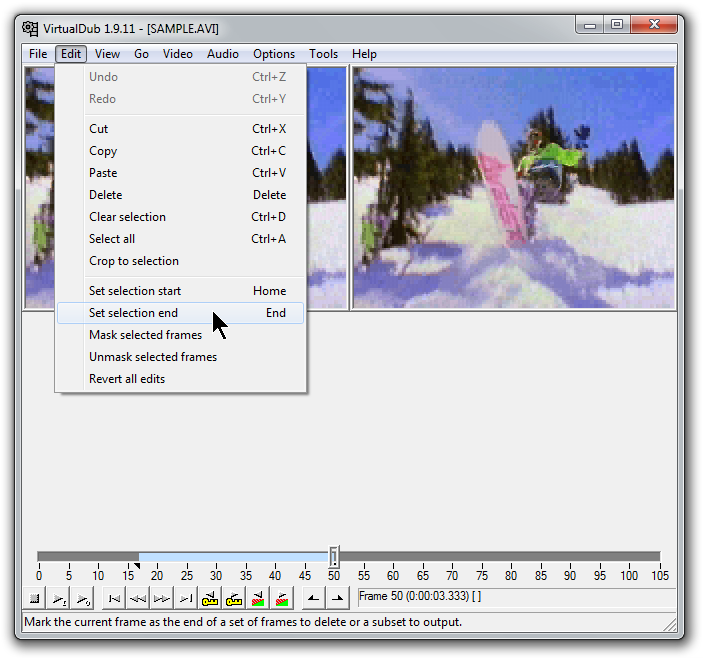
Výběr části filmu pro úpravu videa. Klikněte na screenshot pro zvětšení.
Maskování špatných snímků
VirtualDub má také velmi užitečný nástroj pro analýzu špatných snímků. Takové snímky obvykle způsobují špatnou vizuální kvalitu a další vizuální chyby. Analýzu můžete spustit výběrem funkce Video → Scan video stream for errors.
Nejlepší způsob, jak se vypořádat se špatnými snímky, je je maskovat, což znamená, že prodloužíte trvání předchozího dobrého snímku místo špatného. Snímky můžete maskovat pomocí volby Edit → Mask selected frames.
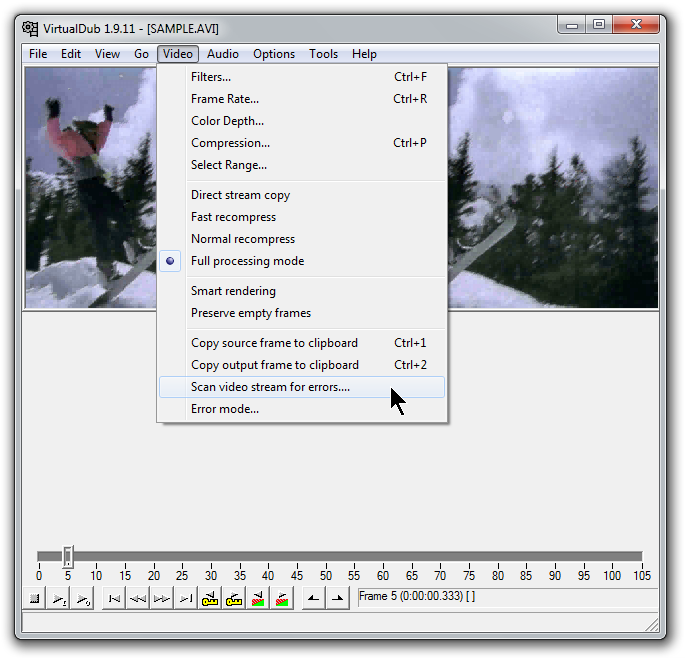
Analýza videa na chyby a špatné snímky ve VirtualDub. Klikněte na screenshot pro zvětšení.
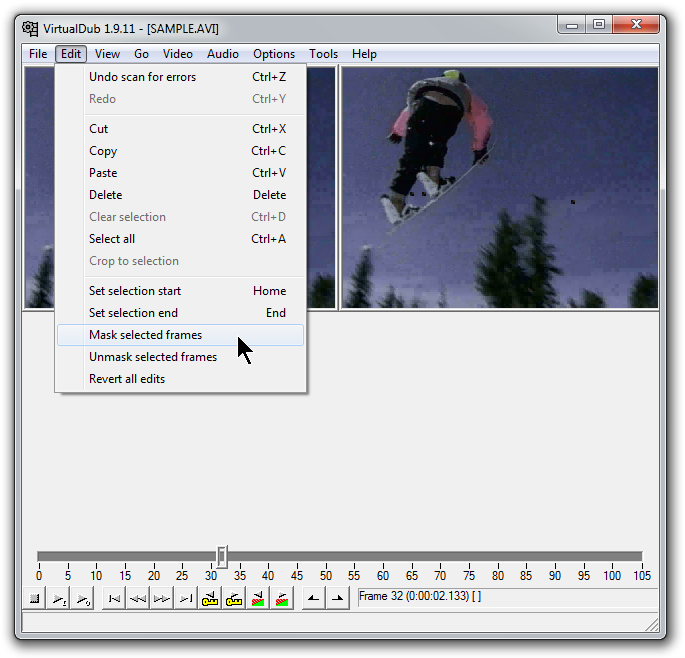
Maskování vybraných špatných snímků ve VirtualDub. Klikněte na screenshot pro zvětšení.
Spojení dvou videí dohromady
Mnoho lidí má na svých CD mnoho starých videí, která jsou rozdělena na části o velikosti přibližně 700 MB. S VirtualDub mohou uživatelé tyto části spojit do jednoho souboru. Otevřete první část vašeho filmu a poté použijte funkci File → Append AVI segment pro výběr dalších částí. Buďte upozorněni, že můžete spojovat pouze soubory se stejným audio a video formátem.
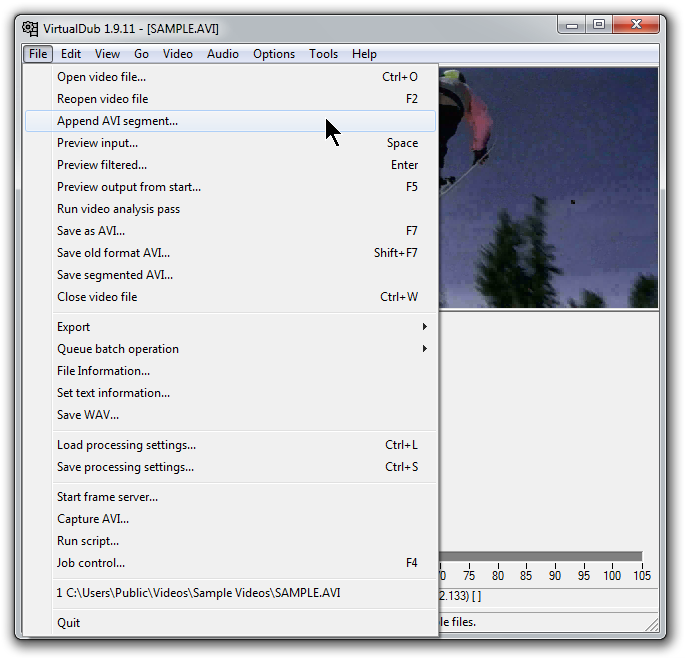
Spojování dvou videí dohromady ve VirtualDub. Klikněte na screenshot pro zvětšení.
Rozdělení filmů na více částí
Pokud je váš video soubor příliš velký pro vaše potřeby, můžete jej také snadno rozdělit na dvě nebo více částí. Nejprve otevřete video soubor a poté z menu File vyberte možnost Save segmented AVI. Otevře se nové okno a v jeho spodní části je výběr, kde můžete nastavit maximální velikost nebo počet snímků, které by měla každá část rozděleného filmu mít. Tlačítko Save potvrdí váš výběr a rozdělí film.
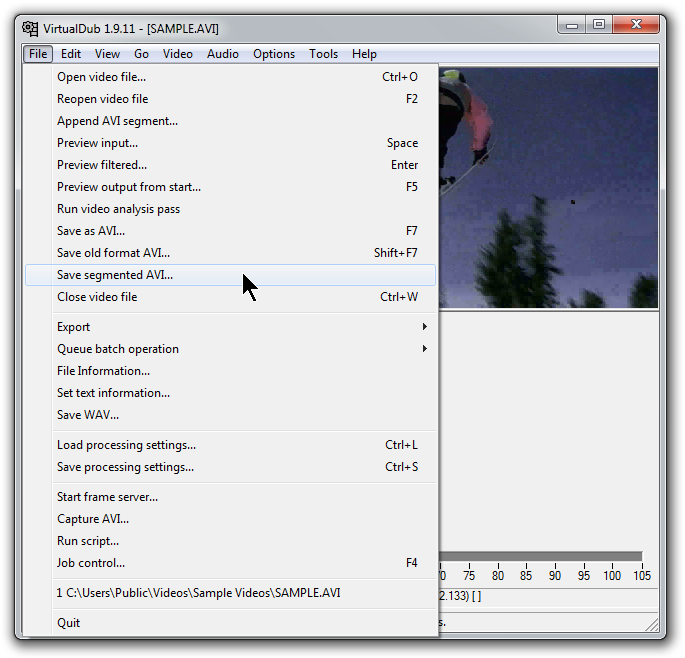
Ukládání segmentovaných AVI částí ve VirtualDub. Klikněte na screenshot pro zvětšení.
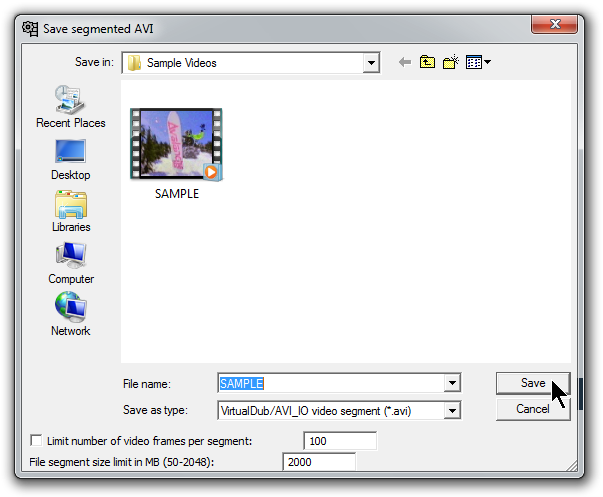
Extra tip: Pokud zapomenete před uložením videa zaškrtnout možnost Direct stream copy, začne se video ukládat plně nekomprimované a výsledný soubor bude mnohem větší než originál. Pokud nechcete čekat na dokončení procesu, můžete jej přerušit pomocí funkce File → Abort dub.