
 Language
Extensions connexes:
ASTUCE : Logiciel vidéo VirtualDub
Il existe de nombreux programmes pour l'édition de fichiers vidéo. Pourtant, aucun d'eux ne peut égaler l'efficacité combinée à la simplicité de VirtualDub, un logiciel populaire utilisé par de nombreux utilisateurs depuis plus de 15 ans déjà. Notre aperçu vous montrera comment éditer, réparer, diviser ou fusionner facilement vos fichiers vidéo avec cette application.
À propos de VirtualDub
Le programme a été initialement créé par Avery Lee, qui voulait éditer confortablement sa série préférée. En raison de sa simplicité et parce que toutes les fonctions sont accessibles via les menus dans la barre d'outils principale, il a rapidement commencé à se répandre parmi les utilisateurs ordinaires, qui n'avaient pas le temps d'apprendre à utiliser des programmes professionnels.
Vous pouvez télécharger le programme via sa page principale, qui vous redirige vers son emplacement Sourceforge, où vous pouvez choisir entre une version 32bit ou 64bit et le télécharger gratuitement. Le programme lui-même ne nécessite pas d'installation et vous pouvez l'utiliser juste après l'extraction de l'archive téléchargée. Mais vous devriez probablement le placer dans son propre dossier, où vous pouvez facilement le trouver et y accéder.
Fonctionnalités de VirtualDub
Fichiers vidéo
VirtualDub peut travailler avec de nombreux formats vidéo ainsi qu'avec des images animées ou des séquences d'images. Les types de fichiers vidéo suivants peuvent être ouverts et édités avec VirtualDub : AVI, DIVX, MPG, MPEG, MPV, M1V, DAT, ANIM, FLM, et VDR.
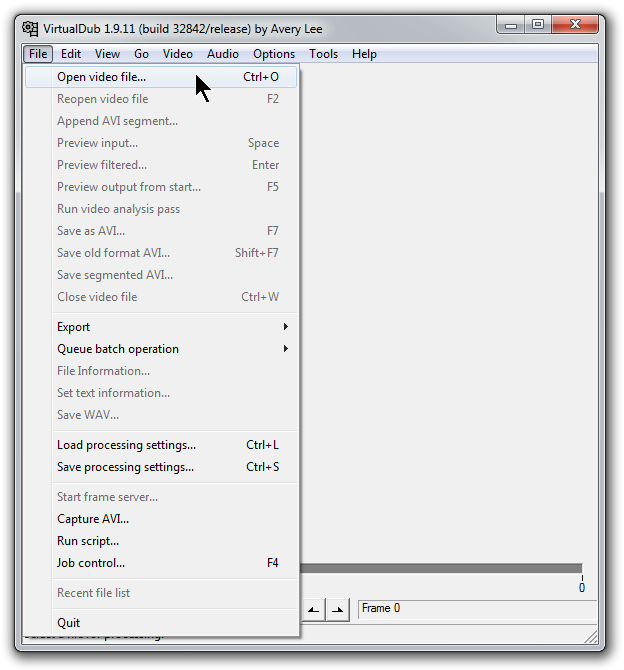
Ouverture de fichiers vidéo dans VirtualDub. Cliquez sur la capture d'écran pour l'agrandir.
Enregistrement vidéo
VirtualDub a quelques spécificités concernant la manière dont il enregistre les fichiers vidéo. Dans le menu Video de la barre d'outils, vous pouvez trouver plusieurs options sur la façon de traiter la vidéo, à savoir, Direct stream copy, Fast recompress, Normal recompress et Full processing mode. Ces options couvrent différents niveaux de traitement vidéo lors de son enregistrement. Si vous ne souhaitez pas modifier la compression vidéo, assurez-vous que l'option Direct stream copy est sélectionnée.
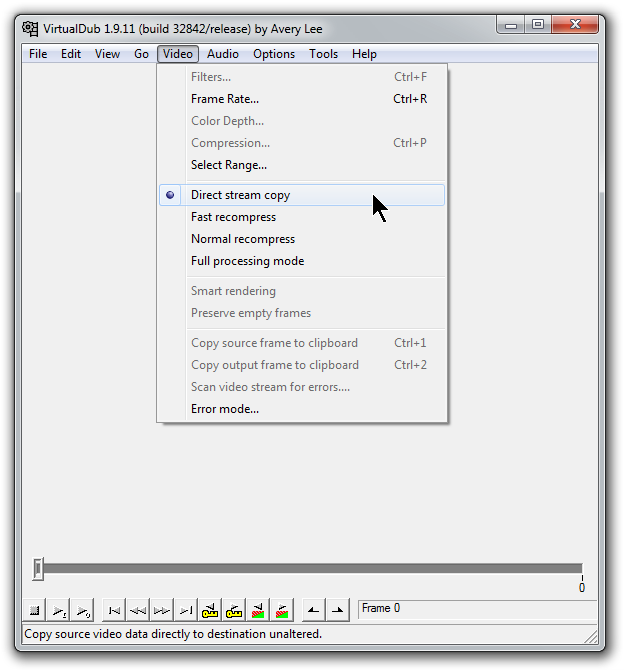
Choix de la méthode d'enregistrement souhaitée dans VirtualDub. Cliquez sur la capture d'écran pour l'agrandir.
Édition vidéo
Combien de fois une mauvaise prise de vue a-t-elle ruiné toute l'ambiance de votre vidéo familiale ? Avec VirtualDub, vous pouvez simplement la supprimer de la vidéo.
Ouvrez d'abord le fichier vidéo avec l'option File → Open video file. Puis cliquez sur Edit → Set selection start pour marquer le début de la partie que vous souhaitez supprimer, puis cliquez sur Edit → Set selection end pour terminer la sélection. Ensuite, appuyez simplement sur la touche Suppr de votre clavier pour supprimer la partie sélectionnée.
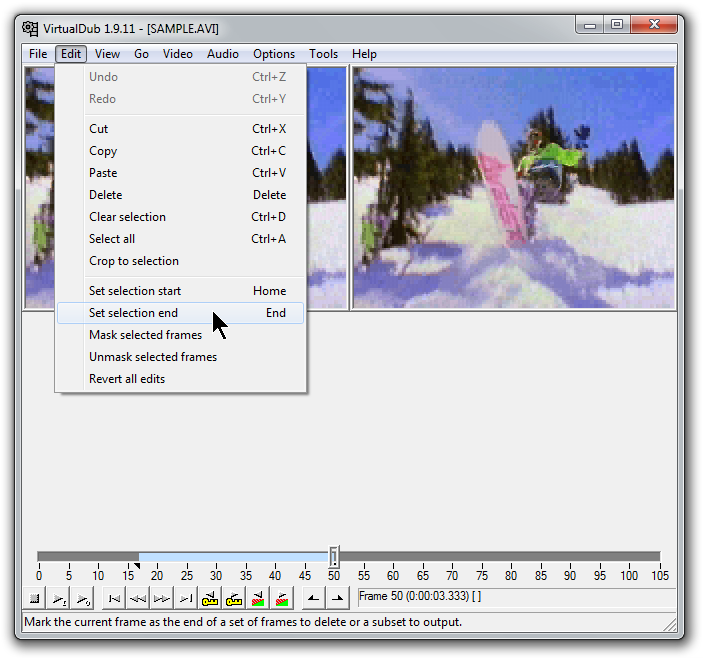
Sélection de la partie du film pour l'édition vidéo. Cliquez sur la capture d'écran pour l'agrandir.
Masquage des images défectueuses
VirtualDub dispose également d'un outil très utile pour l'analyse des images défectueuses. Ces images causent généralement une mauvaise qualité visuelle et d'autres erreurs visuelles. Vous pouvez lancer l'analyse en sélectionnant la fonction Video → Scan video stream for errors function.
La meilleure façon de gérer les images défectueuses est de les masquer, ce qui signifie que vous prolongez la durée de la bonne image précédente à la place de la mauvaise. Vous pouvez masquer les images en utilisant l'option Edit → Mask selected frames option.
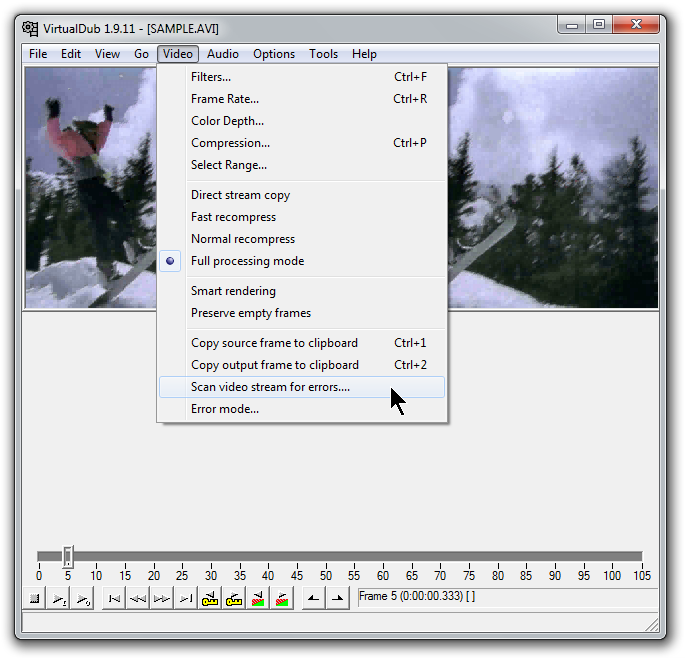
Analyse de la vidéo pour erreurs et images défectueuses dans VirtualDub. Cliquez sur la capture d'écran pour l'agrandir.
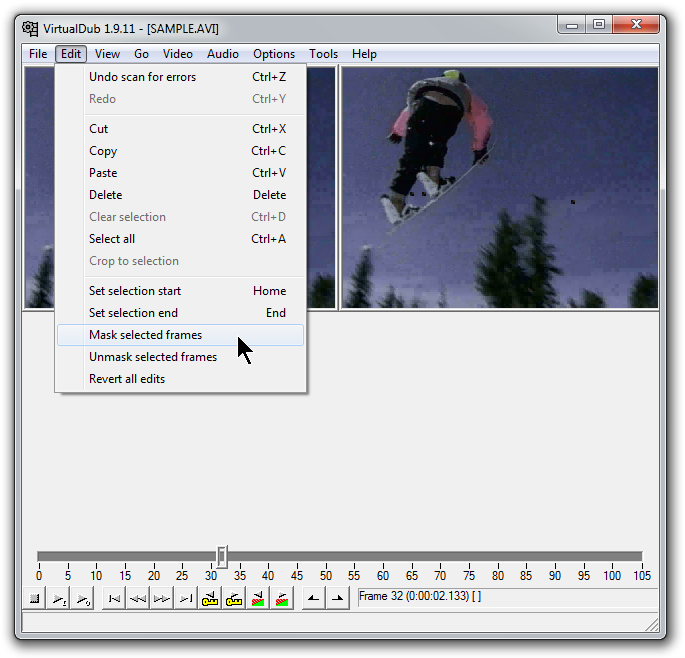
Masquage des images défectueuses sélectionnées dans VirtualDub. Cliquez sur la capture d'écran pour l'agrandir.
Fusion de deux vidéos
Beaucoup de personnes ont de nombreuses anciennes vidéos sur leurs CD, qui sont divisées en environ 700 Mo. Avec VirtualDub, les utilisateurs peuvent fusionner ces parties en un seul fichier. Ouvrez la première partie de votre film, puis utilisez la fonction File → Append AVI segment pour choisir d'autres parties. Notez que vous ne pouvez fusionner que des fichiers ayant le même format audio et vidéo.
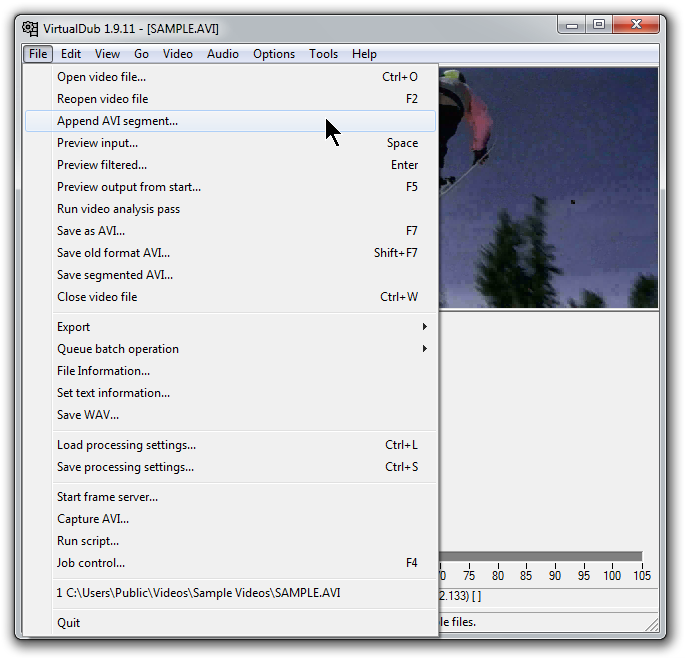
Fusion de deux vidéos dans VirtualDub. Cliquez sur la capture d'écran pour l'agrandir.
Division des films en plusieurs parties
Si votre fichier vidéo est trop volumineux pour vos besoins, vous pouvez également le diviser facilement en deux ou plusieurs morceaux. Ouvrez d'abord votre fichier vidéo, puis dans le menu File, sélectionnez l'option Save segmented AVI. Une nouvelle fenêtre apparaîtra et en bas, une sélection vous permettra de choisir la taille maximale ou le nombre d'images que chaque partie du film divisé doit contenir. Le bouton Save confirmera votre sélection et divisera le film.
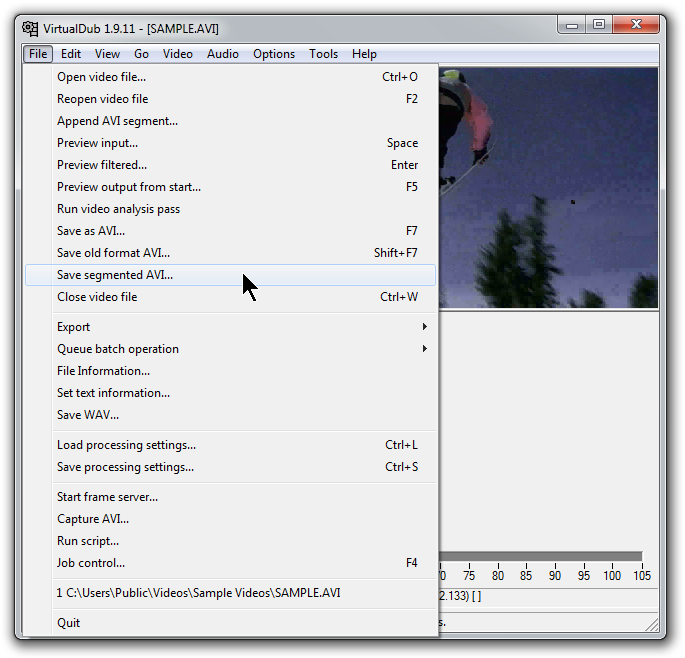
Enregistrement des parties AVI segmentées dans VirtualDub. Cliquez sur la capture d'écran pour l'agrandir.
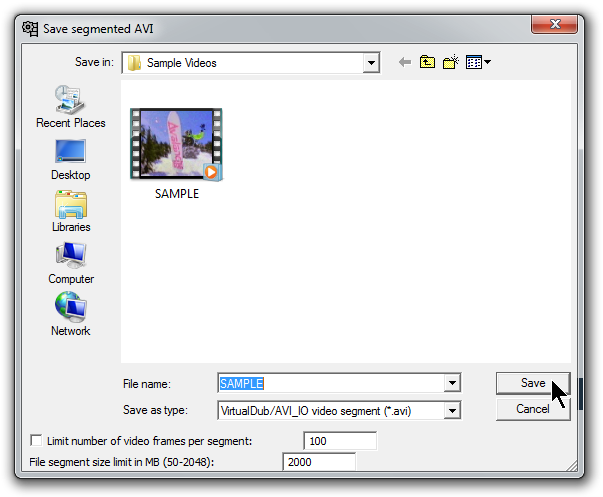
Astuce supplémentaire : Si vous oubliez de cocher l'option Direct stream copy avant d'enregistrer votre vidéo, elle commencera à s'enregistrer en non compressé complet et le fichier final sera beaucoup plus volumineux que l'original. Si vous ne souhaitez pas attendre la fin du processus, vous pouvez l'interrompre avec la fonction File → Abort dub function.