
 Language
Verwandte Erweiterungen:
TIPP: VirtualDub Video-Software
Es gibt viele Programme zur Bearbeitung von Videodateien. Keines von ihnen erreicht jedoch die Effizienz in Kombination mit der Einfachheit von VirtualDub, einer beliebten Software, die bereits seit mehr als 15 Jahren von vielen Anwendern genutzt wird. Unsere Übersicht zeigt Ihnen, wie Sie mit dieser Anwendung Ihre Videodateien einfach bearbeiten, reparieren, teilen oder zusammenfügen können.
Über VirtualDub
Das Programm wurde ursprünglich von Avery Lee entwickelt, der seine Lieblingsserie(n) bequem bearbeiten wollte. Wegen seiner Einfachheit und weil alle Funktionen über Menüs in der Hauptsymbolleiste zugänglich sind, verbreitete es sich schnell unter normalen Anwendern, die keine Zeit hatten, professionelle Programme zu erlernen.
Sie können das Programm über seine Hauptseite herunterladen, die auf seinen Sourceforge-Standort verweist, wo Sie zwischen einer 32bit- oder 64bit-Version wählen und es kostenlos herunterladen können. Das Programm selbst erfordert keine Installation und kann direkt nach dem Entpacken des heruntergeladenen Archivs verwendet werden. Es ist jedoch ratsam, es in einen eigenen Ordner zu legen, wo Sie es leicht finden und aufrufen können.
VirtualDub-Funktionen
Videodateien
VirtualDub kann mit vielen Videoformaten sowie mit animierten Bildern oder Bildsequenzen arbeiten. Die folgenden Videodateitypen können mit VirtualDub geöffnet und bearbeitet werden: AVI, DIVX, MPG, MPEG, MPV, M1V, DAT, ANIM, FLM, and VDR.
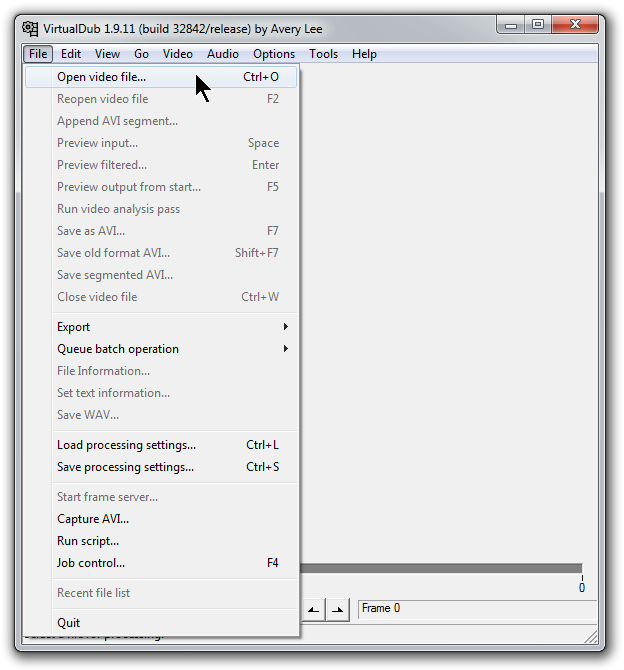
Öffnen von Videodateien in VirtualDub. Klicken Sie auf den Screenshot, um ihn zu vergrößern.
Video Saving
VirtualDub hat einige Besonderheiten hinsichtlich der Art, wie Videodateien gespeichert werden. Im Video-Menü in der Symbolleiste finden Sie mehrere Optionen, wie mit dem Video verfahren werden soll, nämlich Direct stream copy, Fast recompress, Normal recompress und Full processing mode. Diese Optionen decken unterschiedliche Tiefen der Videobearbeitung beim Speichern ab. Wenn Sie die Videokompression nicht ändern möchten, stellen Sie sicher, dass die Option Direct stream copy ausgewählt ist.
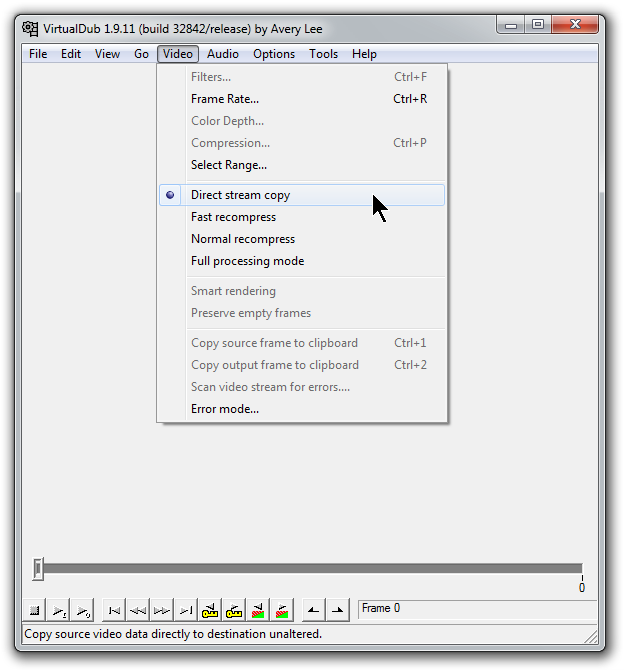
Auswahl der gewünschten Speichermethode in VirtualDub. Klicken Sie auf den Screenshot, um ihn zu vergrößern.
Videobearbeitung
Wie oft hat eine schlechte Filmaufnahme die ganze Stimmung Ihres Heimvideos ruiniert? Mit VirtualDub können Sie diese einfach aus dem Video entfernen.
Öffnen Sie zunächst die Videodatei über File → Open video file. Klicken Sie dann auf Edit → Set selection start, um den Beginn des Teils zu markieren, den Sie löschen möchten, und anschließend auf Edit → Set selection end, um die Auswahl abzuschließen. Drücken Sie danach einfach die Entf‑Taste auf Ihrer Tastatur, um den markierten Bereich zu entfernen.
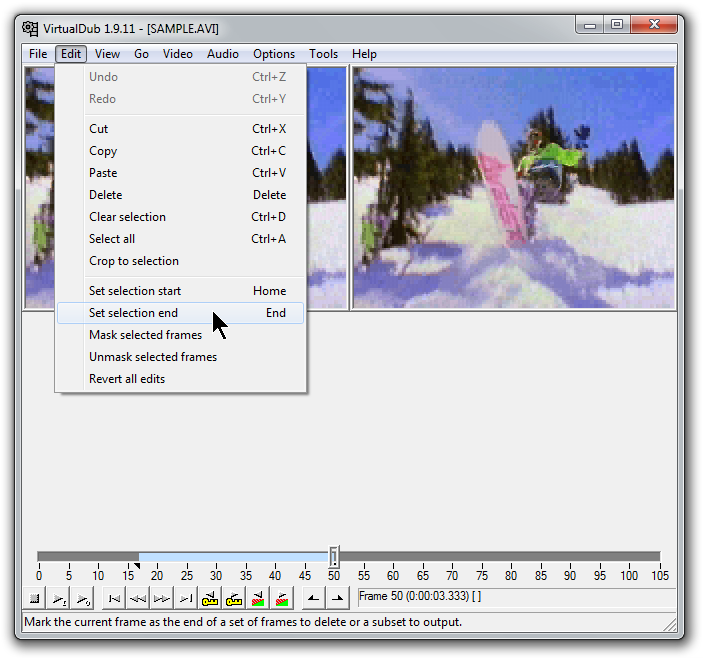
Auswahl des Filmteils zur Videobearbeitung. Klicken Sie auf den Screenshot, um ihn zu vergrößern.
Masking of bad frames
VirtualDub besitzt außerdem ein sehr nützliches Werkzeug zur Analyse fehlerhafter Frames. Solche Frames verursachen meist schlechte Bildqualität und andere visuelle Fehler. Sie können die Analyse starten, indem Sie Video → Scan video stream for errors function auswählen.
Die beste Methode, mit fehlerhaften Frames umzugehen, ist, sie zu maskieren. Das bedeutet, dass die Dauer des vorherigen guten Frames anstelle des fehlerhaften verlängert wird. Sie können Frames maskieren, indem Sie Edit → Mask selected frames option verwenden.
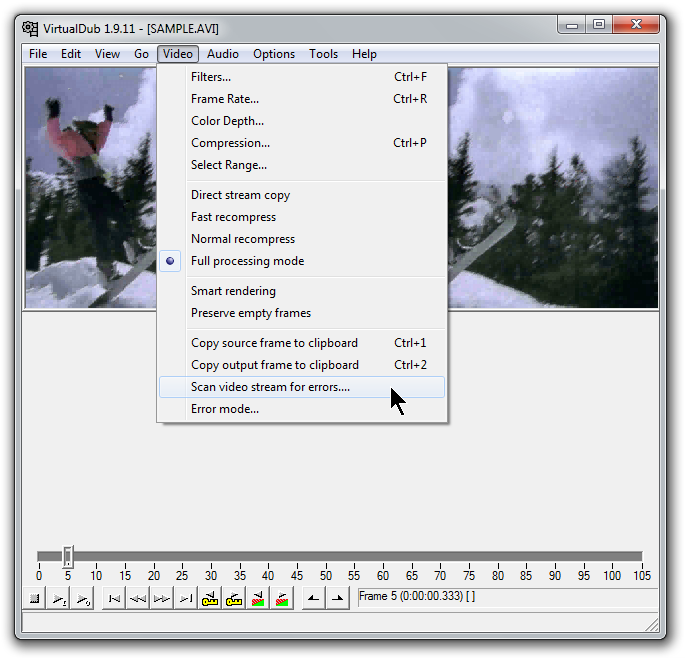
Analyse des Videos auf Fehler und fehlerhafte Frames in VirtualDub. Klicken Sie auf den Screenshot, um ihn zu vergrößern.
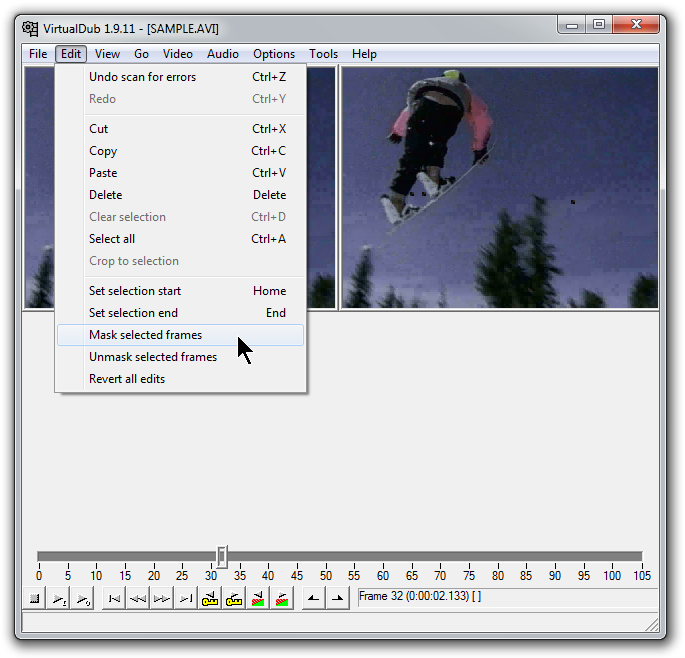
Maskierung ausgewählter fehlerhafter Frames in VirtualDub. Klicken Sie auf den Screenshot, um ihn zu vergrößern.
Zwei Videos zusammenfügen
Viele Leute haben noch alte Videos auf ihren CDs, die in etwa 700 MB große Teile aufgeteilt sind. Mit VirtualDub können Benutzer diese Teile zu einer einzigen Datei zusammenfügen. Öffnen Sie den ersten Teil Ihres Films und verwenden Sie dann File → Append AVI segment, um weitere Teile auszuwählen. Beachten Sie, dass Sie nur Dateien mit demselben Audio- und Videoformat zusammenfügen können.
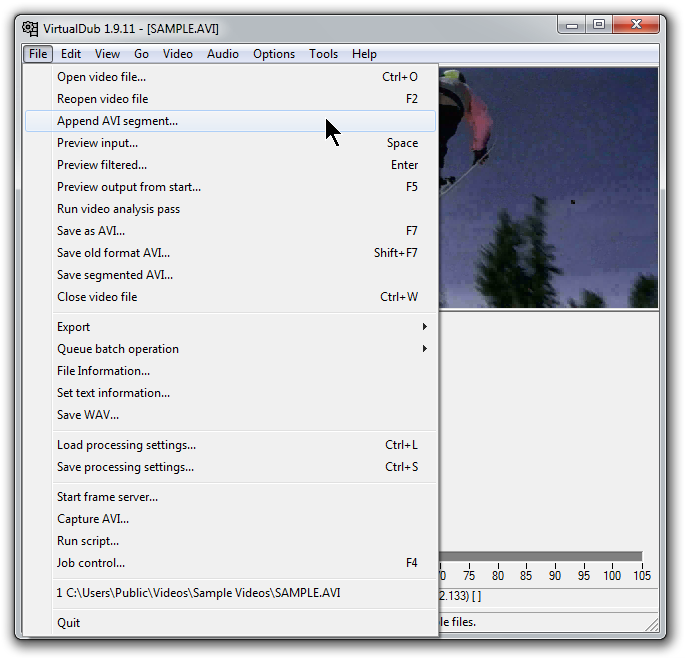
Zwei Videos in VirtualDub zusammenfügen. Klicken Sie auf den Screenshot, um ihn zu vergrößern.
Filme in mehrere Teile aufteilen
Wenn Ihre Videodatei für Ihre Zwecke zu groß ist, können Sie sie auch einfach in zwei oder mehrere Teile aufteilen. Öffnen Sie zuerst Ihre Videodatei und wählen Sie dann im File-Menü die Option Save segmented AVI. Es erscheint ein neues Fenster, in dessen unterem Bereich Sie die maximale Größe oder die Anzahl der Frames auswählen können, die jeder Teil des geteilten Films haben soll. Die Schaltfläche Save bestätigt Ihre Auswahl und teilt den Film.
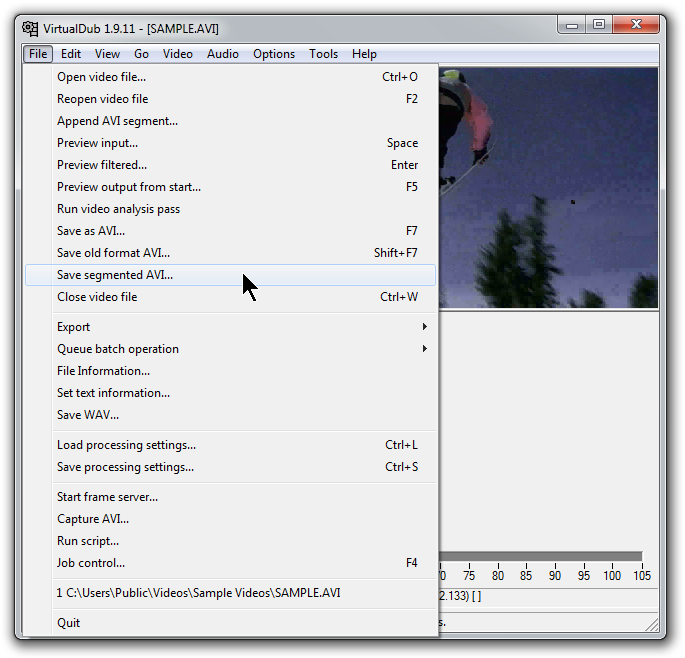
Speichern segmentierter AVI-Teile in VirtualDub. Klicken Sie auf den Screenshot, um ihn zu vergrößern.
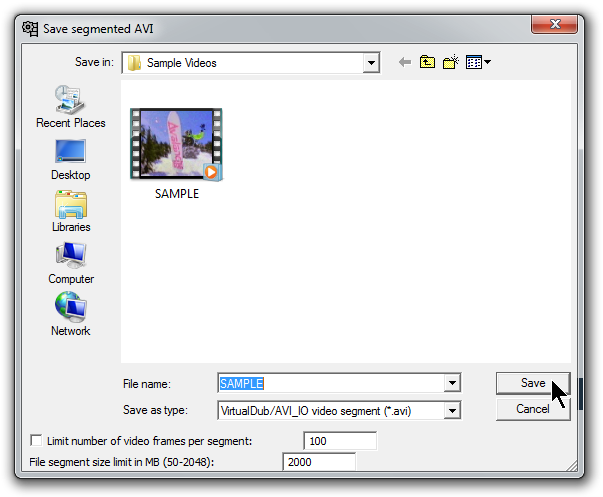
Extra-Tipp: Wenn Sie vergessen, vor dem Speichern Ihres Videos die Option Direct stream copy zu aktivieren, wird das Programm beginnen, es vollständig unkomprimiert zu speichern, und die endgültige Datei wird viel größer als das Original sein. Wenn Sie nicht warten möchten, bis der Vorgang abgeschlossen ist, können Sie ihn mit File → Abort dub function abbrechen.