
 Language
Extensiones relacionadas:
CONSEJO: Software de video VirtualDub
Existen muchos programas para la edición de archivos de video. Sin embargo, ninguno puede igualar la eficiencia combinada con la simplicidad de VirtualDub, un software popular utilizado por muchos usuarios durante más de 15 años. Nuestra reseña te mostrará cómo editar, reparar, dividir o fusionar fácilmente tus archivos de video con esta aplicación.
Acerca de VirtualDub
El programa fue creado originalmente por Avery Lee, quien quería editar cómodamente su serie favorita. Debido a su simplicidad y a que todas las funciones son accesibles a través de menús en la barra de herramientas principal, comenzó a difundirse rápidamente entre usuarios comunes, que no tenían tiempo para aprender a usar programas profesionales.
Puedes descargar el programa a través de su página principal, que te enlaza a su ubicación en Sourceforge, donde puedes elegir entre una versión de 32bit o 64bit y descargarlo gratis. El programa en sí no requiere instalación y puedes usarlo justo después de extraerlo del archivo descargado. Pero probablemente deberías colocarlo en su propia carpeta, donde puedas encontrarlo y acceder fácilmente.
Características de VirtualDub
Archivos de video
VirtualDub puede trabajar con muchos formatos de video y también con imágenes animadas o secuencias de imágenes. Los siguientes tipos de archivos de video pueden abrirse y editarse con VirtualDub: AVI, DIVX, MPG, MPEG, MPV, M1V, DAT, ANIM, FLM, y VDR.
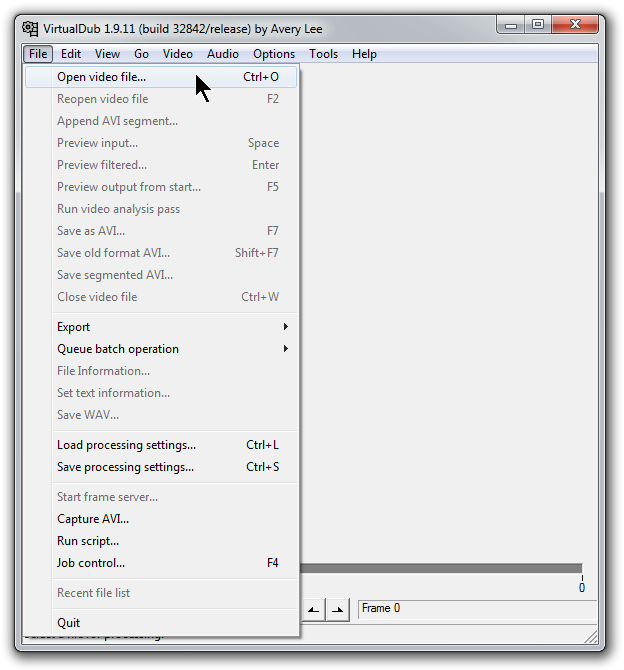
Abrir archivos de video en VirtualDub. Haz clic en la captura para ampliarla.
Guardado de video
VirtualDub tiene algunas particularidades respecto a la forma en que guarda los archivos de video. En el menú Video en la barra de herramientas puedes encontrar varias opciones sobre cómo tratar el video, a saber, Direct stream copy, Fast recompress, Normal recompress y Full processing mode. Estas opciones cubren diferentes niveles de procesamiento de video durante su guardado. Si no quieres cambiar la compresión del video, asegúrate de que la opción Direct stream copy esté seleccionada.
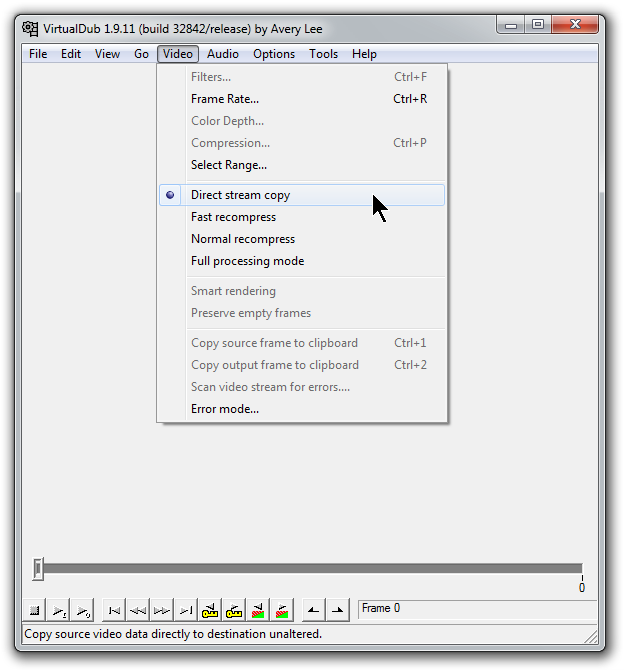
Elegir el método de guardado deseado en VirtualDub. Haz clic en la captura para ampliarla.
Edición de video
¿Cuántas veces una mala toma arruinó toda la atmósfera de tu video casero? Con VirtualDub puedes simplemente eliminarla del video.
Primero abre el archivo de video con la opción File → Open video file. Luego haz clic en Edit → Set selection start para marcar el inicio de la parte que deseas eliminar y después haz clic en Edit → Set selection end para finalizar la selección. Después solo presiona la tecla de borrar en tu teclado para eliminar la parte seleccionada.
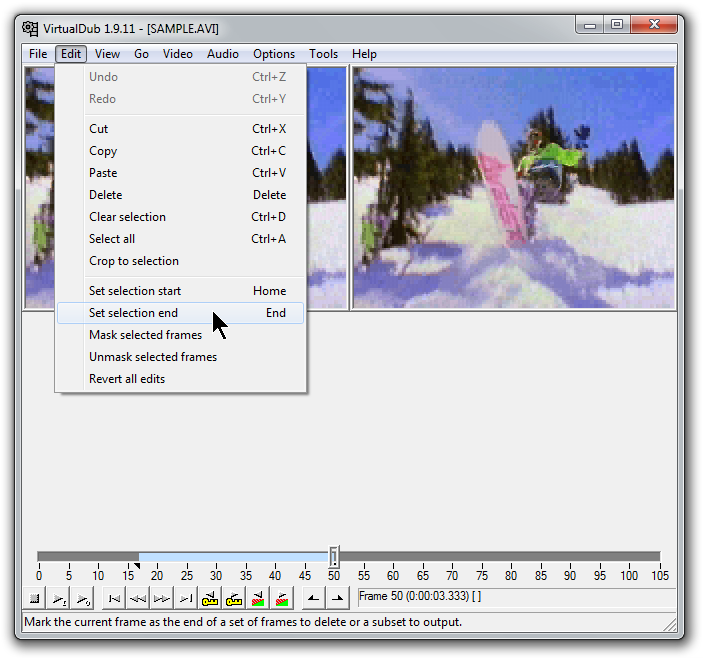
Seleccionar la parte de la película para edición de video. Haz clic en la captura para ampliarla.
Enmascaramiento de cuadros defectuosos
VirtualDub también tiene una herramienta muy útil para analizar cuadros defectuosos. Estos cuadros suelen causar mala calidad visual y otros errores visuales. Puedes iniciar el análisis seleccionando la función Video → Scan video stream for errors.
La mejor forma de tratar los cuadros defectuosos es enmascararlos, lo que significa que prolongas la duración del cuadro bueno anterior en lugar del defectuoso. Puedes enmascarar cuadros usando la opción Edit → Mask selected frames.
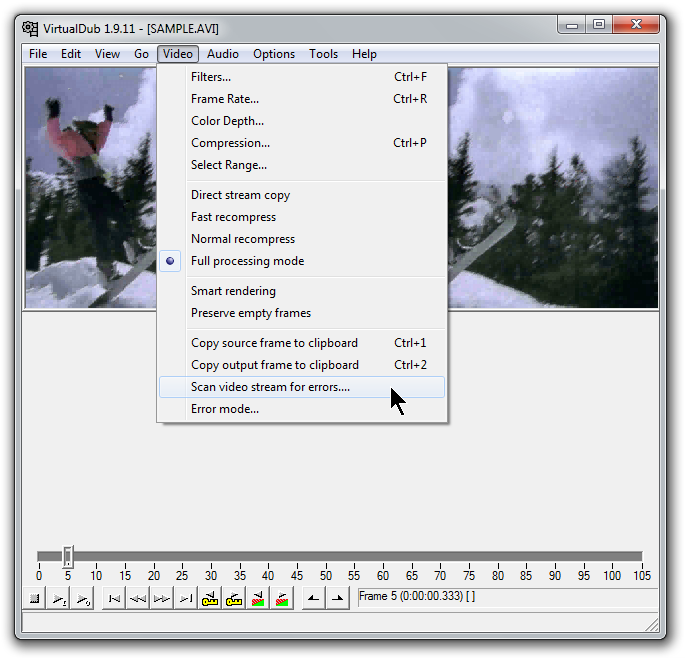
Analizando el video para errores y cuadros defectuosos en VirtualDub. Haz clic en la captura para ampliarla.
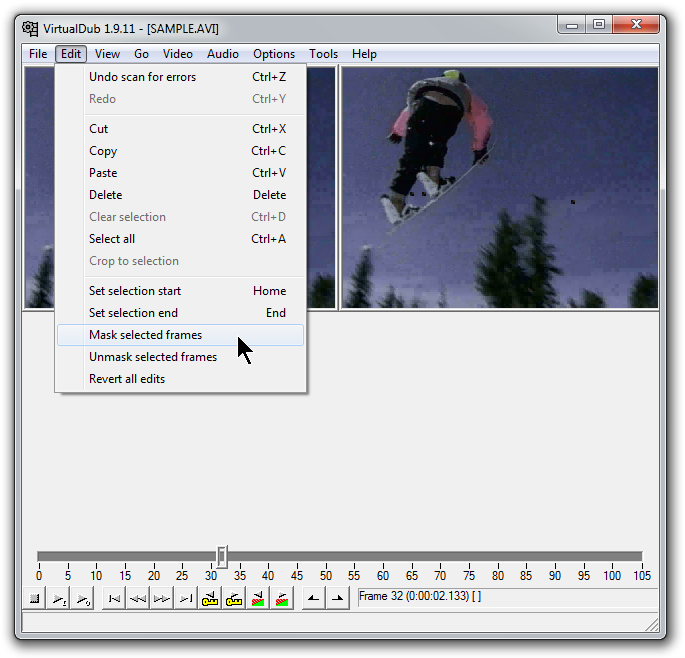
Enmascarando cuadros defectuosos seleccionados en VirtualDub. Haz clic en la captura para ampliarla.
Fusionar dos videos
Mucha gente tiene muchos videos antiguos en sus CDs, que están divididos en partes de aproximadamente 700 MB. Con VirtualDub los usuarios pueden fusionar esas partes en un solo archivo. Abre la primera parte de tu película y luego usa la función File → Append AVI segment para elegir más partes. Ten en cuenta que solo puedes fusionar archivos con el mismo formato de audio y video.
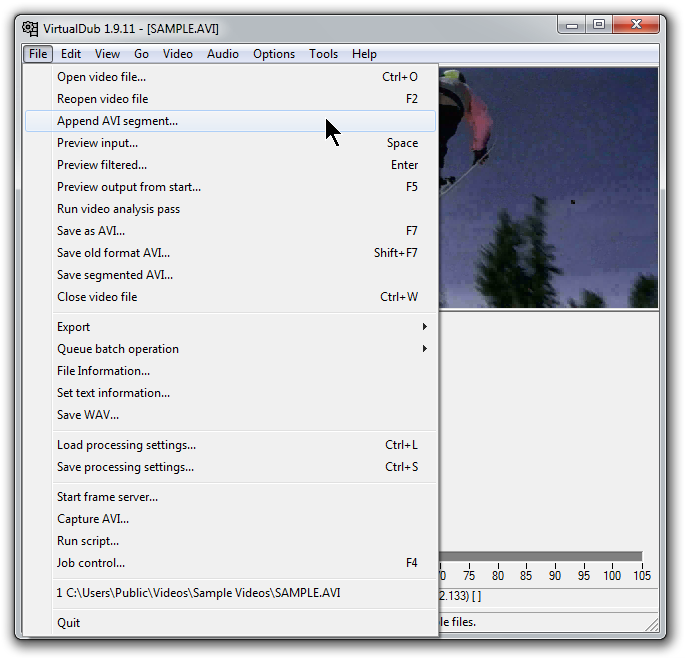
Fusionar dos videos juntos en VirtualDub. Haz clic en la captura para ampliarla.
Dividir películas en varias partes
Si tu archivo de video es demasiado grande para tus propósitos, también puedes dividirlo fácilmente en dos o más partes. Primero abre tu archivo de video y luego en el menú File selecciona la opción Save segmented AVI. Aparecerá una nueva ventana y en la parte inferior una selección donde puedes elegir el tamaño máximo o el número de cuadros que cada parte de la película dividida debe tener. El botón Save confirmará tu selección y dividirá la película.
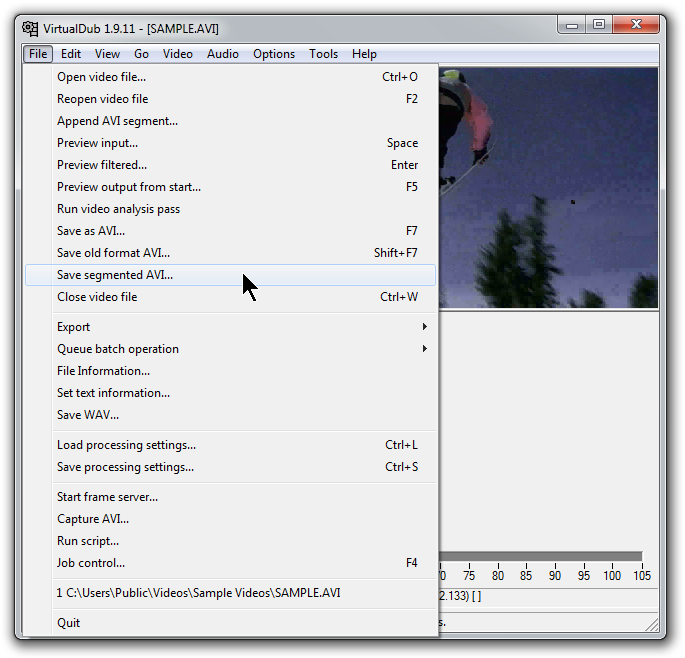
Guardar partes segmentadas AVI en VirtualDub. Haz clic en la captura para ampliarla.
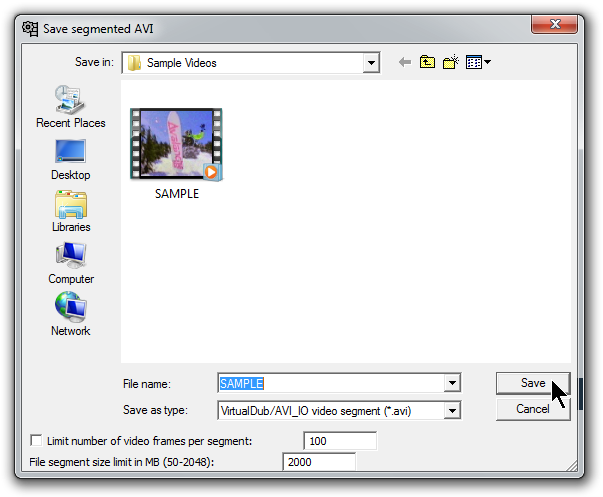
Consejo extra: Si olvidas marcar la opción Direct stream copy antes de guardar tu video, comenzará a guardarlo completamente sin comprimir y el archivo final será mucho más grande que el original. Si no quieres esperar a que el proceso termine, puedes abortarlo con la función File → Abort dub.