
 Language
Estensioni correlate:
CONSIGLIO: Software video VirtualDub
Esistono molti programmi per la modifica di file video. Tuttavia nessuno di loro può eguagliare l’efficienza combinata con la semplicità di VirtualDub, un software popolare utilizzato da molti utenti da più di 15 anni. La nostra panoramica ti mostrerà come modificare, riparare, dividere o unire facilmente i tuoi file video con questa applicazione.
Informazioni su VirtualDub
Il programma è stato originariamente creato da Avery Lee, che voleva modificare comodamente la sua serie preferita. Grazie alla sua semplicità e perché tutte le funzioni sono accessibili tramite i menu nella barra degli strumenti principale, ha iniziato a diffondersi rapidamente tra gli utenti comuni, che non avevano tempo per imparare a usare programmi professionali.
Puoi scaricare il programma tramite la sua pagina principale, che ti collega alla sua posizione su Sourceforge, dove puoi scegliere tra una versione a 32 bit o a 64 bit e scaricarla gratuitamente. Il programma in sé non richiede installazione e puoi usarlo subito dopo l’estrazione dall’archivio scaricato. Tuttavia, probabilmente dovresti metterlo in una sua cartella, dove potrai facilmente trovarlo e accedervi.
Caratteristiche di VirtualDub
File video
VirtualDub può lavorare con molti formati video e anche con immagini animate o sequenze di immagini. I seguenti tipi di file video possono essere aperti e modificati con VirtualDub: AVI, DIVX, MPG, MPEG, MPV, M1V, DAT, ANIM, FLM, e VDR.
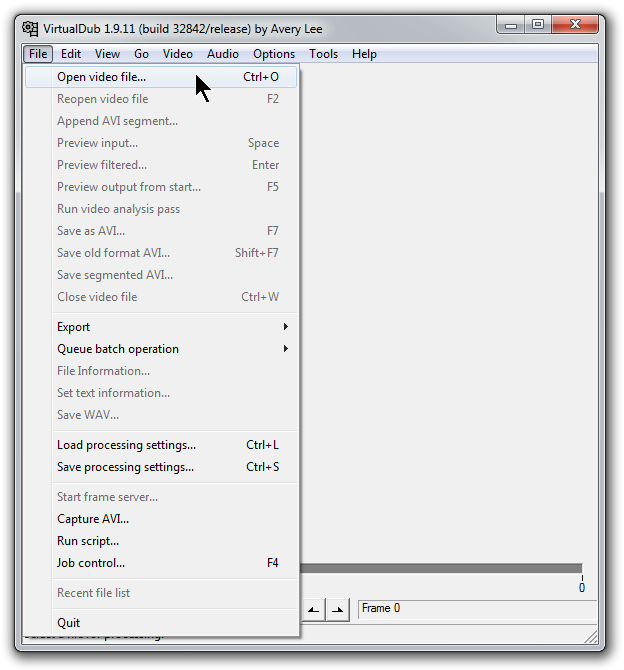
Apertura di file video in VirtualDub. Clicca sull’immagine per ingrandirla.
Salvataggio video
VirtualDub ha alcune specificità riguardo al modo in cui salva i file video. Nel menu Video sulla barra degli strumenti si possono trovare diverse opzioni su come gestire il video, vale a dire, Direct stream copy, Fast recompress, Normal recompress e Full processing mode. Queste opzioni coprono diversi livelli di elaborazione video durante il salvataggio. Se non vuoi cambiare la compressione del video, assicurati che l’opzione Direct stream copy sia selezionata.
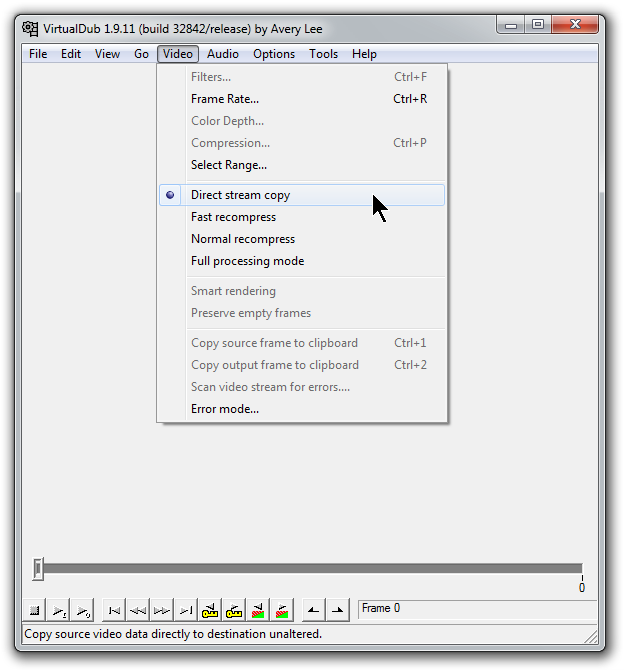
Scelta del metodo di salvataggio desiderato in VirtualDub. Clicca sull’immagine per ingrandirla.
Modifica video
Quante volte una scena negativa ha rovinato l’intera atmosfera del tuo video domestico? Con VirtualDub puoi semplicemente rimuoverla dal video.
Prima apri il file video con l’opzione File → Open video file. Poi clicca su Edit → Set selection start per segnare l’inizio della parte che desideri eliminare e quindi clicca su Edit → Set selection end per finire la selezione. Dopodiché premi semplicemente il tasto Canc sulla tastiera per rimuovere la parte selezionata.
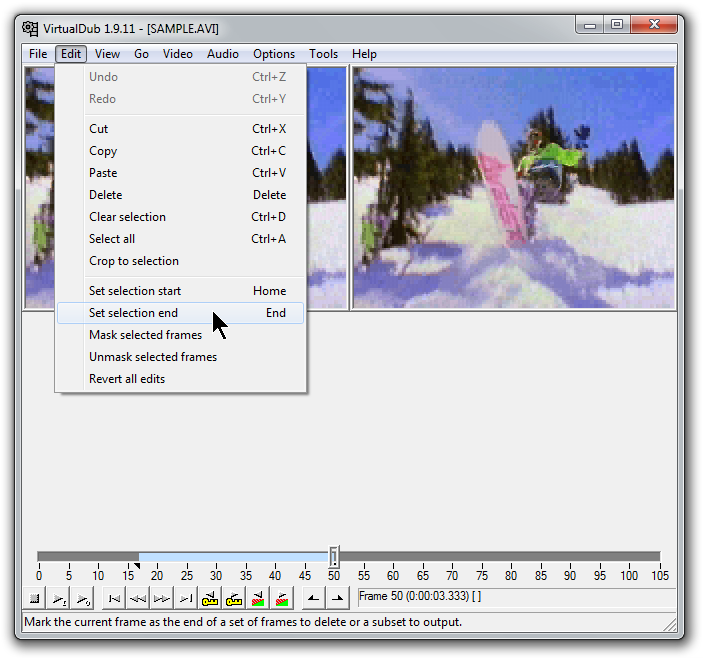
Selezione della parte del filmato per la modifica video. Clicca sull’immagine per ingrandirla.
Mascheramento dei fotogrammi difettosi
VirtualDub ha anche uno strumento molto utile per l’analisi di fotogrammi difettosi. Questi fotogrammi solitamente causano scarsa qualità visiva e altri errori visivi. Puoi avviare l’analisi selezionando la funzione Video → Scan video stream for errors function.
Il modo migliore per trattare i fotogrammi difettosi è mascherarli, il che significa prolungare la durata del fotogramma buono precedente invece del fotogramma difettoso. Puoi mascherare i fotogrammi usando l’opzione Edit → Mask selected frames option.
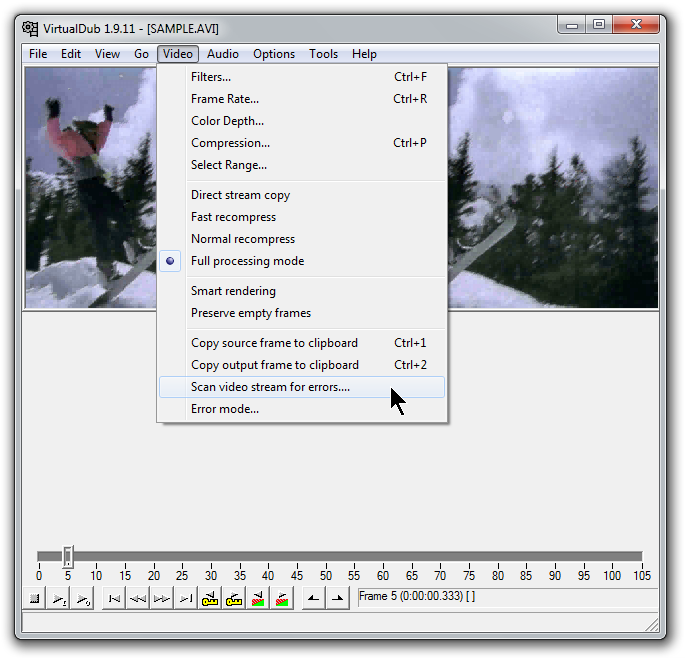
Analisi del video per errori e fotogrammi difettosi in VirtualDub. Clicca sull’immagine per ingrandirla.
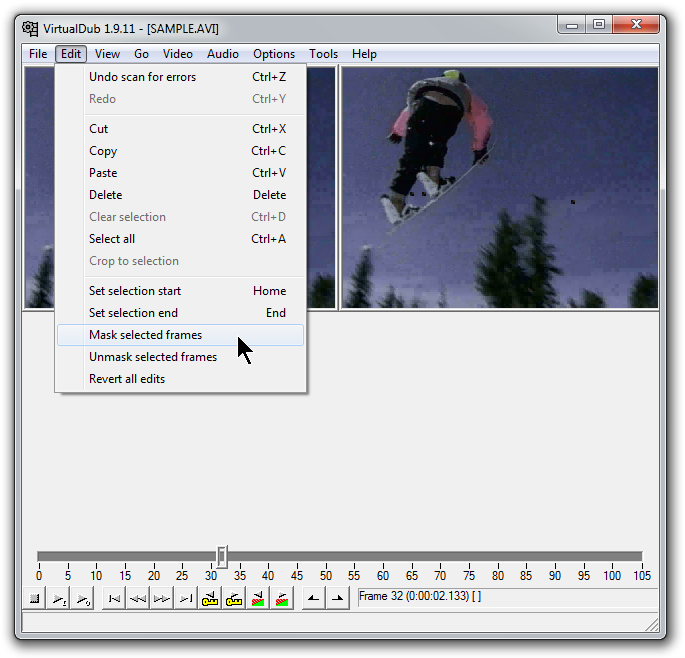
Mascheramento dei fotogrammi difettosi selezionati in VirtualDub. Clicca sull’immagine per ingrandirla.
Unire due video insieme
Molte persone hanno molti vecchi video sui loro CD, che sono suddivisi in parti da circa 700 MB. Con VirtualDub gli utenti possono unire quelle parti in un singolo file. Apri la prima parte del tuo film e poi usa la funzione File → Append AVI segment per scegliere altre parti. Tieni presente che puoi unire solo file con lo stesso formato audio e video.
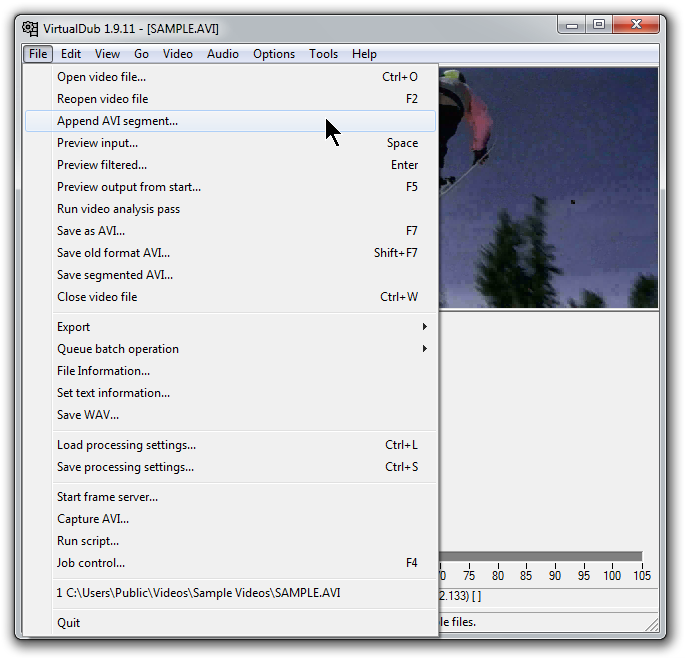
Unire due video insieme in VirtualDub. Clicca sull’immagine per ingrandirla.
Dividere i film in più parti
Se il tuo file video è troppo grande per le tue esigenze, puoi anche facilmente dividerlo in due o più pezzi. Prima apri il tuo file video, poi dal menu File seleziona l’opzione Save segmented AVI. Apparirà una nuova finestra e nella parte inferiore una selezione dove puoi scegliere la dimensione massima, o il numero di fotogrammi che ciascuna parte del film diviso dovrebbe avere. Il pulsante Save confermerà la tua selezione e dividerà il film.
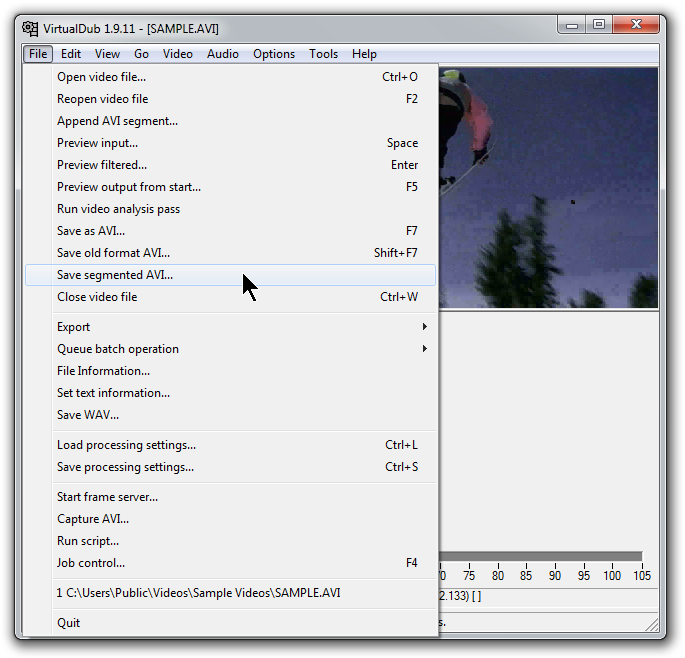
Salvataggio di parti AVI segmentate in VirtualDub. Clicca sull’immagine per ingrandirla.
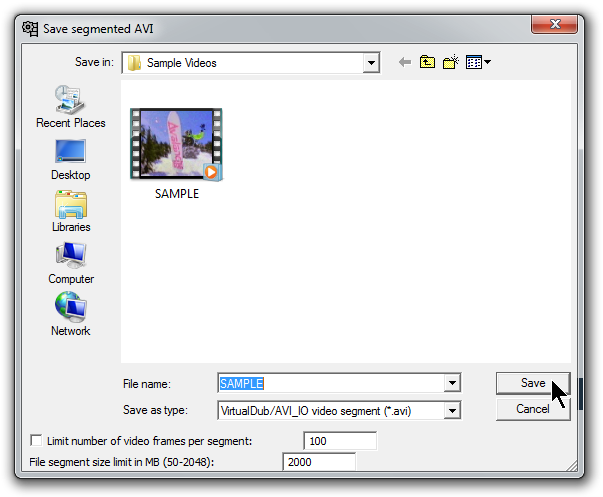
Consiglio Extra: Se dimentichi di selezionare l’opzione Direct stream copy prima di salvare il tuo video, inizierà a salvarlo completamente non compresso e il file finale sarà molto più grande dell’originale. Se non vuoi aspettare che il processo sia completato, puoi interromperlo con la funzione File → Abort dub.