
 Language
Powiązane rozszerzenia:
Wskazówka: oprogramowanie do wideo VirtualDub
Istnieje wiele programów do edycji plików wideo. Jednak żaden z nich nie dorównuje wydajności połączonej z prostotą VirtualDub, popularnego oprogramowania używanego przez wielu użytkowników już od ponad 15 lat. Nasz przegląd pokaże, jak łatwo edytować, naprawiać, dzielić lub łączyć pliki wideo za pomocą tej aplikacji.
O VirtualDub
Program został pierwotnie stworzony przez Avery'ego Lee, który chciał komfortowo edytować swoje ulubione seriale. Dzięki prostocie i temu, że wszystkie funkcje są dostępne poprzez menu na głównym pasku narzędzi, szybko zaczął się rozprzestrzeniać wśród zwykłych użytkowników, którzy nie mieli czasu na naukę obsługi profesjonalnych programów.
Program można pobrać ze strony głównej, która przekierowuje do jego lokalizacji na Sourceforge, gdzie można wybrać wersję 32bit lub 64bit i pobrać go za darmo. Sam program nie wymaga instalacji i można go używać zaraz po rozpakowaniu ze ściągniętego archiwum. Jednak warto umieścić go w osobnym folderze, gdzie łatwo będzie go znaleźć i uzyskać dostęp.
Funkcje VirtualDub
Pliki wideo
VirtualDub może pracować z wieloma formatami wideo, a także z animowanymi obrazami lub sekwencjami obrazów. Następujące typy plików wideo można otwierać i edytować w VirtualDub: AVI, DIVX, MPG, MPEG, MPV, M1V, DAT, ANIM, FLM oraz VDR.
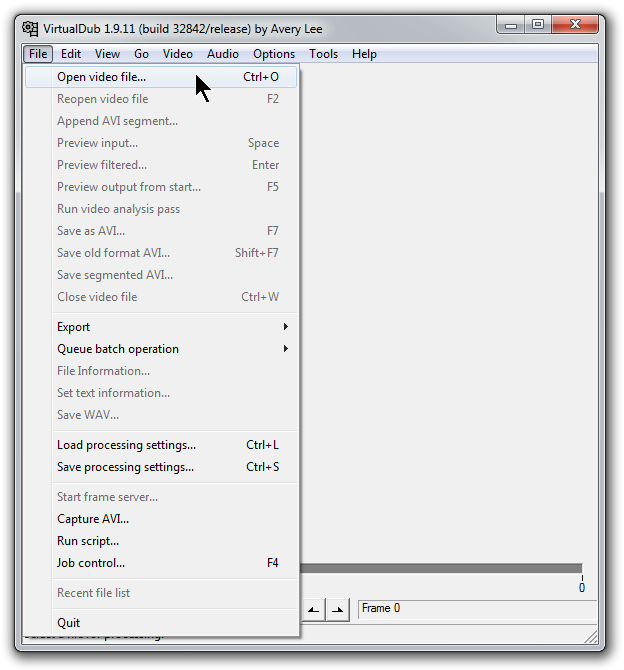
Otwieranie plików wideo w VirtualDub. Kliknij na zrzut ekranu, aby go powiększyć.
Zapis wideo
VirtualDub ma pewne specyfiki dotyczące sposobu zapisywania plików wideo. W menu Video na pasku narzędzi można znaleźć kilka opcji dotyczących obchodzenia się z wideo, mianowicie: Direct stream copy, Fast recompress, Normal recompress oraz Full processing mode. Opcje te obejmują różny zakres przetwarzania wideo podczas zapisywania. Jeśli nie chcesz zmieniać kompresji wideo, upewnij się, że wybrana jest opcja Direct stream copy.
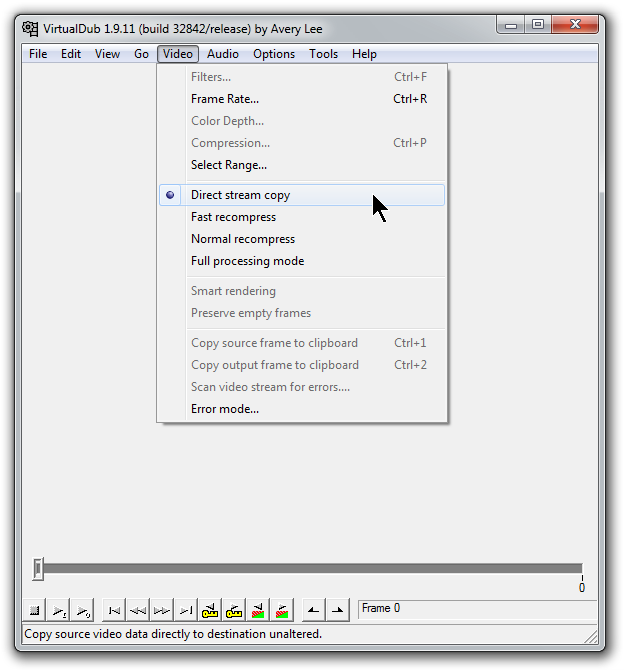
Wybór pożądanej metody zapisu w VirtualDub. Kliknij na zrzut ekranu, aby go powiększyć.
Edycja wideo
Ile razy jedna zła scena w filmie zepsuła całą atmosferę Twojego domowego nagrania? Dzięki VirtualDub możesz po prostu usunąć ją z wideo.
Najpierw otwórz plik wideo za pomocą opcji File → Open video file. Następnie kliknij Edit → Set selection start, aby zaznaczyć początek części, którą chcesz usunąć, a potem kliknij Edit → Set selection end, aby zakończyć zaznaczenie. Po tym wystarczy nacisnąć klawisz delete na klawiaturze, aby usunąć wybrany fragment.
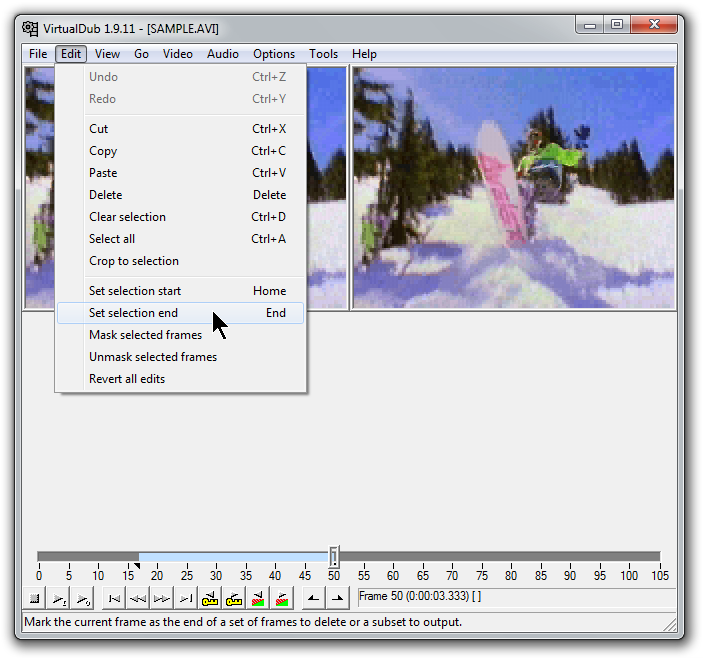
Zaznaczanie części filmu do edycji wideo. Kliknij na zrzut ekranu, aby go powiększyć.
Maskowanie uszkodzonych klatek
VirtualDub ma również bardzo przydatne narzędzie do analizy uszkodzonych klatek. Takie klatki zwykle powodują słabą jakość wizualną i inne błędy wizualne. Analizę można rozpocząć, wybierając funkcję Video → Scan video stream for errors.
Najlepszym sposobem radzenia sobie z uszkodzonymi klatkami jest ich maskowanie, co oznacza przedłużenie czasu trwania poprzedniej dobrej klatki zamiast złej. Klatki można maskować, korzystając z opcji Edit → Mask selected frames.
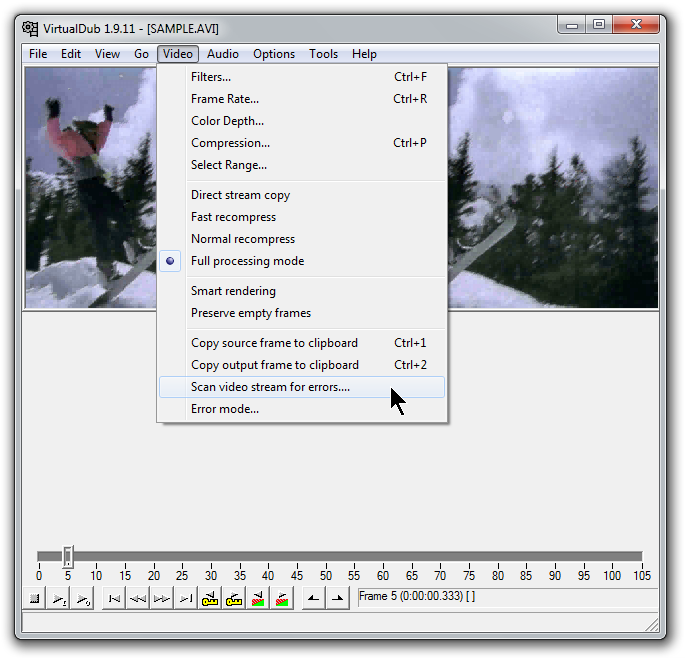
Analiza wideo pod kątem błędów i uszkodzonych klatek w VirtualDub. Kliknij na zrzut ekranu, aby go powiększyć.
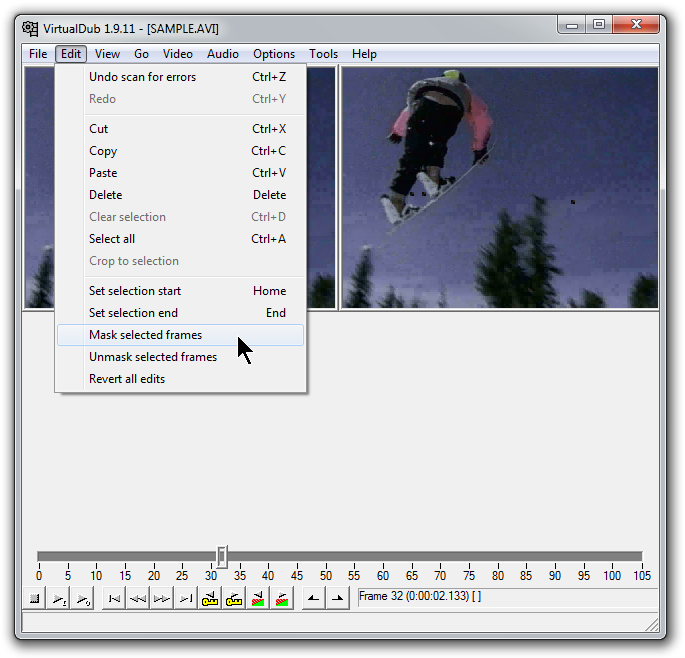
Maskowanie wybranych uszkodzonych klatek w VirtualDub. Kliknij na zrzut ekranu, aby go powiększyć.
Łączenie dwóch filmów w jeden
Wiele osób ma dużo starych filmów na swoich płytach CD, które są podzielone na części około 700 MB. W VirtualDub użytkownicy mogą połączyć te części w jeden plik. Otwórz pierwszą część filmu, a następnie użyj funkcji File → Append AVI segment, aby wybrać dalsze części. Uwaga, można łączyć tylko pliki o tym samym formacie audio i wideo.
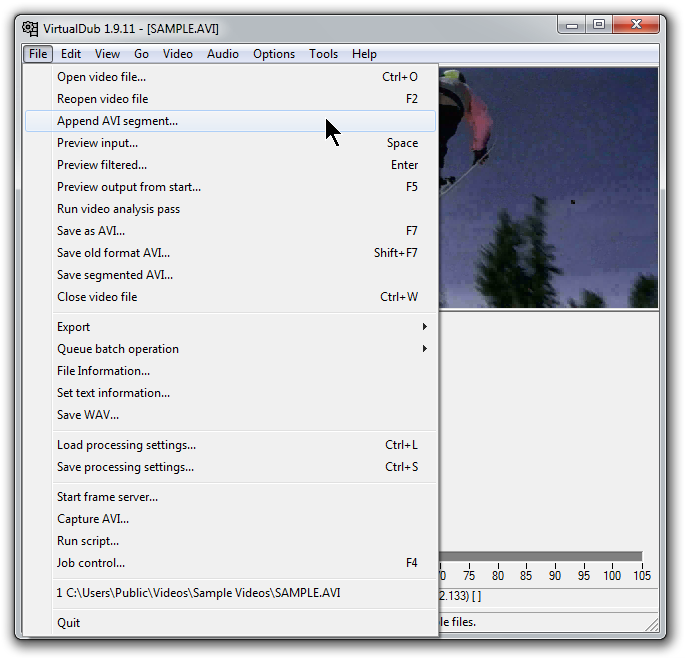
Łączenie dwóch filmów w jeden w VirtualDub. Kliknij na zrzut ekranu, aby go powiększyć.
Dzielenie filmów na więcej części
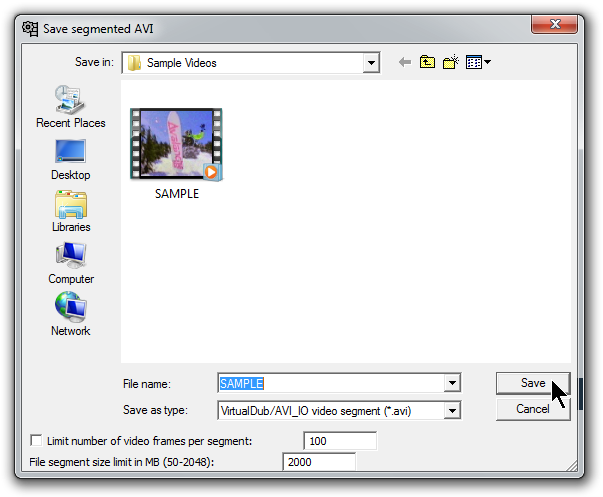
Jeśli Twój plik wideo jest zbyt duży do Twoich potrzeb, możesz go łatwo podzielić na dwie lub więcej części. Najpierw otwórz plik wideo, a następnie w menu File wybierz opcję Save segmented AVI. Pojawi się nowe okno z selektorem na dole, gdzie możesz wybrać maksymalny rozmiar lub liczbę klatek, jakie każda część podzielonego filmu powinna mieć. Przycisk Save potwierdzi wybór i podzieli film.
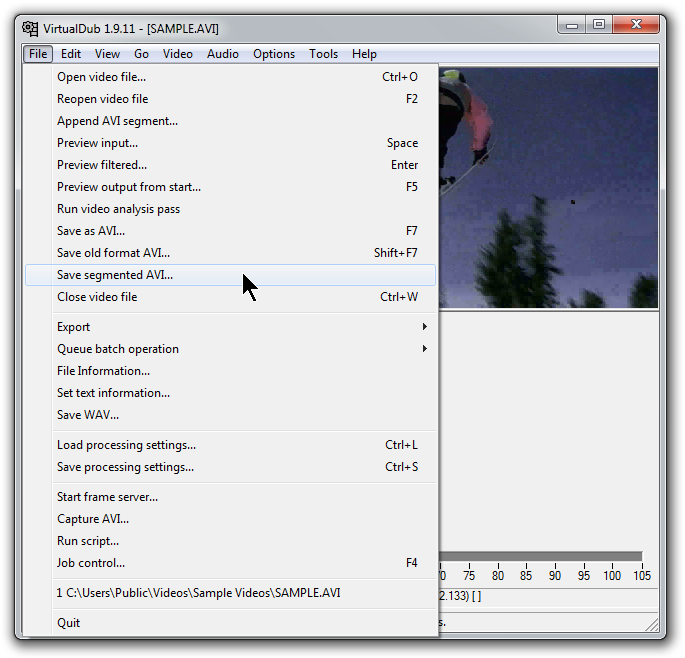
Zapisywanie segmentów AVI w VirtualDub. Kliknij na zrzut ekranu, aby go powiększyć.
Dodatkowa wskazówka: Jeśli zapomnisz zaznaczyć opcję Direct stream copy przed zapisaniem wideo, program zacznie zapisywać je w pełni nieskompresowane, a finalny plik będzie znacznie większy niż oryginał. Jeśli nie chcesz czekać na zakończenie procesu, możesz go przerwać funkcją File → Abort dub.