
 Language
Ekstensi terkait:
TIPS: Software video VirtualDub
Ada banyak program untuk mengedit file video. Namun tak satupun dari mereka dapat menandingi efisiensi yang dipadukan dengan kesederhanaan VirtualDub, sebuah software populer yang sudah digunakan banyak pengguna selama lebih dari 15 tahun. Ulasan kami akan menunjukkan bagaimana mudahnya mengedit, memperbaiki, membagi atau menggabungkan file video Anda dengan aplikasi ini.
Tentang VirtualDub
Program ini awalnya dibuat oleh Avery Lee, yang ingin dengan nyaman mengedit serial favoritnya. Karena kesederhanaannya dan semua fungsi dapat diakses melalui menu di toolbar utama, program ini mulai cepat menyebar di antara pengguna biasa, yang tidak memiliki waktu untuk belajar menggunakan program profesional.
Anda dapat mengunduh program ini melalui halaman utamanya, yang mengarahkan Anda ke lokasi Sourceforge, di mana Anda dapat memilih antara versi 32bit atau 64bit dan mengunduhnya secara gratis. Program ini sendiri tidak memerlukan instalasi dan Anda dapat menggunakannya segera setelah mengekstrak dari arsip yang diunduh. Namun sebaiknya Anda meletakkannya di folder sendiri, di mana Anda dapat dengan mudah menemukan dan mengaksesnya.
Fitur VirtualDub
File Video
VirtualDub dapat bekerja dengan banyak format video dan juga dengan gambar animasi atau urutan gambar. Jenis file video berikut dapat dibuka dan diedit dengan VirtualDub: AVI, DIVX, MPG, MPEG, MPV, M1V, DAT, ANIM, FLM, dan VDR.
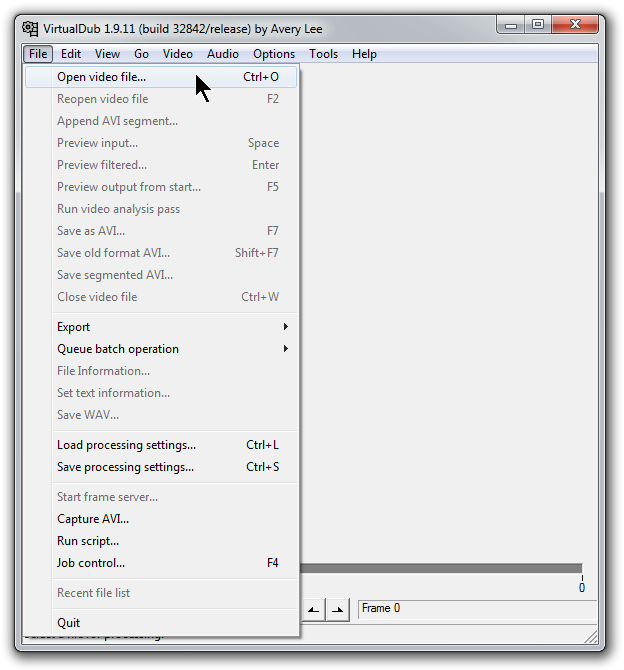
Membuka file video di VirtualDub. Klik pada screenshot untuk memperbesar.
Menyimpan Video
VirtualDub memiliki beberapa spesifik terkait cara menyimpan file video. Di menu Video pada toolbar Anda dapat menemukan beberapa opsi tentang bagaimana menangani video, yakni, Direct stream copy, Fast recompress, Normal recompress dan Full processing mode. Opsi-opsi ini mencakup berbagai kedalaman pemrosesan video saat menyimpan. Jika Anda tidak ingin mengubah kompresi video, pastikan opsi Direct stream copy dipilih.
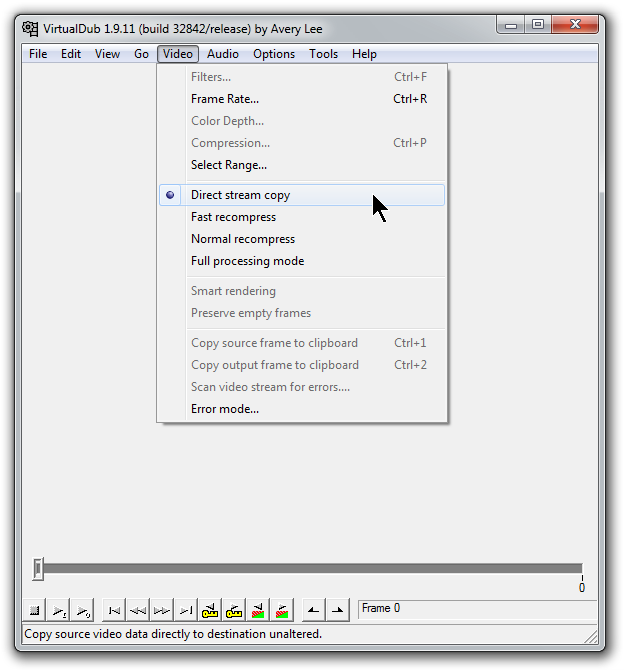
Memilih metode penyimpanan yang diinginkan di VirtualDub. Klik pada screenshot untuk memperbesar.
Editing Video
Berapa kali sebuah adegan buruk merusak suasana seluruh video rumah Anda? Dengan VirtualDub Anda dapat dengan mudah menghapusnya dari video.
Pertama buka file video dengan opsi File → Open video file. Kemudian klik Edit → Set selection start untuk menandai awal bagian yang ingin Anda hapus dan setelah itu klik Edit → Set selection end untuk mengakhiri seleksi. Setelah itu tekan tombol delete pada keyboard Anda untuk menghapus bagian yang dipilih.
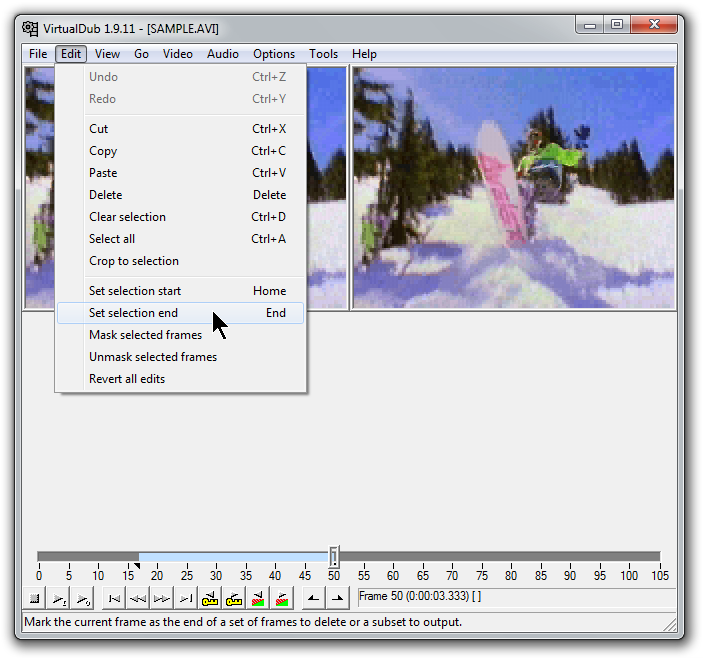
Memilih bagian film untuk editing video. Klik pada screenshot untuk memperbesar.
Masking frame buruk
VirtualDub juga memiliki alat yang sangat berguna untuk menganalisis frame yang buruk. Frame seperti ini biasanya menyebabkan kualitas visual yang buruk dan kesalahan visual lainnya. Anda dapat memulai analisa dengan memilih fungsi Video → Scan video stream for errors.
Cara terbaik untuk menangani frame buruk adalah dengan memaskinya, yang berarti Anda memperpanjang durasi frame baik sebelumnya menggantikan frame yang buruk. Anda dapat memask frame dengan menggunakan opsi Edit → Mask selected frames.
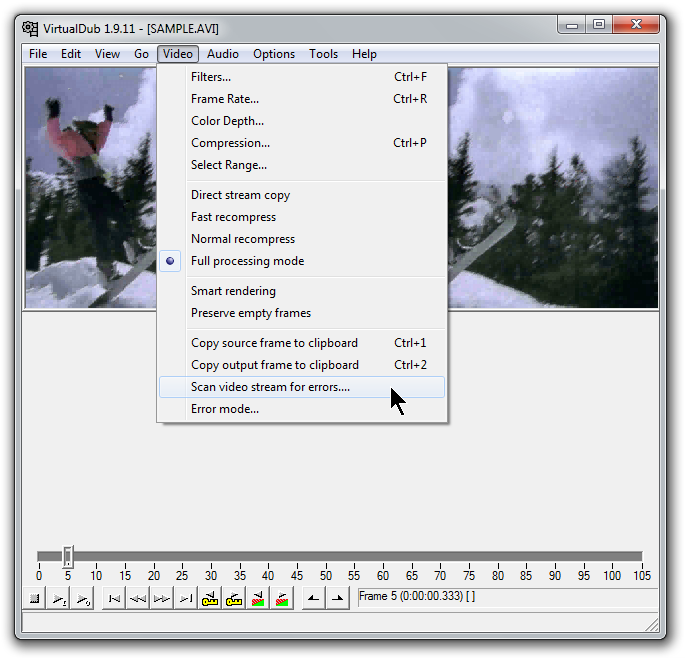
Menganalisis video untuk kesalahan dan frame buruk di VirtualDub. Klik pada screenshot untuk memperbesar.
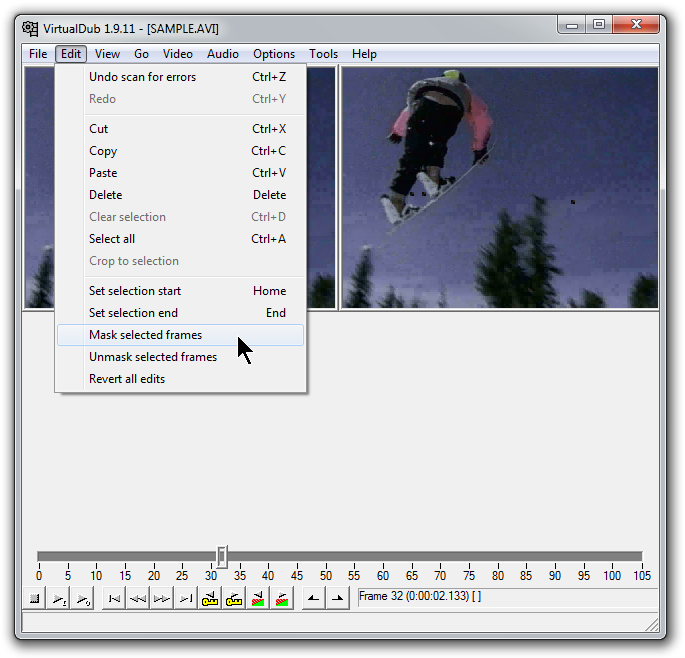
Memask frame buruk yang dipilih di VirtualDub. Klik pada screenshot untuk memperbesar.
Menggabungkan dua video menjadi satu
Banyak orang memiliki banyak video lama di CD mereka, yang dibagi menjadi sekitar 700 MB. Dengan VirtualDub pengguna dapat menggabungkan bagian-bagian tersebut menjadi satu file tunggal. Buka bagian pertama film Anda kemudian gunakan fungsi File → Append AVI segment untuk memilih bagian-bagian lainnya. Harap diingat, Anda hanya dapat menggabungkan file dengan format audio dan video yang sama.
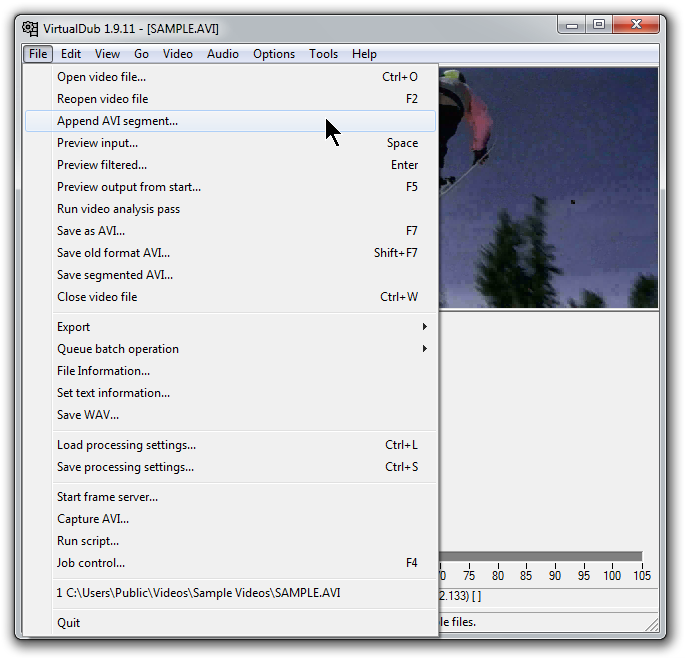
Menggabungkan dua video bersama-sama di VirtualDub. Klik pada screenshot untuk memperbesar.
Membagi film menjadi beberapa bagian
Jika file video Anda terlalu besar untuk kebutuhan Anda, Anda juga dapat dengan mudah membaginya menjadi dua atau lebih bagian. Pertama buka file video Anda dan kemudian dari menu File pilih opsi Save segmented AVI. Jendela baru akan muncul dan di bagian bawahnya terdapat pilihan untuk memilih ukuran maksimum, atau jumlah frame yang harus dimiliki setiap bagian dari film yang dibagi. Tombol Save akan mengonfirmasi pilihan Anda dan membagi film tersebut.
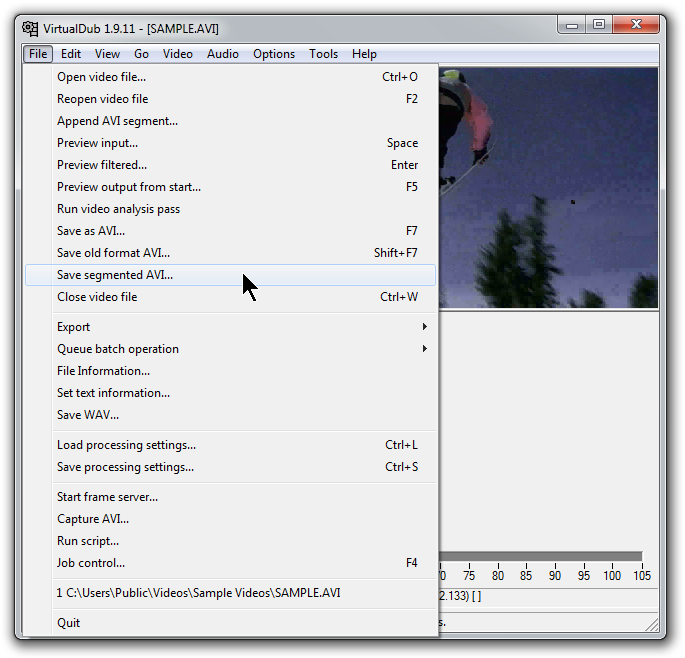
Menyimpan bagian segmented AVI di VirtualDub. Klik pada screenshot untuk memperbesar.
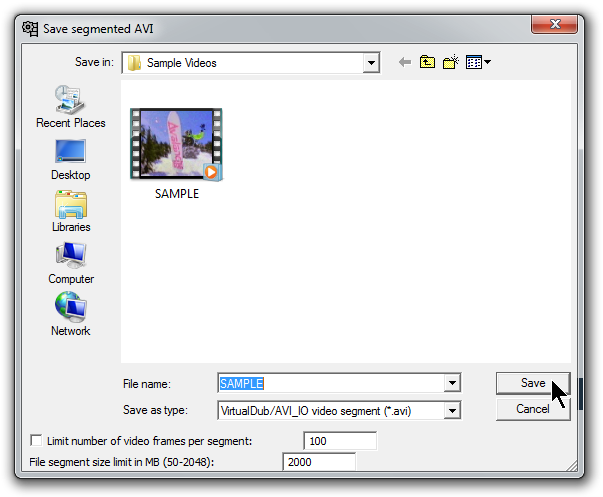
Tips Tambahan: Jika Anda lupa memilih opsi Direct stream copy sebelum menyimpan video Anda, maka video akan mulai disimpan dalam keadaan tidak terkompresi sepenuhnya dan ukuran file akhir akan jauh lebih besar dari aslinya. Jika Anda tidak ingin menunggu sampai proses selesai, Anda dapat menghentikannya dengan fungsi File → Abort dub.