
 Language
Extensões relacionadas:
DICA: Software de vídeo VirtualDub
Existem muitos programas para edição de arquivos de vídeo. No entanto, nenhum deles consegue combinar a eficiência com a simplicidade do VirtualDub, um software popular usado por muitos usuários há mais de 15 anos. Nossa visão geral mostrará como editar, reparar, dividir ou unir seus arquivos de vídeo facilmente com este aplicativo.
Sobre o VirtualDub
O programa foi originalmente criado por Avery Lee, que queria editar confortavelmente sua série favorita. Por causa da sua simplicidade e pelo fato de todas as funções serem acessíveis através dos menus na barra de ferramentas principal, ele começou a se espalhar rapidamente entre usuários comuns, que não tinham tempo para aprender a usar programas profissionais.
Você pode baixar o programa pela sua página principal, que encaminha para o seu local no Sourceforge, onde é possível escolher entre a versão 32bit ou 64bit e fazer o download gratuitamente. O programa em si não requer instalação e pode ser usado logo após a extração do arquivo baixado. Mas é recomendável colocá-lo em sua própria pasta, onde você possa encontrar e acessar facilmente.
Recursos do VirtualDub
Arquivos de vídeo
O VirtualDub pode trabalhar com muitos formatos de vídeo e também com imagens animadas ou sequências de imagens. Os seguintes tipos de arquivo de vídeo podem ser abertos e editados com o VirtualDub: AVI, DIVX, MPG, MPEG, MPV, M1V, DAT, ANIM, FLM e VDR.
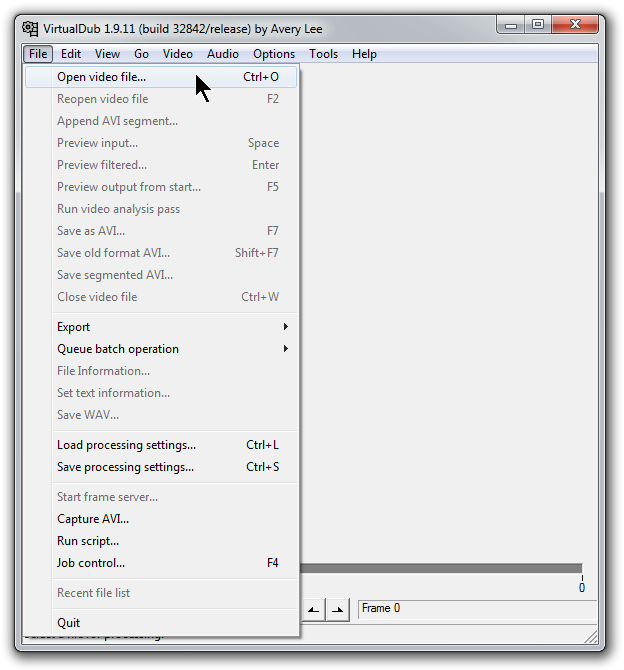
Abrindo arquivos de vídeo no VirtualDub. Clique na captura de tela para ampliar.
Salvamento de vídeo
O VirtualDub tem algumas características específicas quanto à forma como salva arquivos de vídeo. No menu Video na barra de ferramentas, você pode encontrar várias opções sobre como lidar com o vídeo, a saber, Direct stream copy, Fast recompress, Normal recompress e Full processing mode. Essas opções abrangem diferentes níveis de processamento de vídeo durante o salvamento. Se você não quiser alterar a compressão do vídeo, certifique-se de que a opção Direct stream copy esteja selecionada.
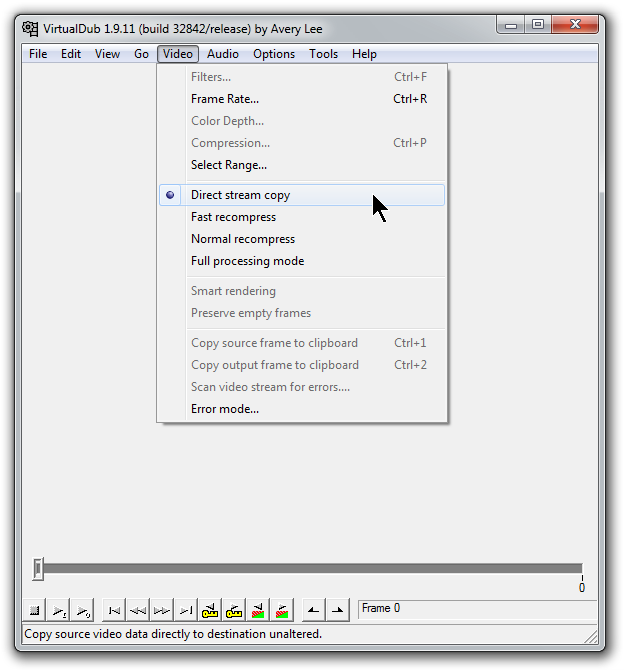
Escolhendo o método desejado de salvamento no VirtualDub. Clique na captura de tela para ampliar.
Edição de vídeo
Quantas vezes uma cena ruim estragou toda a atmosfera do seu vídeo caseiro? Com o VirtualDub, você pode simplesmente removê-la do vídeo.
Primeiro, abra o arquivo de vídeo com a opção File → Open video file. Em seguida, clique em Edit → Set selection start para marcar o início da parte que deseja deletar e depois clique em Edit → Set selection end para finalizar a seleção. Depois disso, basta pressionar a tecla delete no seu teclado para remover a parte selecionada.
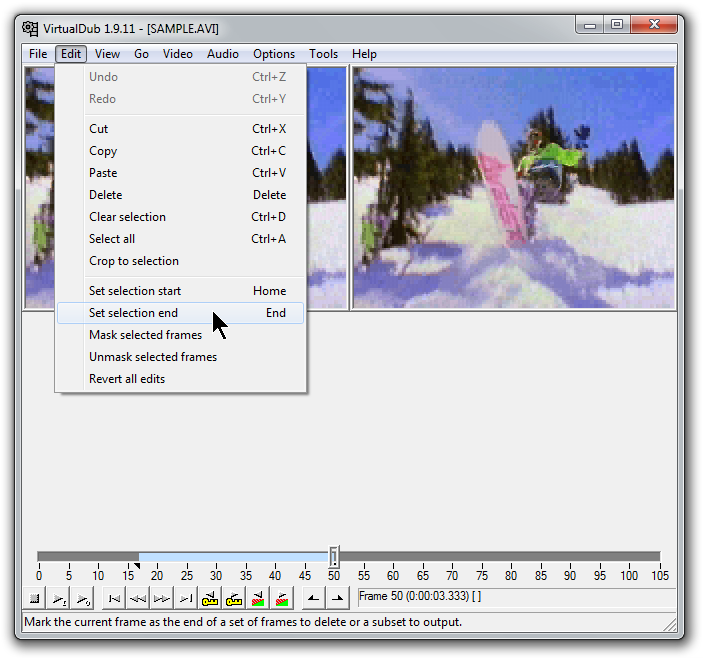
Selecionando a parte do filme para edição de vídeo. Clique na captura de tela para ampliar.
Mascaramento de quadros ruins
O VirtualDub também tem uma ferramenta muito útil para analisar quadros ruins. Esses quadros geralmente causam má qualidade visual e outros erros visuais. Você pode iniciar a análise selecionando a função Video → Scan video stream for errors.
A melhor forma de lidar com quadros ruins é mascará-los, o que significa prolongar a duração do quadro bom anterior em vez do quadro ruim. Você pode mascarar quadros usando a opção Edit → Mask selected frames.
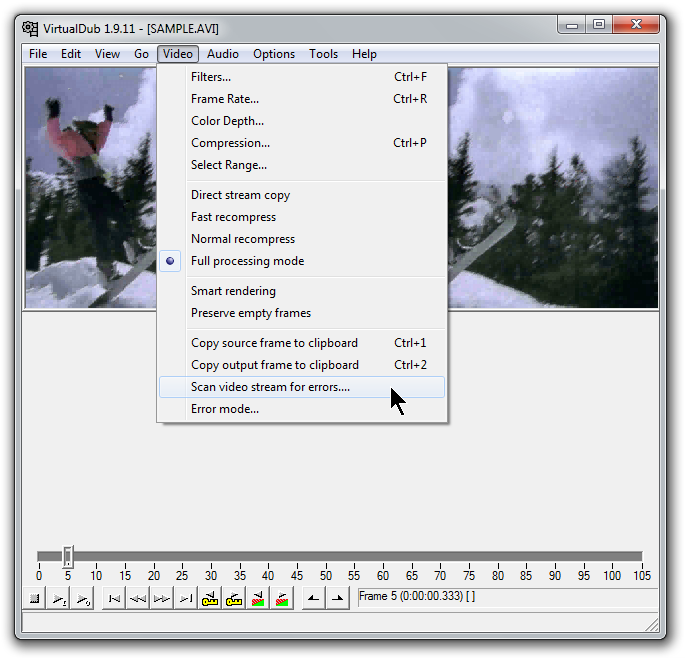
Analisando o vídeo para erros e quadros ruins no VirtualDub. Clique na captura de tela para ampliar.
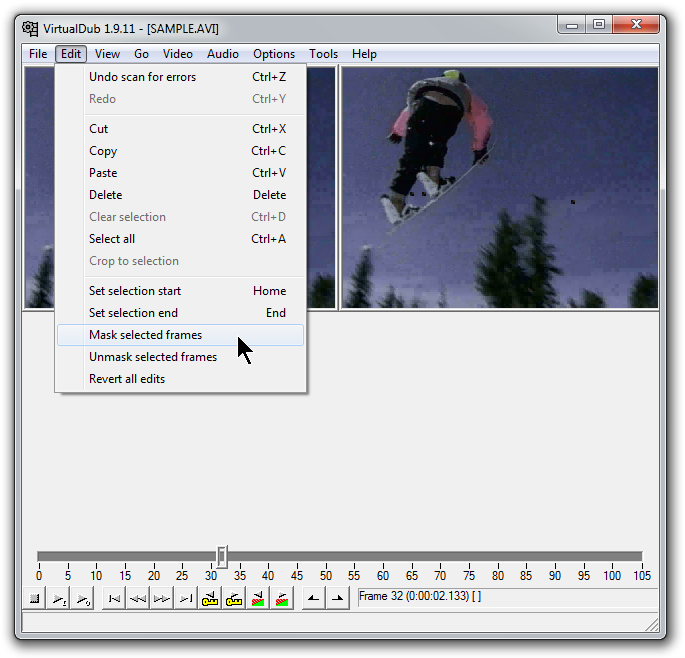
Mascarando quadros ruins selecionados no VirtualDub. Clique na captura de tela para ampliar.
Unindo dois vídeos
Muitas pessoas possuem vários vídeos antigos em seus CDs, que são divididos em partes de cerca de 700 MB. Com o VirtualDub, os usuários podem unir essas partes em um arquivo único. Abra a primeira parte do seu filme e em seguida use a função File → Append AVI segment para escolher mais partes. Atenção: só é possível unir arquivos com áudio e vídeo no mesmo formato.
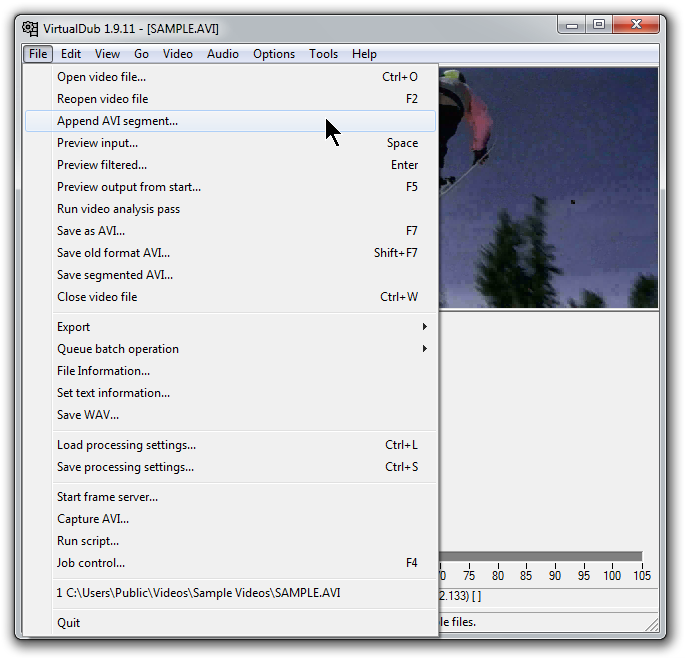
Unindo dois vídeos no VirtualDub. Clique na captura de tela para ampliar.
Dividindo filmes em mais partes
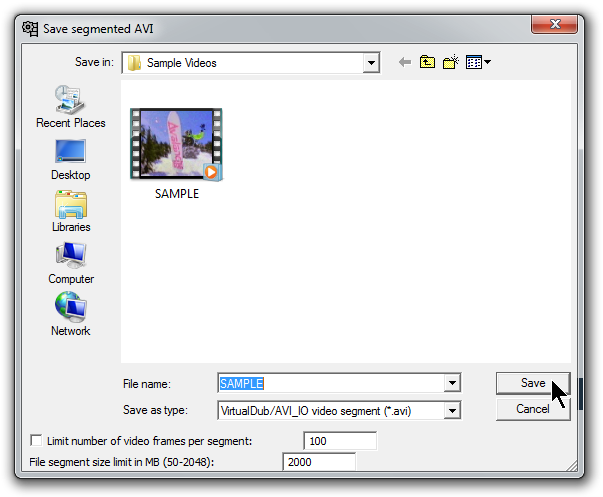
Se o seu arquivo de vídeo for muito grande para suas necessidades, você também pode facilmente dividi-lo em duas ou mais partes. Primeiro, abra seu arquivo de vídeo e então, no menu File, selecione a opção Save segmented AVI. Uma nova janela aparecerá e, na parte inferior, uma seleção onde você pode escolher o tamanho máximo ou o número de quadros que cada parte do filme dividido deve ter. O botão Save confirmará sua seleção e dividirá o filme.
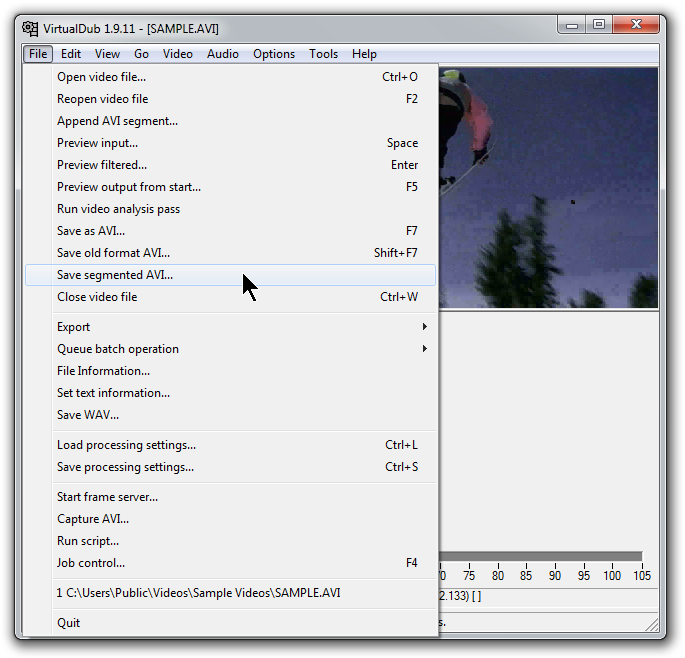
Salvando partes segmentadas em AVI no VirtualDub. Clique na captura de tela para ampliar.
Dica extra: Se você esquecer de marcar a opção Direct stream copy antes de salvar seu vídeo, o programa começará a salvá-lo totalmente descompactado e o arquivo final será muito maior que o original. Se você não quiser esperar até o processo ser concluído, pode abortá-lo com a função File → Abort dub.