
 Language
Související přípony:
Vyzkoušejte beta verzi nadcházejícího macOS High Sierra!
macOS High Sierra 10.13 (k dispozici jako beta od 5. června 2017) je aktualizace dostupná přes App Store. Stejně jako u předchozích aktualizací budou vaše uživatelská data i systémová nastavení zachována při aktualizaci OS.
Přesto mnoho uživatelů může preferovat čistou instalaci macOS High Sierra a k tomu budete potřebovat vytvořit bootovací instalační USB disk, přičemž vám ukážeme několik způsobů, jak toho dosáhnout.
Mac počítače kompatibilní s macOS High Sierra
- Mac: od konce roku 2009 nebo novější
- MacBook/MacBook (Retina): od konce roku 2009 nebo novější
- MacBook Pro: od poloviny roku 2010 nebo novější
- MacBook Air: od konce roku 2010 nebo novější
- Mac Mini: od poloviny roku 2010 nebo novější
- Mac Pro: od poloviny roku 2010 nebo novější
macOS High Sierra je nyní v App Store dostupný pouze pro registrované beta testery. Veřejná verze bude k dispozici na podzim.
Jak vytvořit instalační USB flash disk macOS Sierra
- Vytvoření instalačního USB flash disku pomocí nástroje createinstallmedia
- Vytvoření instalačního USB flash disku pomocí Disk Utility a Finderu
První krok - Získejte instalační aplikaci macOS High Sierra a připravte USB flash disk
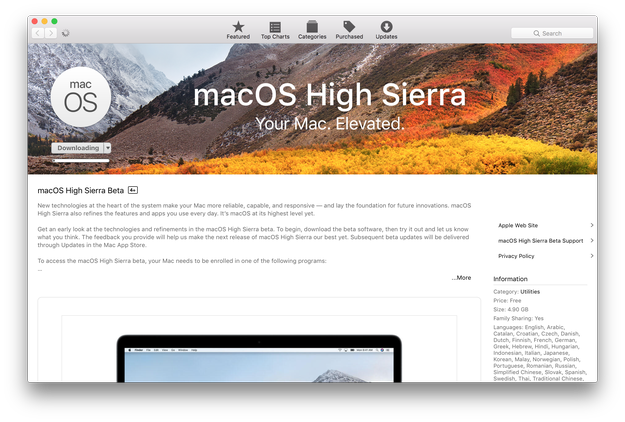
Stáhněte si instalátor macOS High Sierra (Install macOS High Sierra.app ve složce Applications) z Mac App Store.
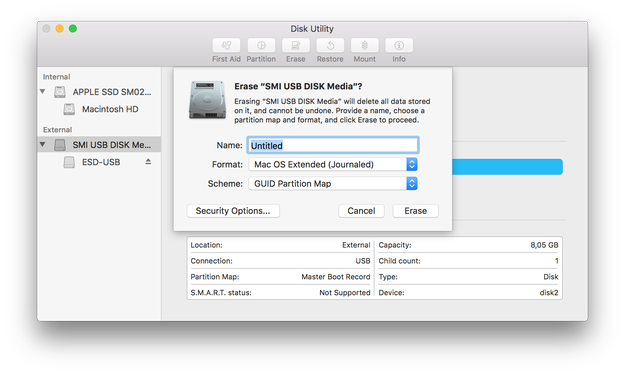
Připravte USB flash disk pomocí Apple Disk Utility. Pokud jste to ještě neudělali, budete muset USB disk naformátovat s vybraným schématem GUID Partition Table a pojmenovat ho Untitled. Minimální kapacita USB disku musí být alespoň 8 GB.
Vytvoření instalačního USB flash disku macOS Sierra pomocí nástroje createinstallmedia
createinstallmedia je nástroj příkazového řádku, který umožňuje uživatelům jednoduše vytvořit instalační disk, distribuovaný s instalátorem macOS High Sierra.
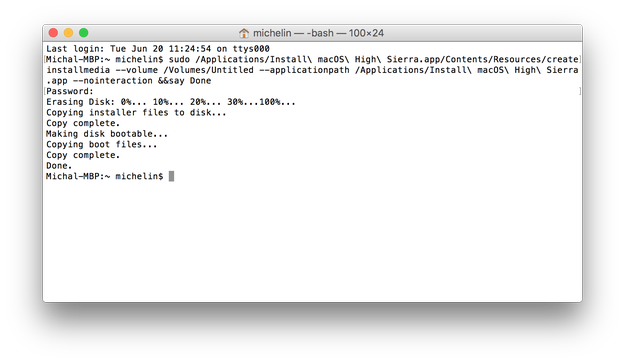
Poté, co jste připravili USB flash disk a stáhli instalátor macOS High Sierra z App Store, otevřete Terminál a zadejte příkaz:
sudo /Applications/Install\ macOS\ High\ Sierra.app/Contents/Resources/createinstallmedia --volume /Volumes/Untitled --applicationpath /Applications/Install\ macOS\ High\ Sierra.app --nointeraction &&say Done
V našem případě je „Untitled“ název USB flash disku! Nahraďte „Untitled“ názvem vašeho flash disku.
Počkejte několik minut, než bude váš instalační USB disk macOS High Sierra připraven.
Pro instalaci macOS High Sierra ► restartujte počítač ► držte klávesu Option (ALT) a vyberte instalační USB disk z nabídky.
Vytvoření instalačního USB flash disku macOS High Sierra pomocí Disk Utility a Finderu
Poté, co jste připravili USB flash disk a stáhli instalátor macOS High Sierra z App Store, otevřete Terminál a zadejte příkaz:
defaults write com.apple.finder AppleShowAllFiles 1 && killall Finder
Tento příkaz vám umožní zobrazit skryté soubory ve Finderu.
Nyní otevřete Finder ► Applications ► Install macOS High Sierra.app ► pravým klikem ► vyberte možnost Show Package Contents.
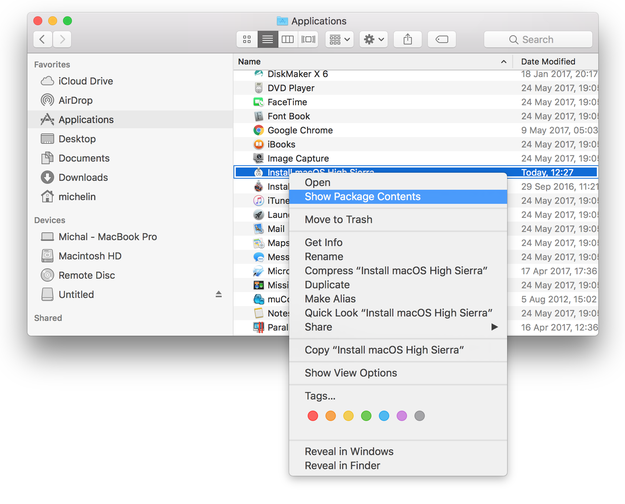
Navigujte do Contents/SharedSupport ► připojte soubory InstallESD.dmg a BaseSystem.dmg
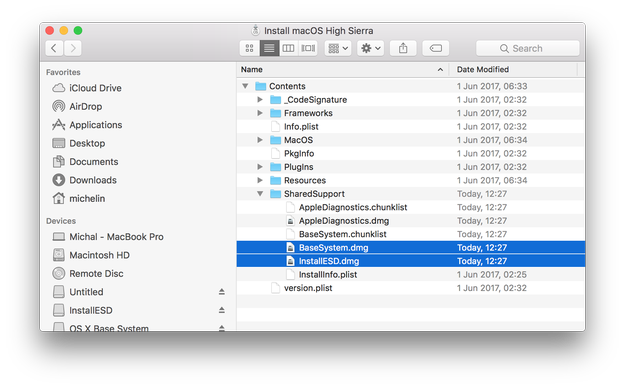
Připojte USB disk a otevřete Disk Utility (/Applications/Utilities)
Vyberte USB disk ze seznamu disků, klikněte na ikonu Restore a jako zdroj použijte možnost OS X Base System. Po dokončení klikněte na tlačítko Restore.

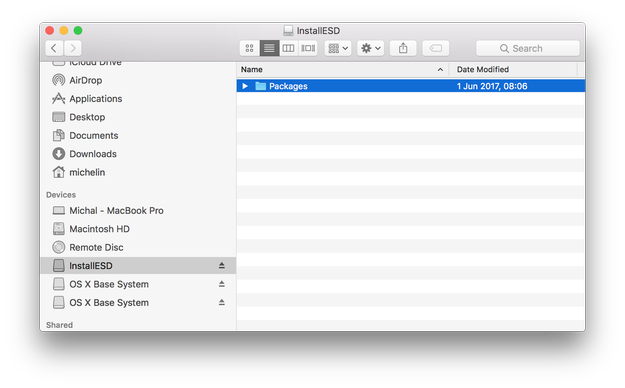
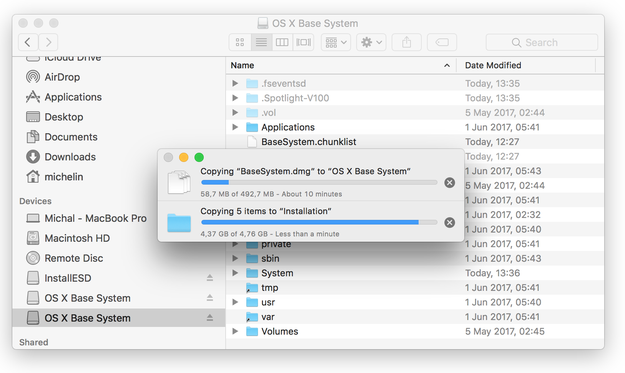
Otevřete svazek InstallESD ve Finderu, vyberte složku Packages a zkopírujte ji do složky System/Installation na USB disku (OS X Base System).
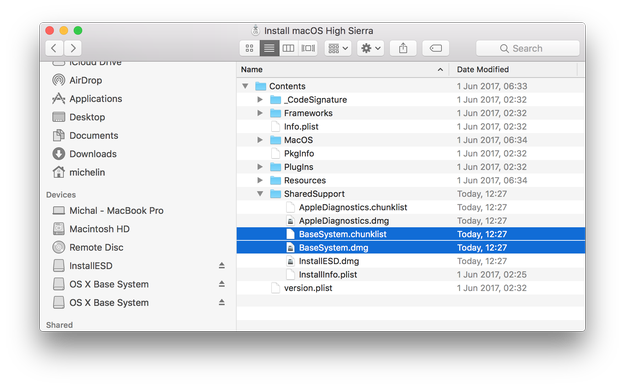
Také budete muset zkopírovat soubory BaseSystem.chunklist a BaseSystem.dmg z balíčku Install macOS High Sierra.app do kořenového adresáře USB flash disku (OS X Base System).
A to je vše. Váš instalační USB disk macOS High Sierra je připraven k použití.
Pro instalaci macOS High Sierra ► restartujte počítač ► držte klávesu Option (ALT) a vyberte instalační USB disk z nabídky.