
 Language
Verwandte Erweiterungen:
Testen Sie eine Beta-Version des kommenden macOS High Sierra!
macOS High Sierra 10.13 (seit dem 5. Juni 2017 als Beta verfügbar) ist ein Update, das über den App Store erhältlich ist. Wie bei früheren Updates bleiben beim Aktualisieren Ihres OS Ihre Benutzerdaten sowie die Systemeinstellungen erhalten.
Dennoch möchten viele Nutzer möglicherweise eine saubere Neuinstallation von macOS High Sierra durchführen. Dafür müssen Sie ein bootfähiges Installations-USB-Laufwerk erstellen, und wir zeigen Ihnen mehrere Möglichkeiten, wie Sie das erreichen können.
Mit macOS High Sierra kompatible Macs
- Mac: Ende 2009 oder neuer
- MacBook/MacBook (Retina): Ende 2009 oder neuer
- MacBook Pro: Mitte 2010 oder neuer
- MacBook Air: Ende 2010 oder neuer
- Mac Mini: Mitte 2010 oder neuer
- Mac Pro: Mitte 2010 oder neuer
macOS High Sierra ist im App Store jetzt nur für registrierte Beta-Tester verfügbar. Die öffentliche Version wird diesen Herbst verfügbar sein.
Wie Sie ein macOS Sierra USB-Installations-Flash-Laufwerk erstellen
- Installations-USB-Flash-Laufwerk mit dem createinstallmedia-Tool erstellen
- Installations-USB-Flash-Laufwerk mit Disk Utility und Finder erstellen
Erster Schritt – macOS High Sierra Installations-App besorgen und USB-Flash-Laufwerk vorbereiten
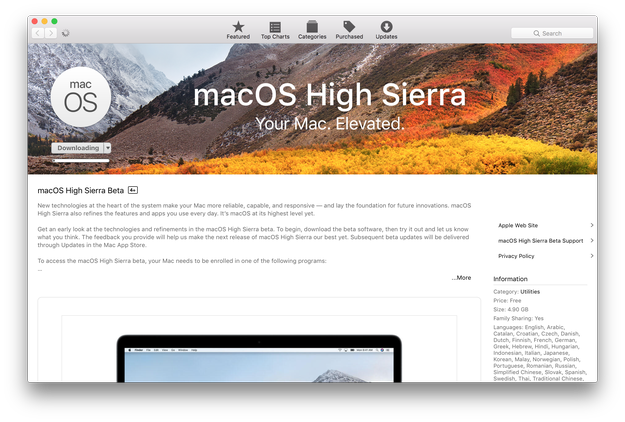
Laden Sie den macOS High Sierra Installer (Install macOS High Sierra.app im Ordner Applications) aus dem Mac App Store herunter.
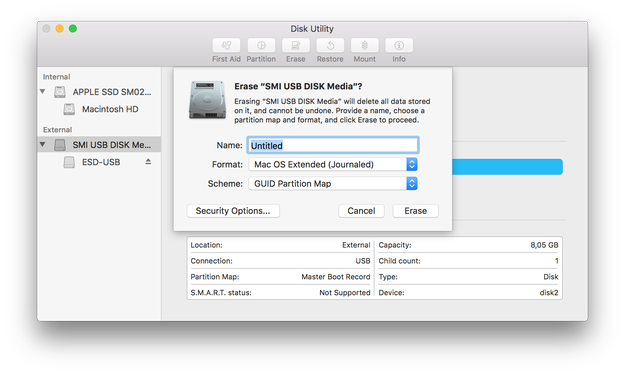
Bereiten Sie ein USB-Flash-Laufwerk vor mit dem Apple Disk Utility. Falls noch nicht geschehen, müssen Sie das USB-Laufwerk mit dem Schema GUID Partition Table formatieren und es in Untitled umbenennen. Die Mindestkapazität des USB-Laufwerks muss mindestens 8 GB betragen.
macOS Sierra-Installations-USB-Flash-Laufwerk mit dem createinstallmedia-Tool erstellen
Das createinstallmedia ist ein Kommandozeilen-Tool, mit dem Benutzer einfach ein Installationslaufwerk erstellen können; es wird mit dem macOS High Sierra Installer ausgeliefert.
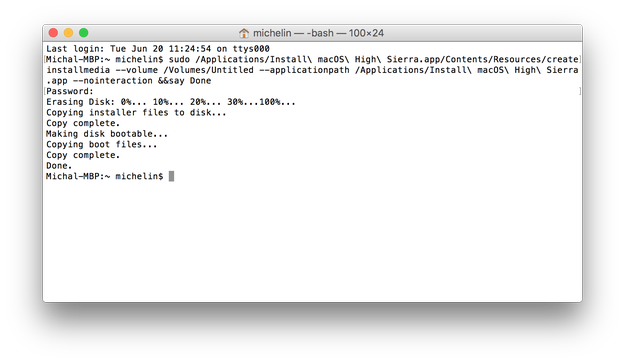
Nachdem Sie Ihr USB-Flash-Laufwerk vorbereitet und den macOS High Sierra Installer aus dem App Store heruntergeladen haben, öffnen Sie das Terminal und geben Sie folgenden Befehl ein:
sudo /Applications/Install\ macOS\ High\ Sierra.app/Contents/Resources/createinstallmedia --volume /Volumes/Untitled --applicationpath /Applications/Install\ macOS\ High\ Sierra.app --nointeraction &&say Done
In unserem Fall ist "Untitled" der Name des USB-Flash-Laufwerks! Ersetzen Sie "Untitled" durch den Namen Ihres Flash-Laufwerks.
Warten Sie einige Minuten, bis Ihr macOS High Sierra Installations-USB-Laufwerk fertiggestellt ist.
Um macOS High Sierra zu installieren ► Computer neu starten ► Option (ALT)-Taste gedrückt halten und im Menü das Installations-USB-Laufwerk auswählen.
macOS High Sierra Installations-USB-Flash-Laufwerk mit Disk Utility und Finder erstellen
Nachdem Sie Ihr USB-Flash-Laufwerk vorbereitet und den macOS High Sierra Installer aus dem App Store heruntergeladen haben, öffnen Sie das Terminal und geben Sie folgenden Befehl ein:
defaults write com.apple.finder AppleShowAllFiles 1 && killall Finder
Dieser Befehl erlaubt es Ihnen, versteckte Dateien im Finder anzuzeigen.
Öffnen Sie nun Finder ► Applications ► Install macOS High Sierra.app ► Rechtsklick ► Wählen Sie die Option Show Package Contents.
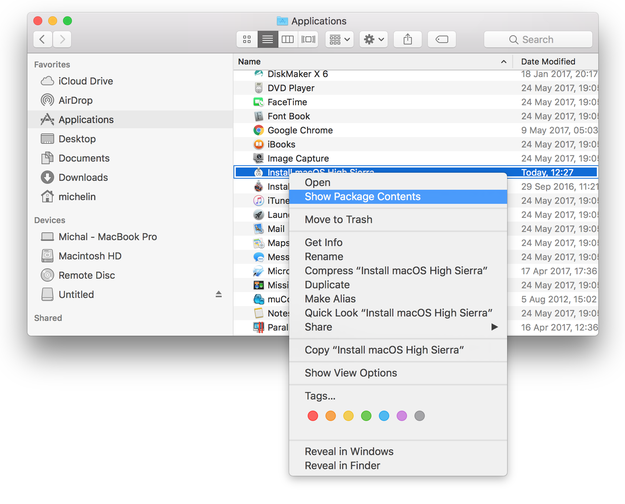
Navigieren Sie zu Contents/SharedSupport ► Mounten Sie die Datei InstallESD.dmg und die Datei BaseSystem.dmg
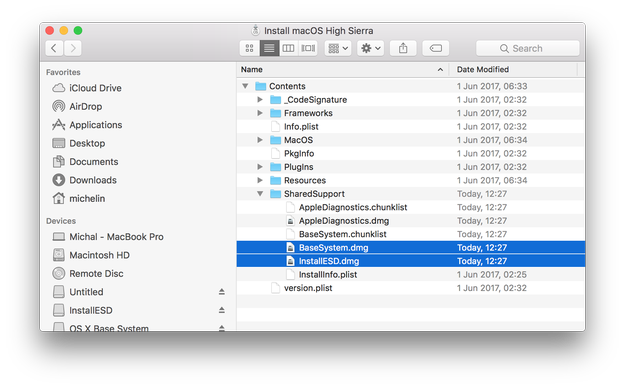
Schließen Sie das USB-Laufwerk an und öffnen Sie das Disk Utility (/Applications/Utilities)
Wählen Sie das USB-Laufwerk in der Liste der Datenträger, klicken Sie auf das Restore-Symbol und verwenden Sie die Option OS X Base System als Quelle. Wenn alles vorbereitet ist, klicken Sie auf die Schaltfläche Restore.

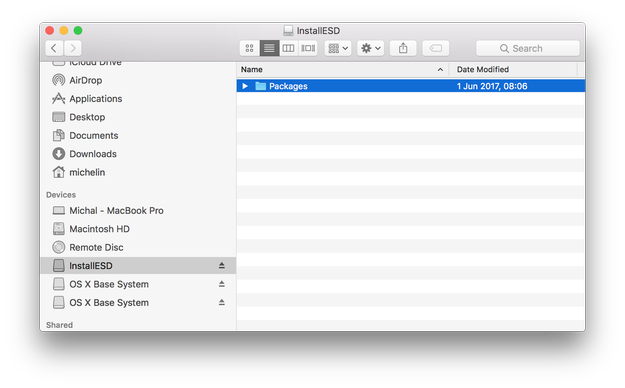
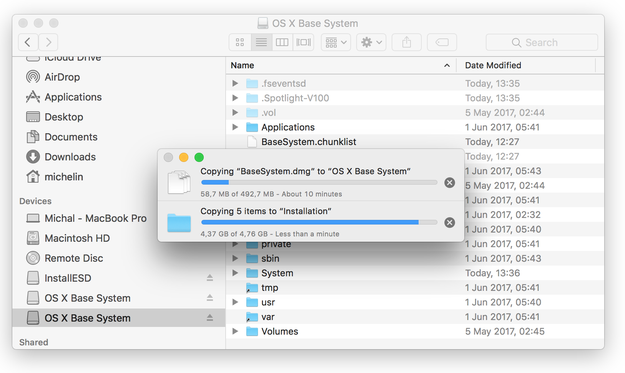
Öffnen Sie das InstallESD-Volume im Finder, wählen Sie den Ordner Packages und kopieren Sie ihn in den Ordner System/Installation auf dem USB-Laufwerk (OS X Base System).
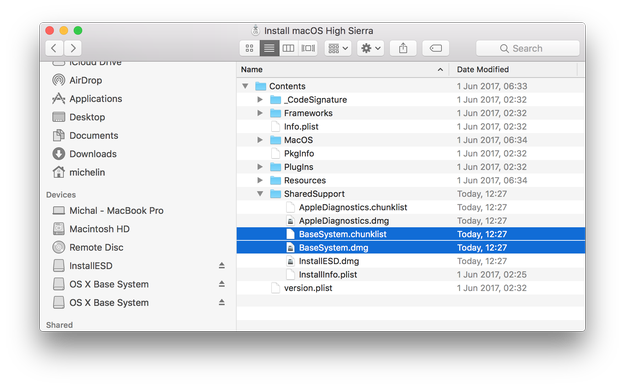
Außerdem müssen Sie die Dateien BaseSystem.chunklist und BaseSystem.dmg aus dem Install macOS High Sierra.app-Paket in das Root-Verzeichnis des USB-Flash-Laufwerks (OS X Base System) kopieren.
Und das war's. Ihr macOS High Sierra Installations-USB-Laufwerk ist einsatzbereit.
Um macOS High Sierra zu installieren ► Computer neu starten ► Option (ALT)-Taste gedrückt halten und im Menü das Installations-USB-Laufwerk auswählen.