
 Language
Související přípony:
OS X Mountain Lion
 Dne 25. července 2012 Apple zahájil distribuci nové verze Mac OS X Mountain Lion (verze 10.8.). Ve srovnání s verzí 10.7. Lion obsahuje přibližně 200 nových funkcí a vylepšení (podrobný popis hlavních nových funkcí Mountain Lion naleznete zde). Distribuuje se prostřednictvím Apple App Store za 19,99 USD jako aplikace kompatibilní s OS X 10.6. a 10.7., kterou můžete použít k upgradu svého stávajícího OS X na Mountain Lion.
Bohužel od verze 10.7. Apple neprodává Mac OS X na DVD discích, které byly užitečné pro přeinstalaci systému do čistého stavu a odstranění nepořádku z pevného disku. Místo fyzického média má Mac OS X novou integrovanou Recovery Utility. Tato součást je nainstalována na skryté části pevného disku Macu, kde bohužel není chráněna před selháním pevného disku nebo oddílů.
Stále však můžete vytvořit a vypálit vlastní instalační DVD nebo USB flash disk s Mountain Lion a o tom je náš článek, který ukazuje, jak můžete nainstalovat čistý systém na váš Mac i ve verzi 10.8.
Průvodce je rozdělen do tří kapitol:
- Jak vytvořit instalační DVD s Mac OS X Mountain Lion
- Jak vytvořit instalační USB flash disk s Mac OS X Mountain Lion
- Instalace čistého Mac OS X Mountain Lion
Jak vytvořit instalační DVD s Mac OS X Mountain Lion
Před instalací Mac OS X Mountain Lion zkontrolujte kompatibilitu svých aplikací, protože některé z nich, například starší verze Parallels Desktop nebo Adobe Creative Suite, je třeba aktualizovat na aktuální verze, aby se předešlo problémům s kompatibilitou. Seznam nekompatibilních aplikací naleznete zde.
Nejprve budete muset zakoupit a stáhnout Mountain Lion z online Apple App Store. Pokud jste již systém upgradovali a nemůžete stáhnout Mac OS X Mountain Lion z App Store, podržte klávesu Option (Alt) a klikněte na tlačítko Purchased. App Store vám nabídne opětovné stažení instalace Mountain Lion.
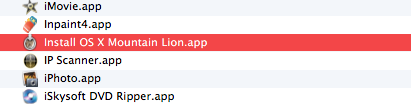
Po dokončení stahování nespouštějte instalační aplikaci. Přejděte do složky Applications → klikněte pravým tlačítkem na instalátor Mac OS X Mountain Lion → vyberte možnost Show Package Contents
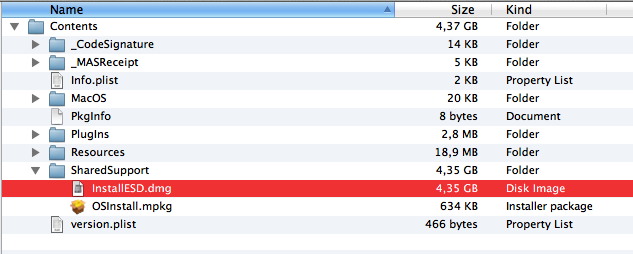
Přejděte do složky Contents → SharedSupport, kde najdete soubor InstallESD.dmg. Zkopírujte jej do libovolné složky na pevném disku, například Dokumenty, Stažené apod.
Otevřete Mac OS X Disk Utility (Applications/Utilities/Disk Utility). Přetáhněte soubor InstallESD.dmg a pusťte jej do levého bílého postranního panelu v Disk Utility.
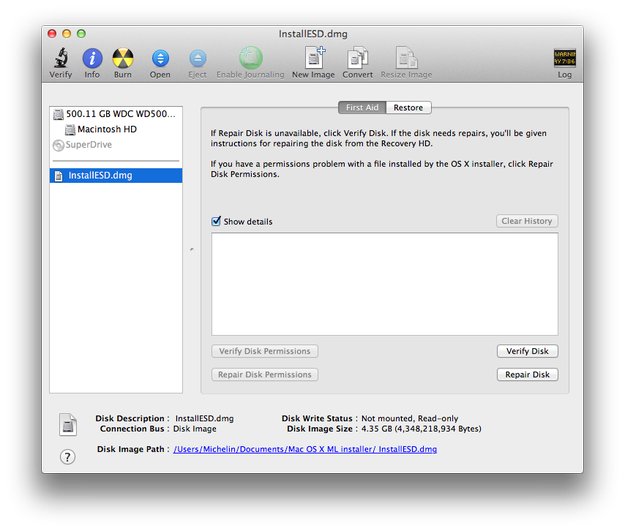
Klikněte na InstallESD.dmg v levém panelu a vyberte možnost Burn v horním menu Disk Utility.
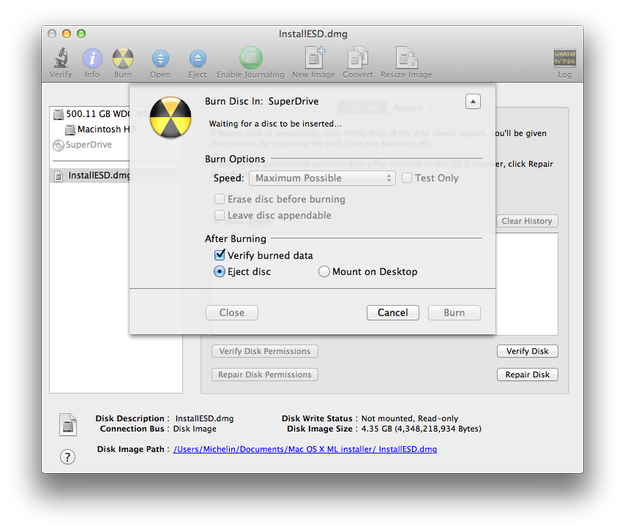
Vložte čisté médium DVD-DL (Dual Layer) do DVD mechaniky a klikněte na tlačítko Burn. Počkejte, až proces vypalování skončí.
Jak vytvořit instalační USB flash disk s Mac OS X Mountain Lion
Instalační flash disk je potřeba k instalaci čistého Mountain Lion na počítače Apple bez DVD mechaniky, jako je MacBook Air. Další výhodou je, že instalace je rychlejší než z DVD disku. Postup je podobný jako v předchozí části článku, jen je třeba provést několik odlišných kroků v Disk Utility.
Po importu souboru InstallESD.dmg do Disk Utility vložte flash disk do USB portu. Je požadována kapacita alespoň 8 GB.
Klikněte na USB flash disk zobrazený v bílém postranním panelu a vyberte záložku Partition, nastavte Partition Layout na 1 Partition a Partition format na Mac OS Extended (Journaled).
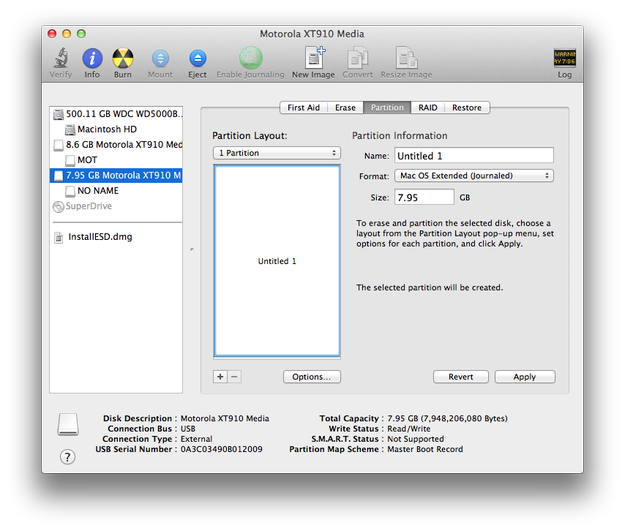
Klikněte na tlačítko Options a vyberte GUID Partition Table, poté stiskněte tlačítko OK.
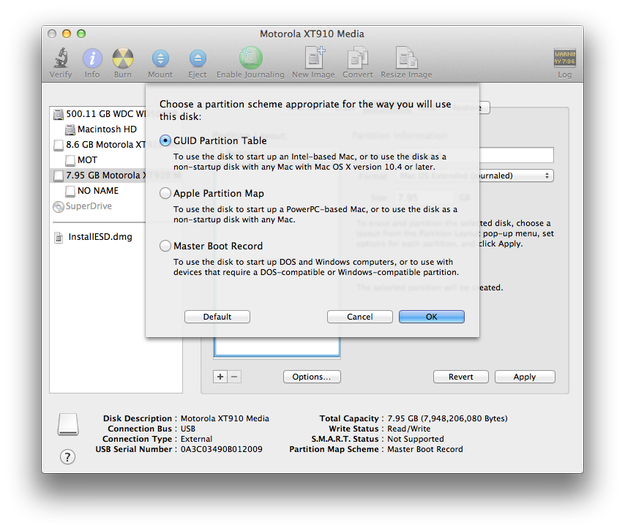
Klikněte na tlačítko Apply a počkejte, až Disk Utility dokončí formátování bootovatelného flash disku. Buďte opatrní a zálohujte svá data z flash disku. Po formátování budou všechna data z disku ztracena!
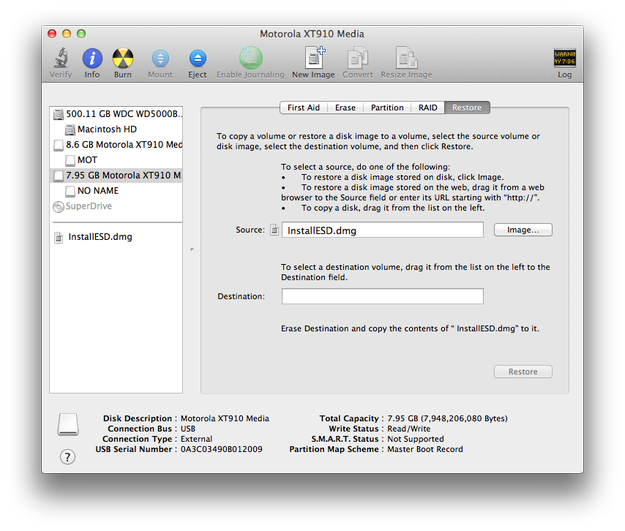
Nyní klikněte na záložku Restore a vyberte soubor InstallESD.dmg jako Source diskový obraz a USB flash disk jako Destination. Stiskněte tlačítko Restore. Počkejte chvíli a váš instalační USB flash disk s Mountain Lion bude připraven.
Instalace čistého Mac OS X Mountain Lion
Čistá instalace znamená, že všechna data z pevného disku Macu budou vymazána a disk bude naformátován. Neexistuje žádný způsob, jak data obnovit zpět. Před čistou instalací zálohujte svá citlivá data na jakýkoli flash nebo přenosný disk!
Po přípravě instalačního DVD média, USB flash disku a zálohování dat můžete nainstalovat čistý Mac OS X Mountain Lion na svůj Mac. Restartujte Mac a podržte klávesu C pro spuštění systému z CD, DVD nebo USB. Také můžete podržet klávesu Option pro spuštění Startup Manageru a vybrat, z jakého média se systém spustí. Další klávesové zkratky pro bootování jsou uvedeny v tabulce na konci tohoto článku.
Počkejte, až se DVD/flash disk spustí do instalátoru Mac OS X. Klikněte na možnost Utility v horním menu a vyberte Disk Utility. Klikněte na pevný disk Macu v levém panelu. Vyberte záložku Erase → Nastavte formát - Mac OS Extended (Journaled) → zadejte název disku a klikněte na tlačítko Erase.... Počkejte, až formátování skončí, zavřete Disk Utility a pokračujte v instalaci Mac OS X.
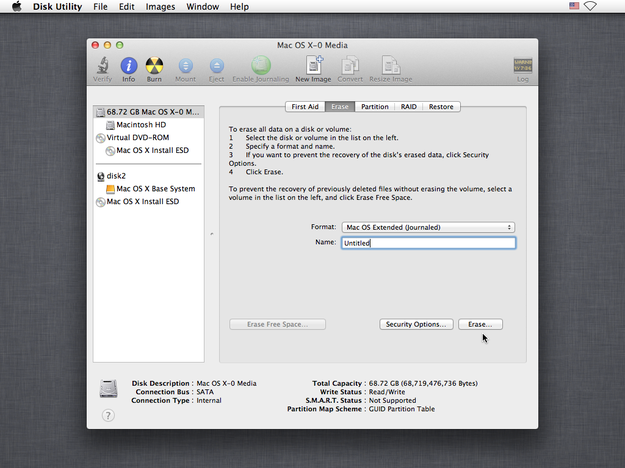
Instalátor Mac OS X zkopíruje nový systém na vyčištěný disk a také vytvoří nový oddíl s daty pro obnovu.
Zde je užitečná tabulka s dalšími klávesovými zkratkami, které lze použít při bootování Macu s Mac OS X.
| Klávesová zkratka | Popis |
| Stiskněte C během spuštění | Spustí systém z bootovatelného CD, DVD nebo USB flash disku (například instalační médium OS X). |
| Stiskněte D během spuštění | Spustí Apple Hardware Test (AHT). |
| Stiskněte Option-Command-P-R dokud neuslyšíte startovací zvuk podruhé. | Resetuje NVRAM |
| Stiskněte Option během spuštění | Spustí Startup Manager, kde můžete vybrat svazek OS X pro spuštění. Poznámka: Stisknutím N se zobrazí také první bootovatelný síťový svazek. |
| Stiskněte Eject, F12, nebo podržte tlačítko myši či trackpadu | Vysune jakékoli vyměnitelné médium, například optický disk. |
| Stiskněte N během spuštění | Pokouší se spustit ze kompatibilního síťového serveru (NetBoot). |
| Stiskněte T během spuštění | Spustí v režimu Target Disk Mode. |
| Stiskněte Shift během spuštění | Spustí v režimu Safe Boot a dočasně zakáže položky přihlášení. |
| Stiskněte Command-V během spuštění | Spustí v režimu Verbose. |
| Stiskněte Command-S během spuštění | Spustí v režimu Single-User. |
| Stiskněte Option-N během spuštění | Spustí ze NetBoot serveru pomocí výchozího bootovacího obrazu. |
| Stiskněte Command-R během spuštění |
Spustí Lion Recovery |