
 Language
Související přípony:
Úvod
Apple oficiálně vydal operační systém OS X 10.11 El Capitan v září 2015 jako aktualizaci přes Apple App Store. Tato aktualizace aktualizuje jádro vašeho systému a zachová vaše uživatelská data.
Pokud však chcete mít čistou instalaci El Capitan na vašem Macu, budete muset vytvořit speciální instalační USB disk a v tomto článku vám ukážeme, jak na to.
Čtyři způsoby, jak vytvořit instalační USB flash disk El Capitan:
- Použijte nástroj createinstallmedia
- Použijte příkazy v Terminálu
- Použijte Disk Utility a Finder
- Použijte DiskMaker X
Příprava - získejte instalátor OS X El Capitan a USB flash disk
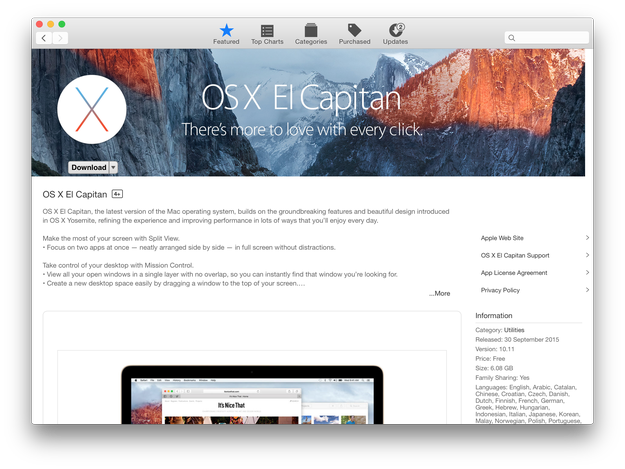
Stáhněte instalátor El Capitan (Install OS X El Capitan.app ve složce Applications) dostupný v Mac App Store.
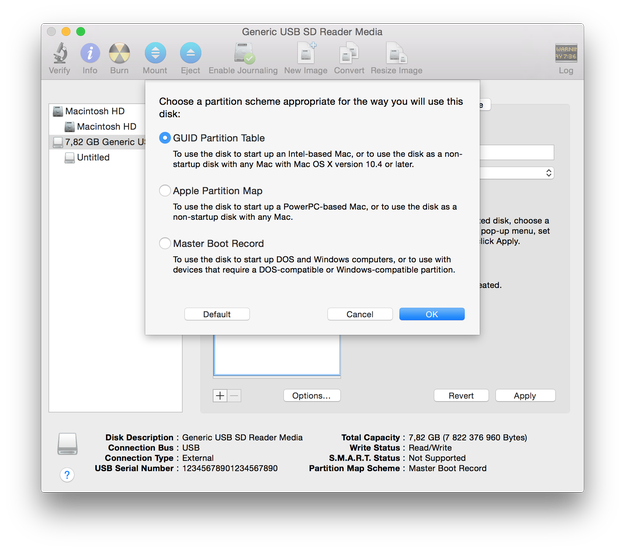
Připravte flash disk pomocí OS X Disk Utility. Naformátujte jej s GUID Partition Table a pojmenujte ho Untitled. Minimální kapacita flash disku musí být 8 GB.
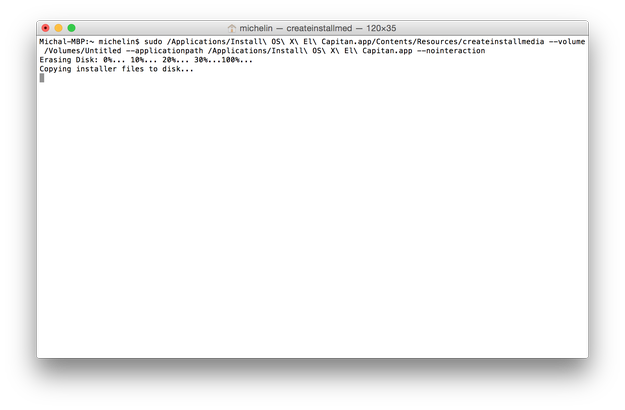
Jak vytvořit instalační USB disk El Capitan pomocí nástroje createinstallmedia
Nástroj createinstallmedia je příkazový nástroj distribuovaný s instalátorem OS X.
Poté, co připravíte svůj USB flash disk a stáhnete instalátor El Capitan z App Store ► otevřete Terminál a zadejte příkaz:
sudo /Applications/Install\ OS\ X\ El\ Capitan.app/Contents/Resources/createinstallmedia --volume /Volumes/Untitled --applicationpath /Applications/Install\ OS\ X\ El\ Capitan.app --nointeraction
V našem případě je „Untitled“ název USB flash disku! Nahraďte „Untitled“ názvem vašeho flash disku.
Počkejte několik minut a váš instalační USB disk El Capitan bude připraven.
Pro instalaci OS X El Capitan ► restartujte počítač ► držte klávesu Option a vyberte instalační USB disk z nabídky.
Jak vytvořit instalační USB disk El Capitan pomocí příkazů v Terminálu
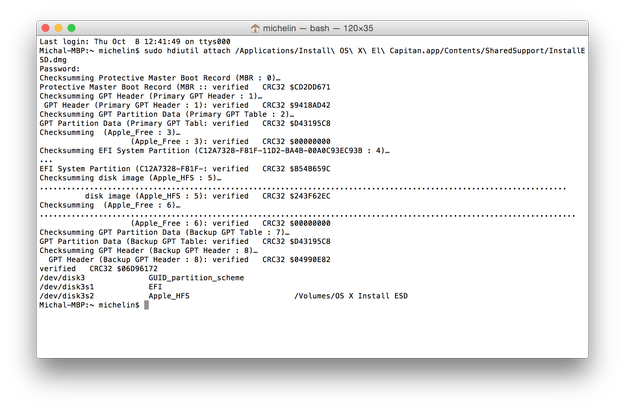
Poté, co je váš USB flash disk připraven a instalátor El Capitan stažen z App Store ► Otevřete Terminál a zadejte následující sekvenci příkazů:
sudo hdiutil attach /Applications/Install\ OS\ X\ El\ Capitan.app/Contents/SharedSupport/InstallESD.dmg
sudo asr restore -source /Volumes/OS\ X\ Install\ ESD/BaseSystem.dmg -target /Volumes/Untitled -erase -format HFS+
sudo rm /Volumes/OS\ X\ Base\ System/System/Installation/Packages
sudo cp -a /Volumes/OS\ X\ Install\ ESD/Packages /Volumes/OS\ X\ Base\ System/System/Installation/Packages
sudo cp -a /Volumes/OS\ X\ Install\ ESD/BaseSystem.chunklist /Volumes/OS\ X\ Base\ System
sudo cp -a /Volumes/OS\ X\ Install\ ESD/BaseSystem.chunklist /Volumes/OS\ X\ Base\ System
sudo cp -a /Volumes/OS\ X\ Install\ ESD/BaseSystem.dmg /Volumes/OS\ X\ Base\ System
hdiutil detach /Volumes/OS\ X\ Install\ ESD
Nyní počkejte, dokud nebude váš bootovací instalační flash disk s OS X 10.11 El Capitan vytvořen.
Pro instalaci OS X El Capitan ► restartujte počítač ► držte klávesu Option a vyberte instalační USB disk z nabídky.
Jak vytvořit instalační USB disk El Capitan pomocí Disk Utility a Finderu
Poté, co je váš USB flash disk připraven a instalátor El Capitan stažen z App Store ► Otevřete Terminál a zadejte:
defaults write com.apple.finder AppleShowAllFiles 1 && killall Finder
Tento příkaz vám umožní zobrazit skryté soubory ve Finderu.
Nyní otevřete Finder ► Aplikace ► Install OS X El Capitan.app ► pravým klikem ► vyberte možnost Zobrazit obsah balíčku.
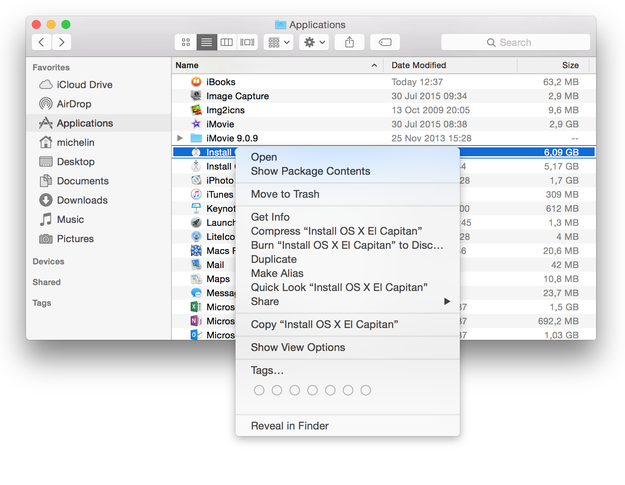
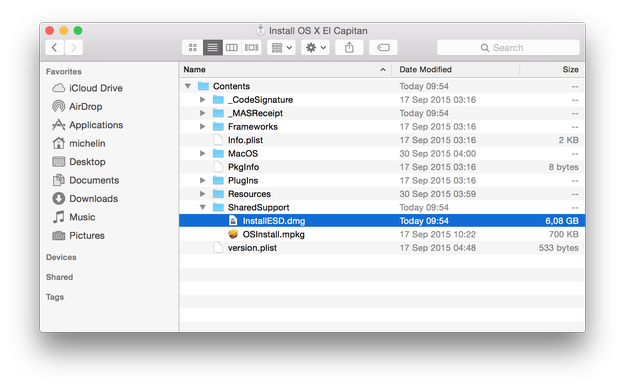
Navigujte do Contents/SharedSupport ► připojte soubor InstallESD.dmg
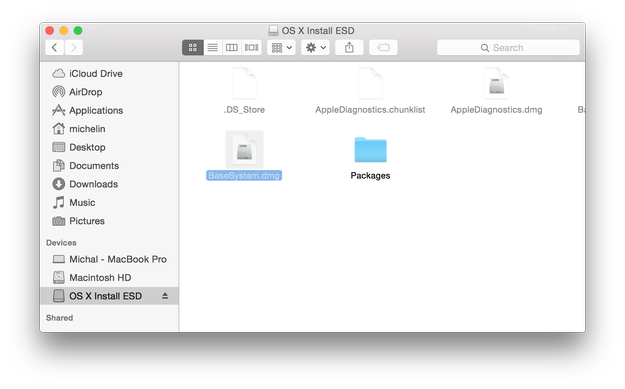
Otevřete archiv OS X Install ESD ve Finderu a připojte archiv BaseSystem.dmg
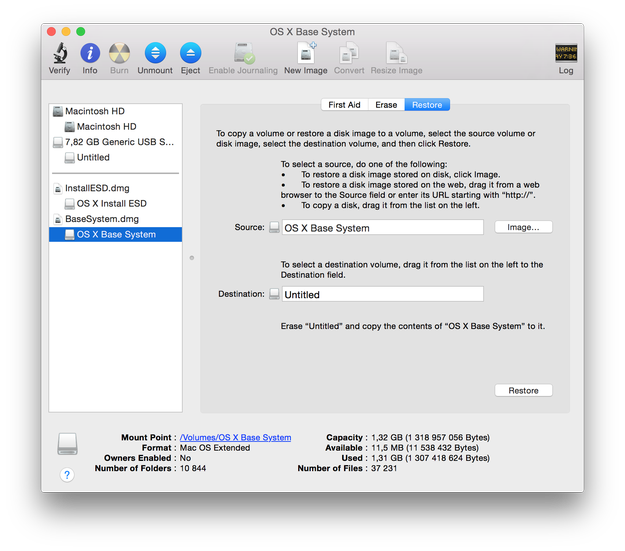
Připojte USB disk a otevřete Disk Utility (/Applications/Utilities)
Vyberte USB disk ze seznamu disků, zvolte záložku Restore a vyberte Select OS X Base System archive jako zdroj a USB flash disk jako cíl. Po dokončení klikněte na tlačítko Restore.
Po dokončení procesu Restore otevřete Finder ► otevřete USB disk (OS X Base System) ► přejděte do složky System/Installation a vyberte soubor Packages a smažte jej.
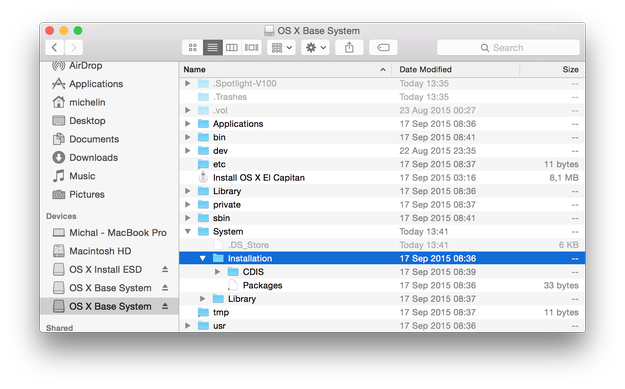
Otevřete svazek OS X Install ESD ve Finderu, vyberte složku Packages a zkopírujte ji do složky System/Installation na USB disku.
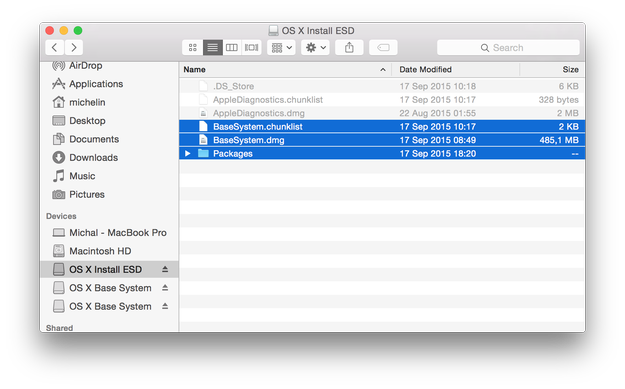
Také zkopírujte soubory BaseSystem.chunklist a BaseSystem.dmg ze svazku InstallESD.dmg do kořenového adresáře USB flash disku (OS X Base System).
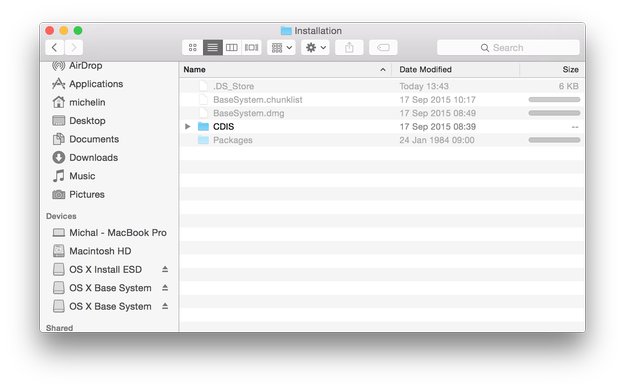
Nyní je váš instalační USB disk El Capitan připraven a připraven k použití.
Pro instalaci OS X El Capitan ► restartujte počítač ► držte klávesu Option a vyberte instalační USB disk z nabídky.
Jak vytvořit instalační USB disk El Capitan pomocí DiskMaker X
Nástroj DiskMaker X je průvodce, který vám umožní vytvořit instalační disk OS X. Stáhněte DiskMaker X do vašeho Macu a zkopírujte jej do složky Applications.
Poté, co připravíte svůj USB flash disk a stáhnete instalátor El Capitan z App Store ► otevřete DiskMaker X.
Vyberte verzi OS X (v našem případě El Capitan)
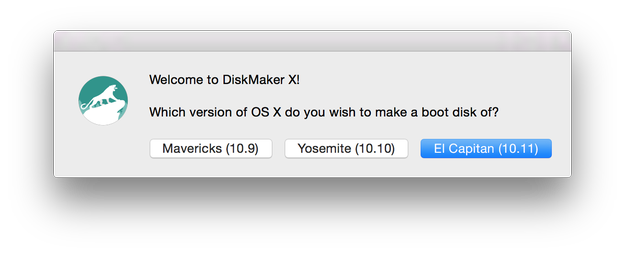
Vyberte kopii instalační aplikace OS X
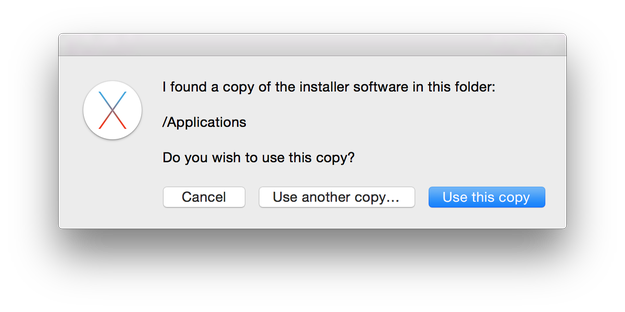
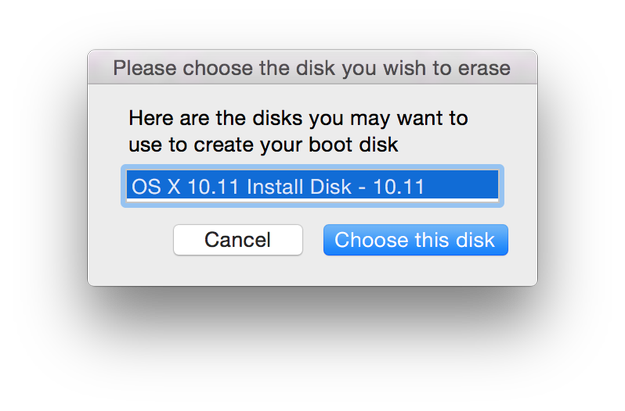
Vyberte USB disk, který bude použit pro USB instalaci
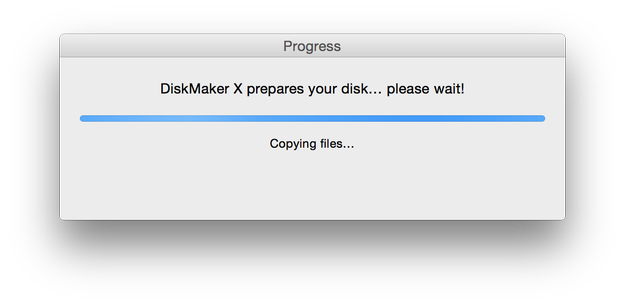
Počkejte několik minut, než DiskMaker X dokončí proces vytváření.
Pro instalaci OS X El Capitan ► restartujte počítač ► držte klávesu Option a vyberte instalační USB disk z nabídky.