
 Language
Extensiones relacionadas:
¡Prueba una versión beta del próximo macOS High Sierra!
macOS High Sierra 10.13 (disponible como beta desde el 5 de junio de 2017) es una actualización disponible a través del App Store. Al igual que en el caso de actualizaciones anteriores, tus datos de usuario así como la configuración del sistema se conservarán al actualizar tu OS.
No obstante, muchos usuarios podrían preferir hacer una instalación limpia de macOS High Sierra y para esto necesitarás crear un USB de instalación booteable y te mostraremos varias formas de cómo puedes lograrlo.
Macs compatibles con macOS High Sierra
- Mac: finales de 2009 o más reciente
- MacBook/MacBook (Retina): finales de 2009 o más reciente
- MacBook Pro: mediados de 2010 o más reciente
- MacBook Air: finales de 2010 o más reciente
- Mac Mini: mediados de 2010 o más reciente
- Mac Pro: mediados de 2010 o más reciente
macOS High Sierra ahora está disponible en App Store solo para testers beta registrados. La versión pública estará disponible este otoño.
Cómo crear un USB de instalación de macOS Sierra
- Crear USB de instalación con la herramienta createinstallmedia
- Crear USB de instalación con Disk Utility y Finder
Primer paso - Obtener la app de instalación de macOS High Sierra y preparar el USB
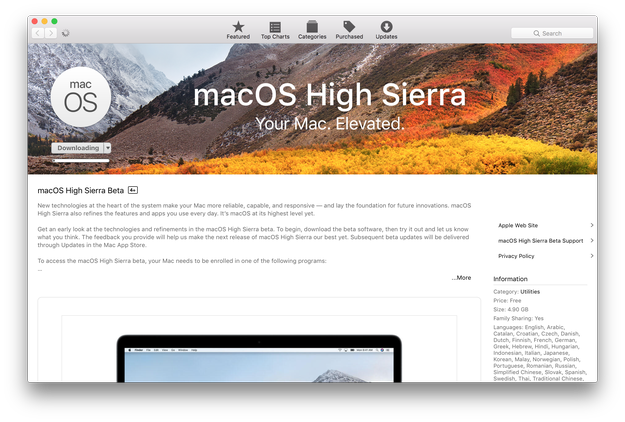
Descarga el instalador de macOS High Sierra (Install macOS High Sierra.app en la carpeta Applications) desde el Mac App Store.
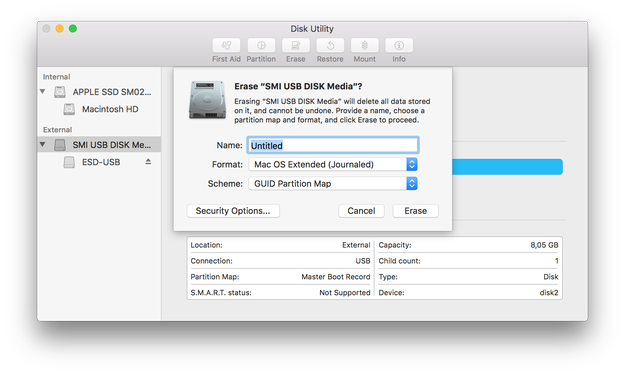
Prepara un USB flash drive con el Apple Disk Utility. Si no lo has hecho ya, tendrás que formatear el USB con el esquema GUID Partition Table seleccionado y nombrarlo como Untitled. La capacidad mínima del USB debe ser al menos de 8 GB.
Crear USB de instalación de macOS Sierra con la herramienta createinstallmedia
La herramienta createinstallmedia es una herramienta de línea de comandos que permite a los usuarios crear fácilmente un disco de instalación, distribuida con el instalador de macOS High Sierra.
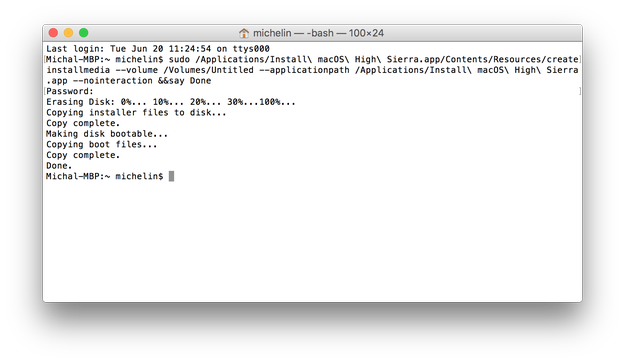
Después de preparar tu USB flash drive y descargar el instalador de macOS High Sierra desde el App Store, abre el Terminal y escribe el comando:
sudo /Applications/Install\ macOS\ High\ Sierra.app/Contents/Resources/createinstallmedia --volume /Volumes/Untitled --applicationpath /Applications/Install\ macOS\ High\ Sierra.app --nointeraction &&say Done
En nuestro caso "Untitled" es el nombre del USB flash drive. Reemplaza "Untitled" por el nombre de tu unidad flash.
Espera unos minutos hasta que tu USB de instalación de macOS High Sierra esté listo.
Para instalar macOS High Sierra ► reinicia el computador ► mantén presionada la tecla Option (ALT) y selecciona el USB de instalación desde el menú.
Crear USB de instalación de macOS High Sierra con Disk Utility y Finder
Después de preparar tu USB flash drive y descargar el instalador de macOS High Sierra desde el App Store, abre el Terminal y escribe el comando:
defaults write com.apple.finder AppleShowAllFiles 1 && killall Finder
Este comando te permite ver archivos ocultos en Finder.
Ahora abre Finder ► Applications ► Install macOS High Sierra.app ► clic derecho ► Selecciona la opción Show Package Contents.
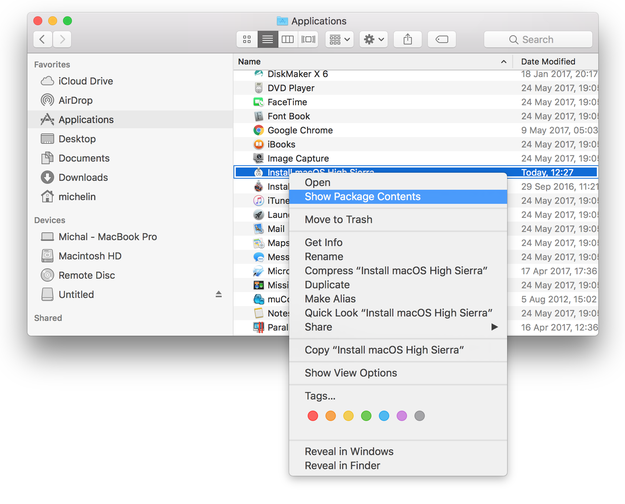
Navega a Contents/SharedSupport ► Monta el archivo InstallESD.dmg y el archivo BaseSystem.dmg
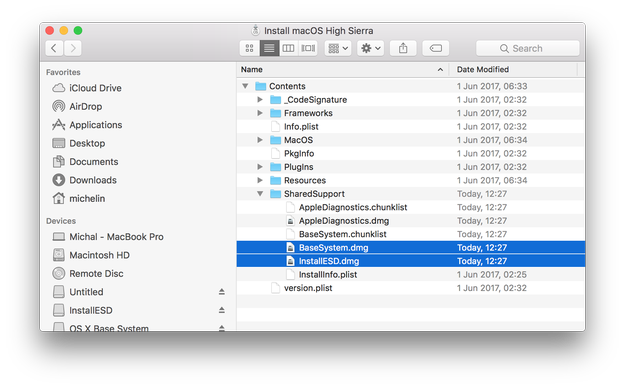
Conecta el USB y abre Disk Utility (/Applications/Utilities)
Selecciona el USB de la lista de discos, haz clic en el icono Restore y usa la opción OS X Base System como fuente. Cuando esté listo haz clic en el botón Restore.

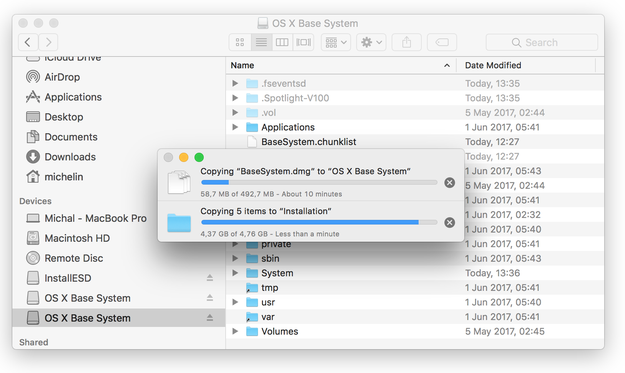
Abre el volumen InstallESD en Finder, selecciona la carpeta Packages y cópiala a la carpeta System/Installation en el USB (OS X Base System).
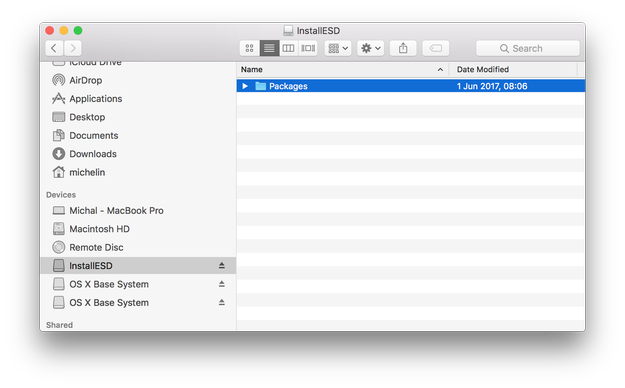
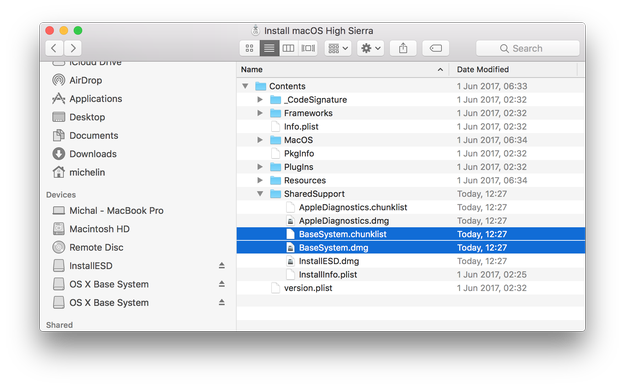
También tendrás que copiar los archivos BaseSystem.chunklist y BaseSystem.dmg desde el paquete Install macOS High Sierra.app a la raíz del USB flash drive (OS X Base System).
Y eso es todo. Tu USB de instalación de macOS High Sierra está listo para usarse.
Para instalar macOS High Sierra ► reinicia el computador ► mantén presionada la tecla Option (ALT) y selecciona el USB de instalación desde el menú.