
 Language
Související přípony:
Virtuální stroj OS X Lion
 Současná rodina počítačů Mac je založena na platformě Intel x86-64 a také Mac OS X je optimalizován pro aktuální procesory Intel. Jediný rozdíl mezi IBM-PC a Macintosh spočívá ve speciálním EFI BIOSu, který je potřeba pro Mac OS X. Nicméně, třetí strany vytvořily projekt nazvaný OSx86, známější jako Hackintosh, který umožňuje uživatelům spouštět Mac OS X na ne-Apple počítačích nebo ve virtualizačním softwaru.
Podívejme se tedy, jak můžete spustit nejnovější Mac OS X Lion ve virtuálním stroji vytvořeném ve virtualizačním softwaru Oracle VM VirtualBox.
Jak nainstalovat Mac OS X Lion do VirtualBoxu
Krok 1 - Nainstalujte VirtualBox do vašeho počítače
Můžete si stáhnout bezplatný instalační balíček VirtualBoxu z webu Oracle. Instalace je velmi jednoduchá bez složitých nastavení.
Krok 2 - Distribuce Mac OS X
Existuje několik způsobů, jak nainstalovat Mac OS X do virtuálního stroje. Pokročilí uživatelé mohou použít originální DVD se speciálními boot loadery a testovat optimální nastavení pro nejlepší výkon Mac OS X.
My jsme však použili jednodušší způsob s předpřipraveným instalačním obrazem nazvaným iATKOS L2, který obsahuje Mac OS X Lion a další utility, patche i ovladače hardwaru, které umožňují instalaci Mac OS X. Můžete jej vyhledat na Googlu a stáhnout například přes BitTorrenty. Originální iATKOS L2 je distribuován ve formátu DMG používaném pro instalační balíčky Mac OS X.
Krok 3 - Vytvoření virtuálního stroje
Po instalaci VirtualBoxu a stažení iATKOS L2 diskového obrazu je čas připravit virtuální stroj.
Pro spuštění Mac OS X ve virtuálním stroji potřebujete procesor s podporou Intel VTx nebo AMD-v hardwarové virtualizace. Pokud ji nemáte, můžete také zkusit nainstalovat Hackintosh přímo do vašeho počítače. Přečtěte si Jak vytvořit Hackintosh zde.
Spusťte VirtualBox a klikněte na možnost Nový v horním menu. V uvítacím okně průvodce virtuálním strojem klikněte na tlačítko Pokračovat.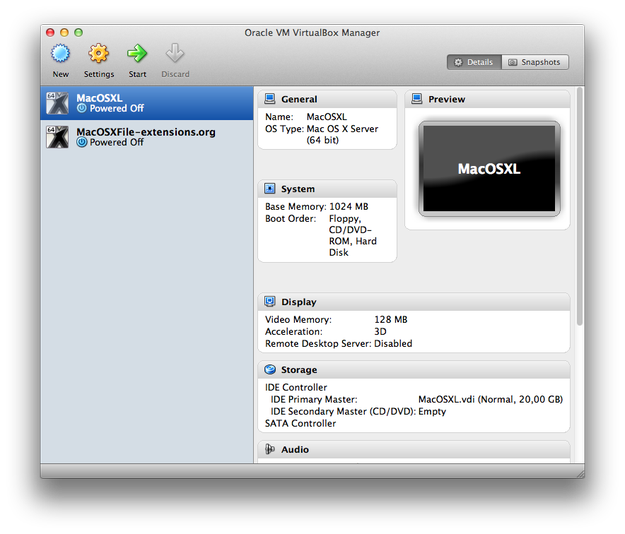
Nastavte Jméno VM. Nastavte Typ OS na Mac OS X a verzi na Mac OS X Server nebo Mac OS X Server 64 na 64bitových systémech (standardní Mac OS X není v VirtualBoxu oficiálně podporován). Klikněte na tlačítko Pokračovat.
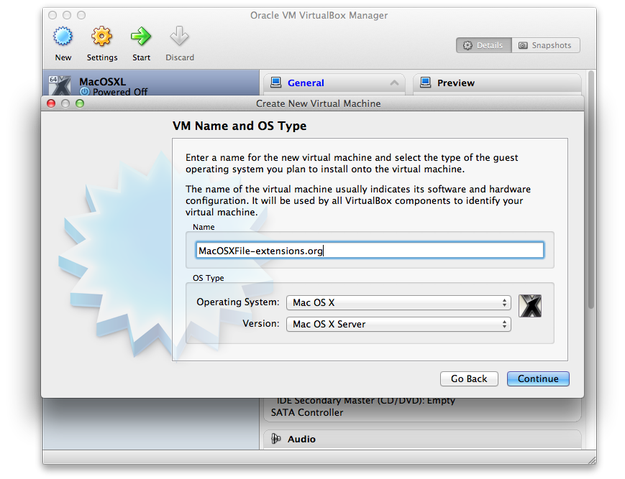
Zadejte jméno a typ OS
Nastavte Základní paměť (RAM) na minimálně 1GB, pokud můžete, nastavte na 2GB nebo více.
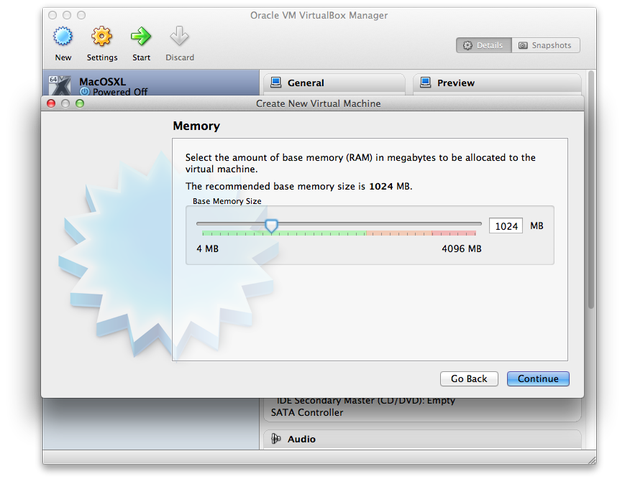
Nastavení velikosti RAM
V dalším okně Virtuální pevný disk odznačte políčko Start-up disk → Klikněte na tlačítko Pokračovat. Budete varováni zprávou, ale ignorujte ji a stiskněte znovu tlačítko Pokračovat.
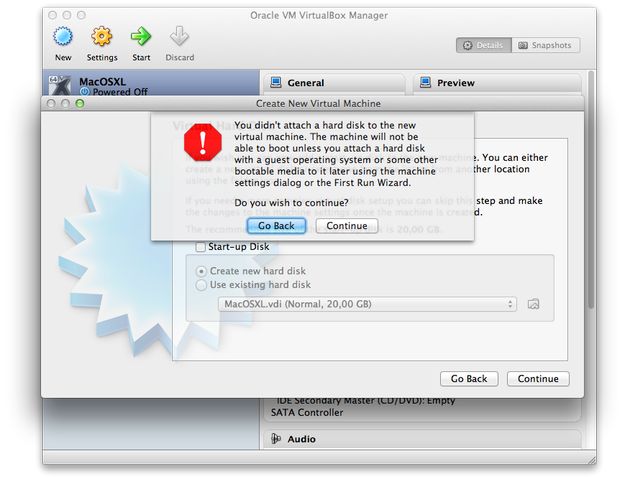
Varovná zpráva v průvodci VirtualBoxu
V okně Shrnutí klikněte na tlačítko Vytvořit a nový virtuální stroj bude přidán do seznamu virtuálních strojů ve VirtualBoxu.
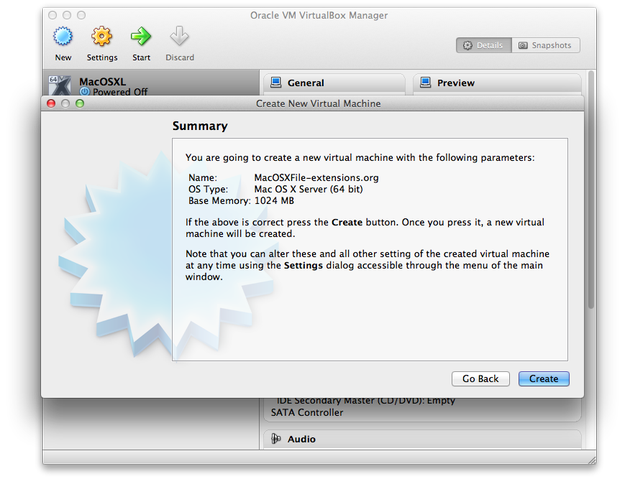
Okno shrnutí virtuálního stroje
Krok 4 - Nastavení virtuálního stroje
Klikněte pravým tlačítkem na nový virtuální stroj a vyberte možnost Nastavení v rozbalovacím menu. Přejděte na záložku Systém a odznačte políčko Povolit EFI.
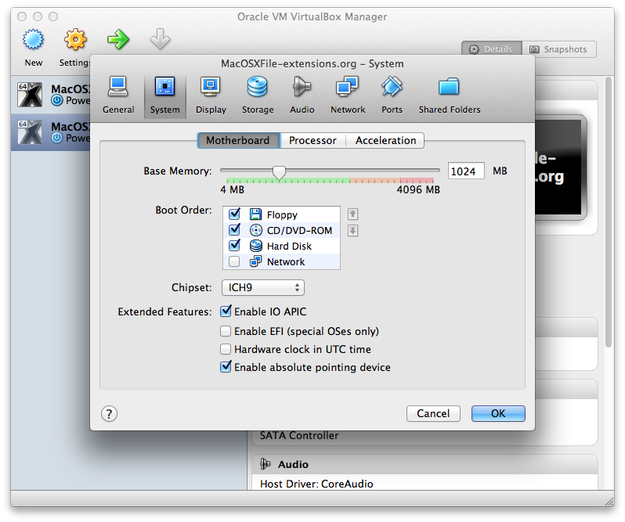
Nastavení virtuálního stroje ve VirtualBoxu
Klikněte na záložku Zobrazení a nastavte Video paměť na 128MB a zaškrtněte políčko Povolit 3D akceleraci.
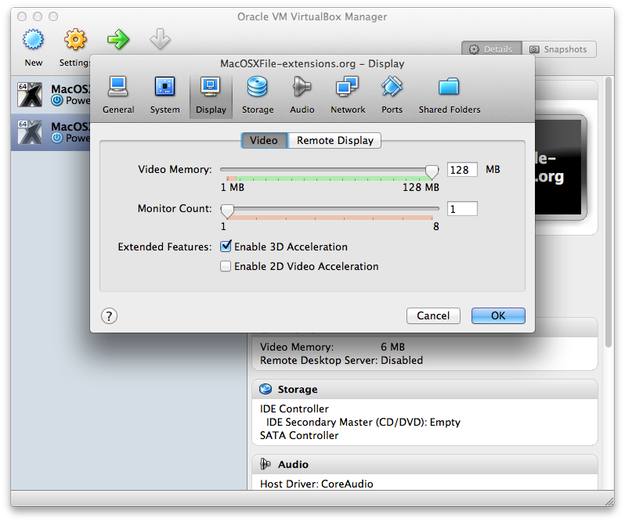
Nastavení videa virtuálního stroje
Klikněte na záložku Úložiště → Klikněte na ikonu pevného disku vedle možnosti IDE Controller → Vyberte Vytvořit nový disk.
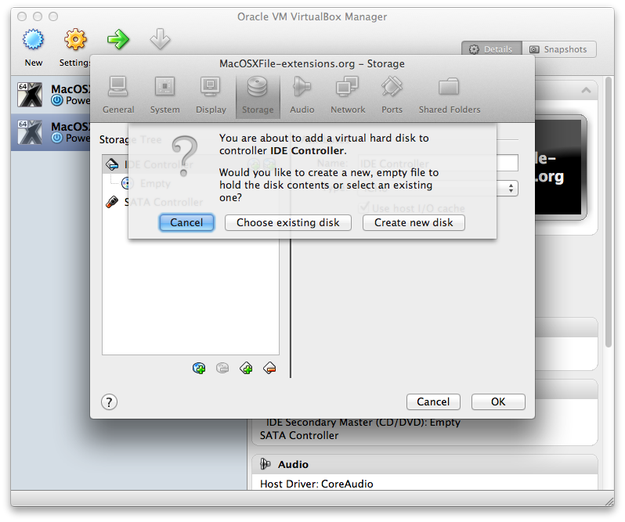
Vytvoření nového virtuálního pevného disku ve VirtualBoxu
V jednoduchém průvodci vytvořením virtuálního disku vyberte možnost VDI (Virtual Box Disk Image) a klikněte na tlačítko Pokračovat → Podrobnosti úložiště nastavte na Dynamicky alokovaný a klikněte na Pokračovat → Nastavte jméno, umístění a velikost virtuálního disku (doporučeno min. 15GB) a klikněte na Pokračovat → V okně shrnutí klikněte na Vytvořit.
Nyní jste zpět v nastavení Úložiště. Klikněte na "Prázdný" optický disk → Klikněte na ikonu optického disku v oblasti Atributy → klikněte na Vybrat virtuální CD/DVD diskový soubor... a vyberte obraz iATKOS L2. Nyní klikněte na tlačítko Otevřít a poté na OK.
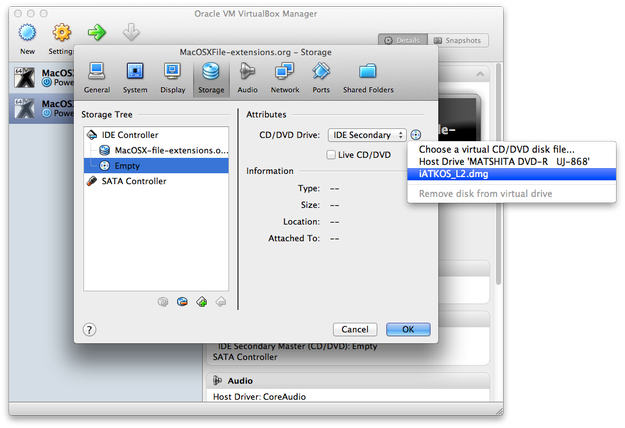
Připojení CD/DVD obrazu ve VirtualBoxu
Krok 5 - Instalace Mac OS X
Nyní je virtuální stroj připraven pro instalaci Mac OS X. Dvojklikem spusťte nový virtuální stroj a počkejte, až se spustí instalační aplikace Mac OS X.
Vyberte jazyk a klikněte na šipku Další.
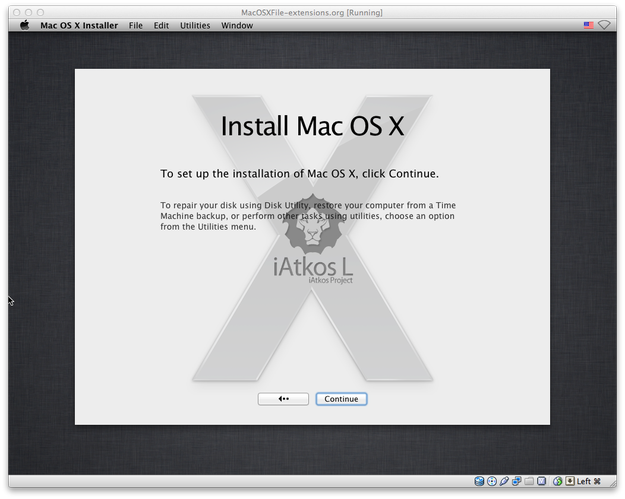
Instalační aplikace Mac OS X
Nyní je potřeba připravit instalační oddíl na virtuálním disku. Klikněte na možnost Utility v horním menu a vyberte Disk Utility.
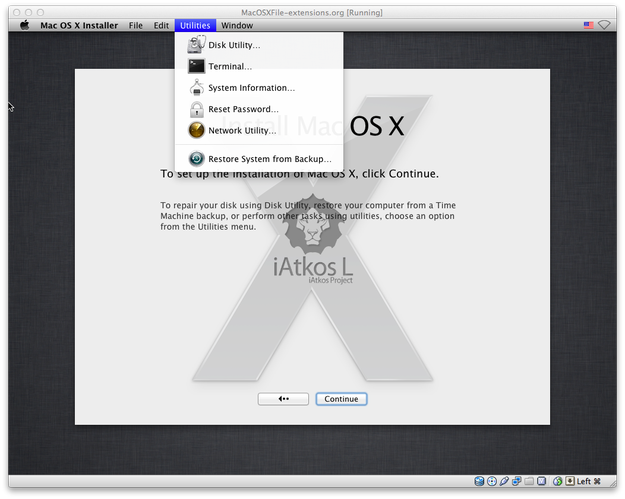
Utility instalátoru Mac OS X
Vyberte VBOX HARDDISK v seznamu pevných disků → zvolte možnost Vymazat → Formát - Mac OS Extended (Journaled) → zadejte název disku a klikněte na tlačítko Vymazat.... Počkejte na dokončení formátování a zavřete Disk Utility.
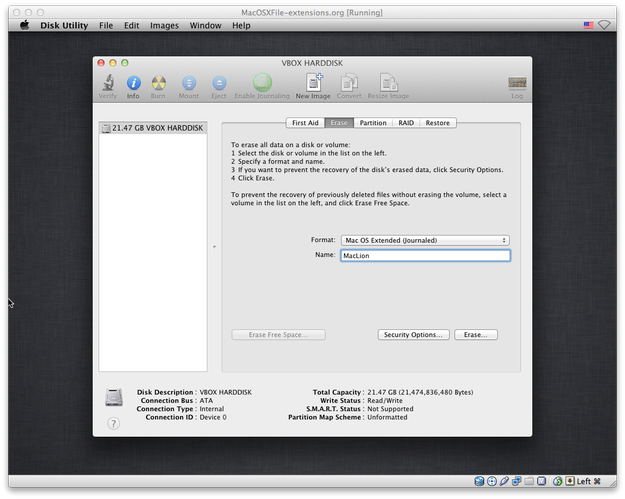
Disk Utility Mac OS X
Vrátíte se zpět do instalačního průvodce Mac OS X → klikněte na tlačítko pokračovat a souhlaste s Read Me.
Vyberte instalační pevný disk a klikněte na tlačítko Instalovat. Nyní je čas na pauzu a počkejte, až bude instalace dokončena.
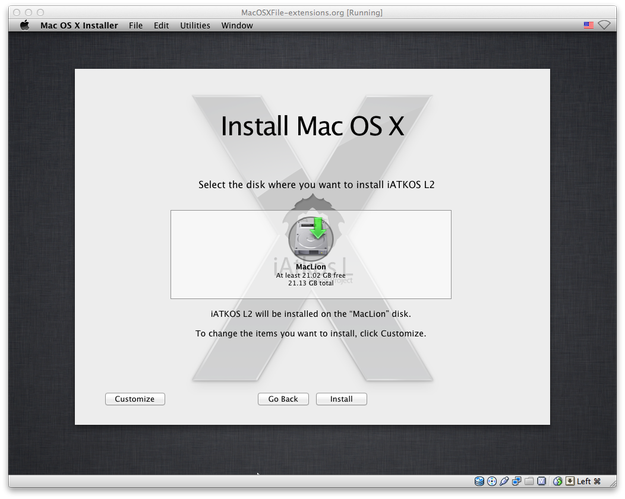
Instalační oddíl Mac OS X
Po úspěšné instalaci se virtuální stroj restartuje. Pokud se po restartu stroj nespustí, jednoduše jej zavřete, zvolte vypnutí stroje a spusťte jej znovu.
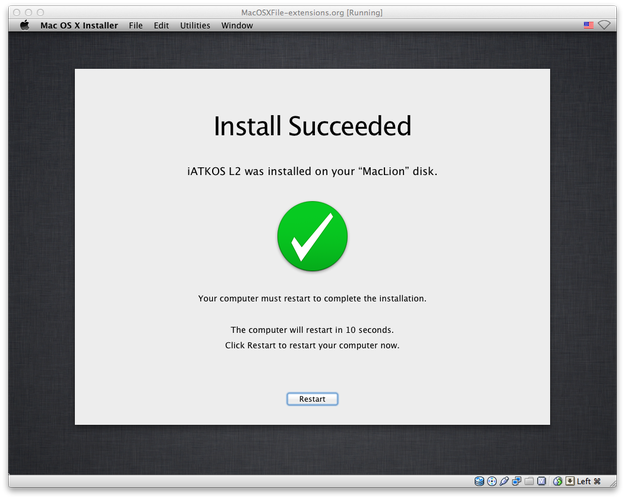
Úspěšná instalace Mac OS X
Po restartu uvidíte Chameleon bootloader. Stiskněte klávesu F8 pro otevření bootovacích možností a vyberte šipkami bootovatelný oddíl s nově nainstalovaným Mac OS X a stiskněte Enter.
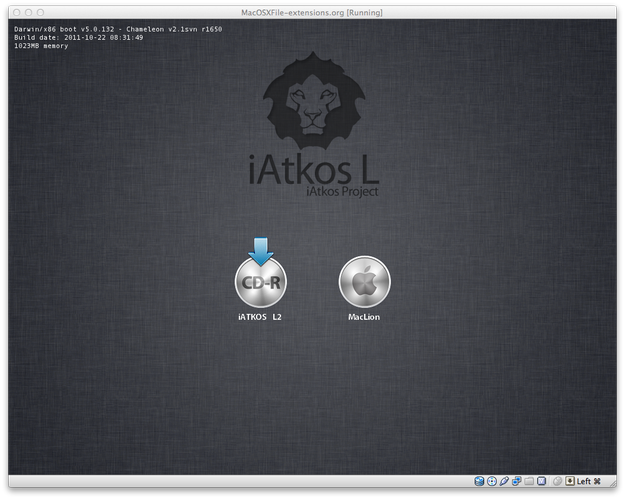
iATKOS Chameleon bootloader
Počkejte, až Mac OS X spustí Průvodce nastavením počítače, kde nastavíte konfiguraci vašeho Macu jako region, typ klávesnice, Apple ID, registraci, uživatelský účet atd.
Po dokončení nastavení budete přivítáni na ploše Mac OS X Lion.
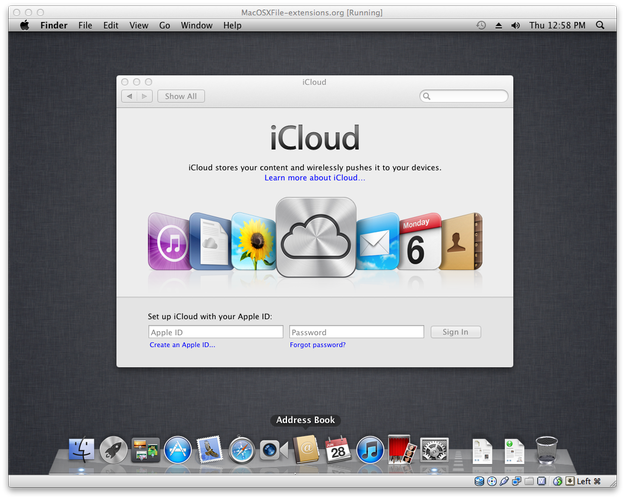
Mac OS X Lion nainstalovaný ve VirtualBoxu
Pokud nechcete vždy používat připojený instalační obraz iATKOS pro spuštění systému, přejděte do Systémových preferencí → Boot Loader → Nastavení spouštění → zaškrtněte políčko Výchozí oddíl a zadejte do textového pole hd(0,2) pro nastavení bootovatelného oddílu a zavřete konfiguraci Bootloaderu. Nyní je systém schopen bootovat bez bootovacího obrazu.
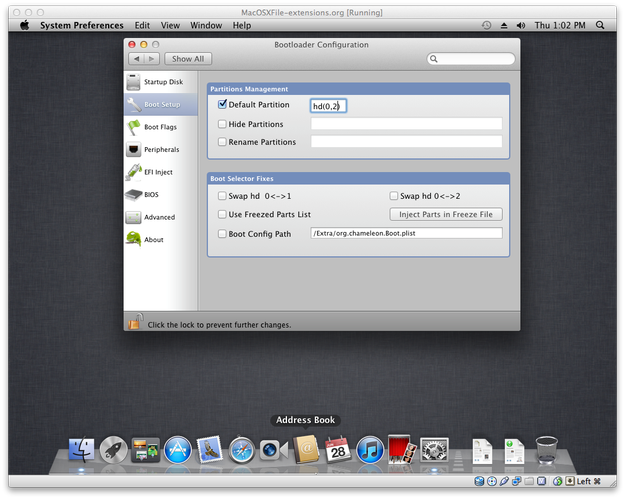
Konfigurace Chameleon Bootloaderu v Systémových preferencích
A to je vše. Nyní můžete začít pracovat s operačním systémem Mac OS X, instalovat a testovat Mac aplikace, stejně jako vyvíjet aplikace pro Mac, iPhone nebo iPad pomocí Xcode.
Snímky obrazovky v tomto článku jsou z VirtualBoxu pro Mac, ale stejná nastavení fungují i pro VirtualBox pro Windows a Linux.