
 Language
Související přípony:
 Rozšiřitelnost notebooků Apple Mac je velmi omezená. Ve většině případů můžete upgradovat pouze paměť RAM a pevný disk. Nicméně v posledních letech ceny velmi rychlých SSD (Solid State Drive) flash disků klesly na přijatelnou úroveň i pro domácí uživatele.
Pokud nahradíte konvenční pevný disk SSD flash diskem, váš Mac bude rychlejší bez nutnosti upgradu dalších komponent.
Solid-state drive (SSD) je zařízení pro ukládání dat, které používá integrované obvody jako paměť pro ukládání dat. Technologie SSD využívá elektronické rozhraní kompatibilní s tradičními blokovými vstupně-výstupními (I/O) pevnými disky. SSD neobsahují žádné pohyblivé mechanické součásti, což je odlišuje od konvenčních magnetických disků, jako jsou pevné disky (HDD) nebo disketové jednotky, které jsou elektromechanická zařízení obsahující rotující disky a pohyblivé čtecí/zapisovací hlavy. Ve srovnání s elektromechanickými disky jsou SSD obvykle méně náchylné na fyzické otřesy, mají nižší přístupovou dobu a latenci, jsou tiché a spotřebovávají méně energie.
Obsah:
- Výměna pevného disku za SSD disk na MacBook Pro Late 2008 a Early 2009
- Výměna pevného disku za SSD disk na MacBook Pro Mid 2009 a novější
- Instalace operačního systému Mac OS X
Požadavky
Nejprve je potřeba připravit instalační flash disk nebo DVD s Mac OS X a také zálohovat svá citlivá data!
Instrukce, jak vytvořit instalační USB/DVD, jsou k dispozici v našich článcích
Jak vytvořit instalační USB flash disk Mac OS X Lion a
Jak vytvořit instalační DVD Mac OS X Lion.
Doporučujeme instalaci z flash disku, protože je mnohem rychlejší než z DVD.
Výměna pevného disku v MacBook Pro Late 2008 a Early 2009
Potřebné nástroje:
- Šroubovák Phillips 00
- Šroubovák T6 Torx
Otočte MacBook Pro dnem vzhůru. Uvolněte západku pro přístup k baterii.
MacBook Pro Late 2008 a Early 2009 odstranění krytu baterie
Vytáhněte baterii nahoru a ven z MacBook Pro.
MacBook Pro Late 2008 a Early 2009 odstranění baterie
Odstraňte jediný Phillips šroub, který drží držák pevného disku, a sundejte ho.
MacBook Pro Late 2008 a Early 2009 odstranění držáku HDD
Odpojte pevný disk od kabelu.
MacBook Pro Late 2008 a Early 2009 odpojení datového kabelu
Odstraňte dva T6 Torx šrouby z obou stran pevného disku.
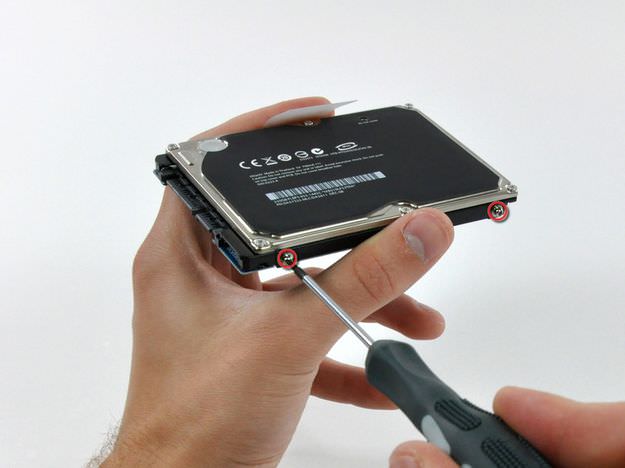
MacBook Pro Late 2008 a Early 2009 odstranění Torx šroubů
Nyní přišroubujte T6 Torx šrouby k SSD disku, připojte datový kabel a vložte disk do MacBook Pro. Vraťte držák pevného disku a baterii. Zajistěte kryt baterie západkou.
Výměna pevného disku za SSD disk v MacBook Pro Mid 2009 a novějších
Potřebné nástroje:
- Šroubovák Phillips 00
- 5-bodový Torx Plus Pentalobe šroubovák
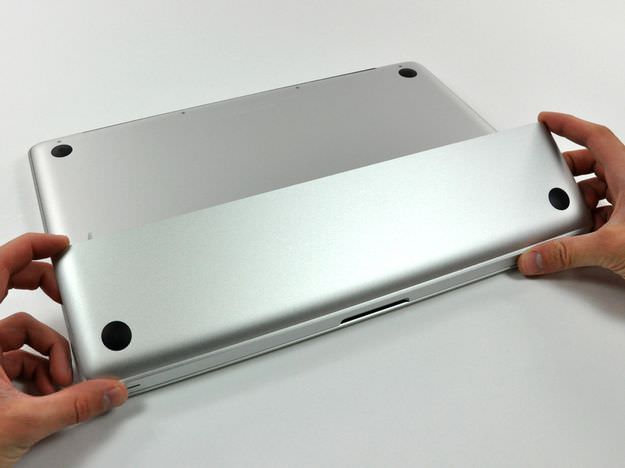
U MacBook Pro Unibody Mid 2009 a novějších je potřeba odstranit celý spodní kryt odstraněním 10 Phillips šroubů.
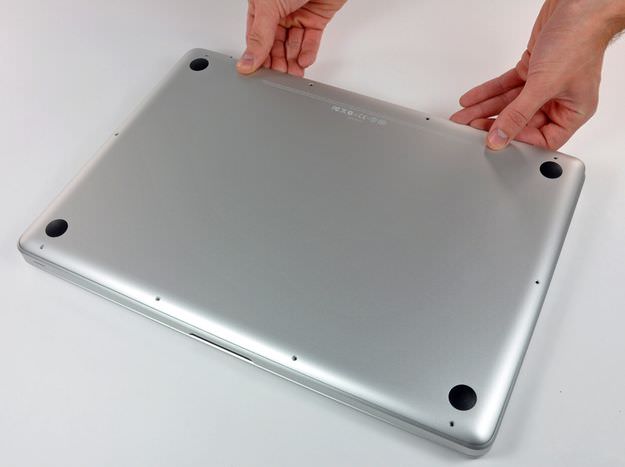
MacBook Pro Mid 2009 a novější odstranění spodního krytu
Odšroubujte tři Pentalobe šrouby pro uvolnění baterie.
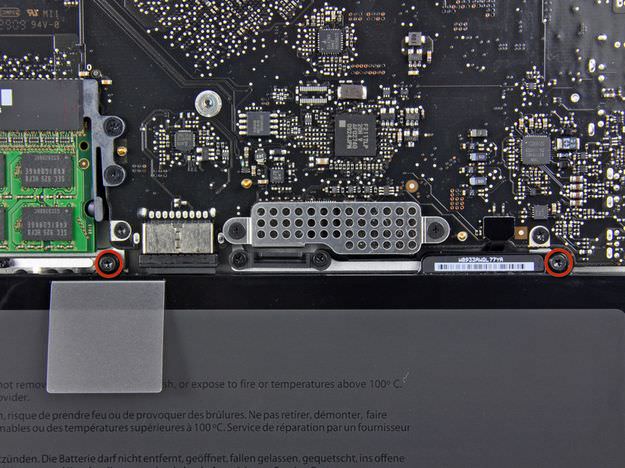
MacBook Pro Mid 2009 a novější odstranění šroubů na baterii
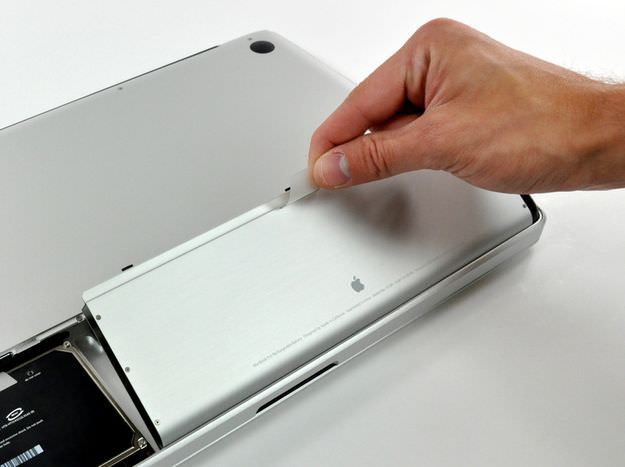
Zvedněte baterii za plastovou táhlo.
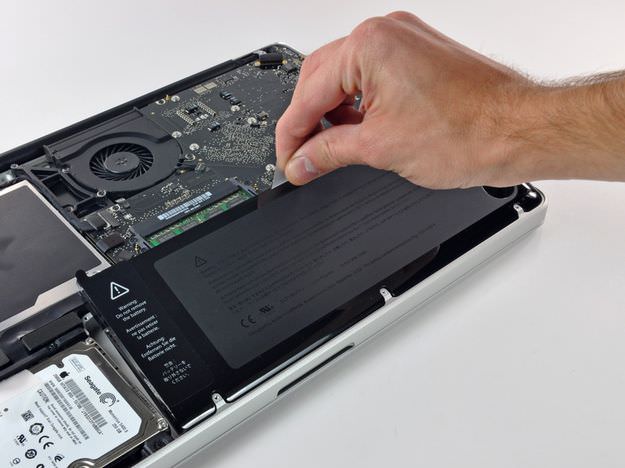
MacBook Pro Mid 2009 a novější zvednutí baterie
Odpojte konektor kabelu baterie.
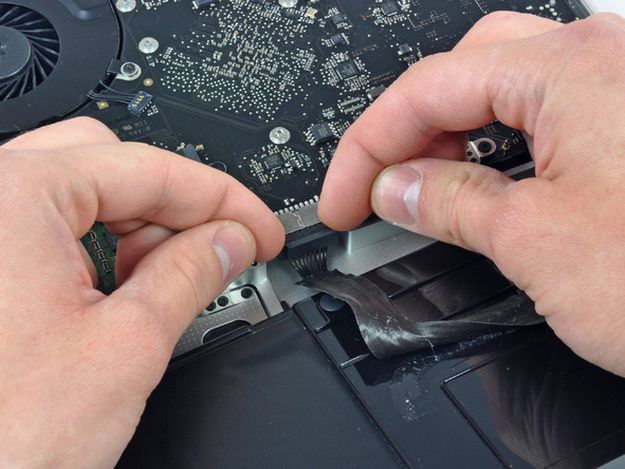
MacBook Pro Mid 2009 a novější odpojení konektoru baterie
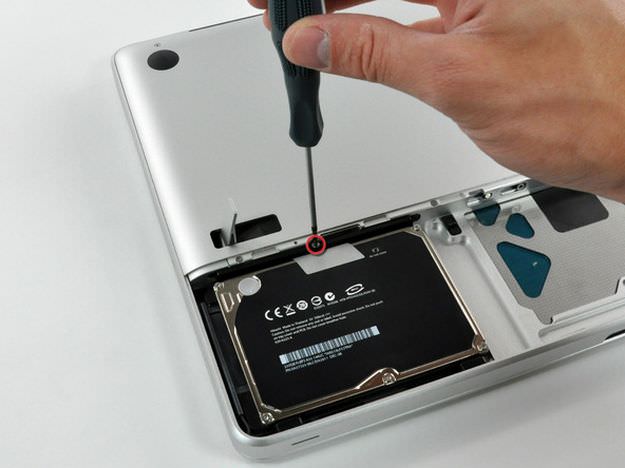
Odstraňte dva Phillips šrouby držící držák pevného disku.
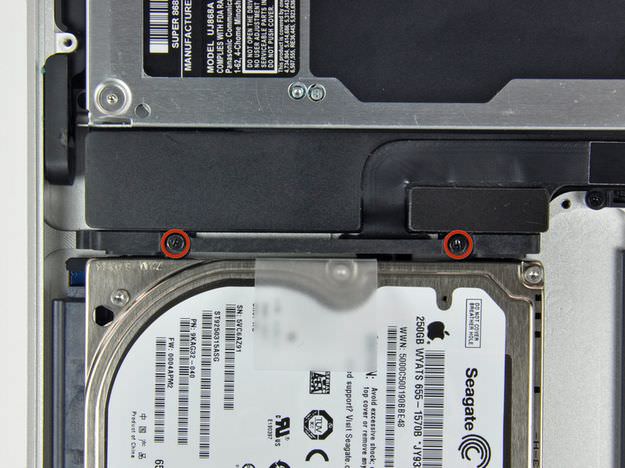
MacBook Pro Mid 2009 a novější odstranění držáku pevného disku
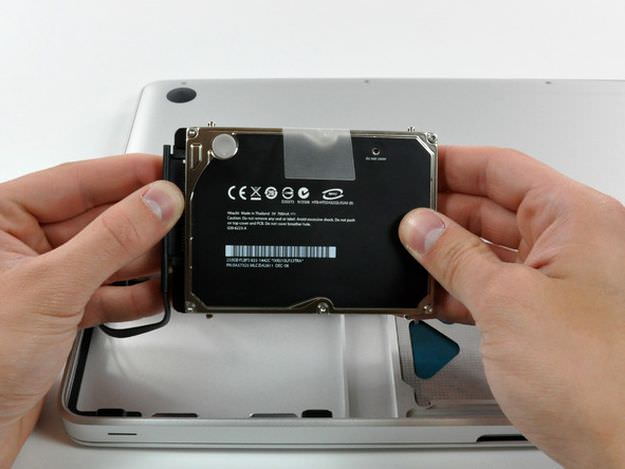
Zvedněte pevný disk za táhlo a odpojte datový kabel.
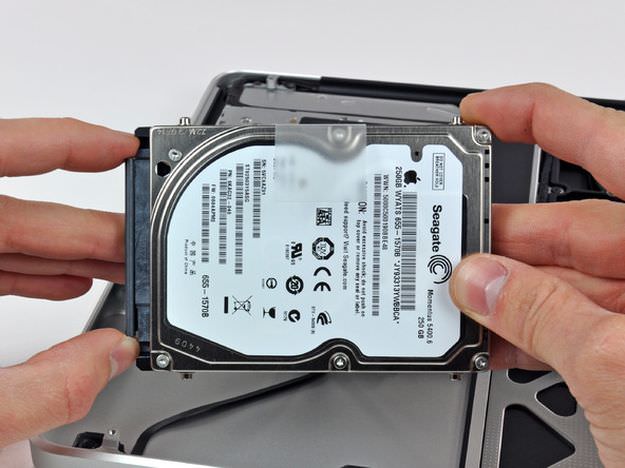
MacBook Pro Mid 2009 a novější odpojení kabelu
Odstraňte čtyři T6 Torx šrouby z disku.
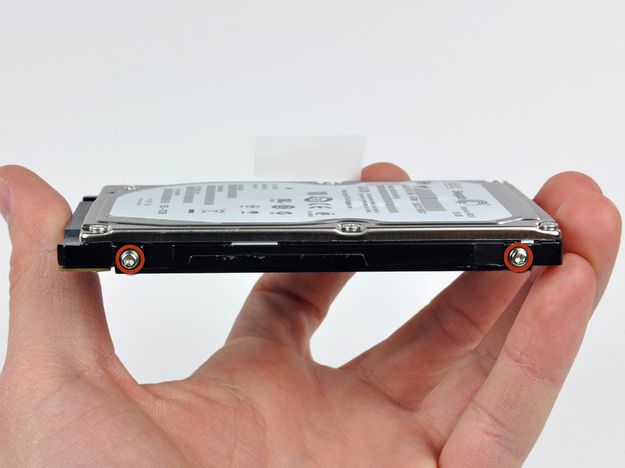
MacBook Pro Mid 2009 a novější odstranění Torx šroubů
Nyní přišroubujte zpět T6 Torx šrouby k SSD disku, připojte datový kabel a vložte disk do MacBook Pro. Vraťte držák pevného disku, baterii a přišroubujte zpět spodní kryt.
Obrázky a část obsahu jsou převzaty z webu iFixit.com.
Instalace operačního systému Mac OS X
Připojte svůj MacBook Pro k elektrické síti.
Vložte flash disk do USB portu.
Zapněte notebook a držte klávesu Option (alt).
Vyberte bootovací zdroj – USB instalační flash disk a počkejte, až se spustí OS X Utilities.
Instalace z DVD je stejná jako z USB flash disku. Jediný rozdíl je vložení instalačního DVD do SuperDrive po spuštění MacBooku Pro a držení klávesy C pro vynucení bootování z CD/DVD mechaniky.
Pokud jste vytvořili zálohu pomocí Time Machine na externím pevném disku, můžete také obnovit systém z OS X Utilities pomocí volby Restore from Time Machine Backup.
Můžete také klonovat svůj starý pevný disk na nový SSD disk. Vložte starý pevný disk do USB HDD rámečku, připojte ho k Macu. Připojte instalační flash disk Mac OS X. Spusťte OS X Utilities → Otevřete Disk Utility → záložka Restore → jako zdroj nastavte starý pevný disk v HDD rámečku a jako cíl nový nainstalovaný SSD.
Klikněte na tlačítko Restore. Podrobný popis je v našem článku Klonování systémového disku Mac na nový pevný disk (SSD).
Mějte na paměti, že zdrojová partition musí být stejná nebo menší než cílová.
Inicializace SSD disku a instalace nového Mac OS X
Nejprve je potřeba vybrat aplikaci Disk Utility, protože nový disk musí být inicializován a naformátován do formátu Mac OS Extended.
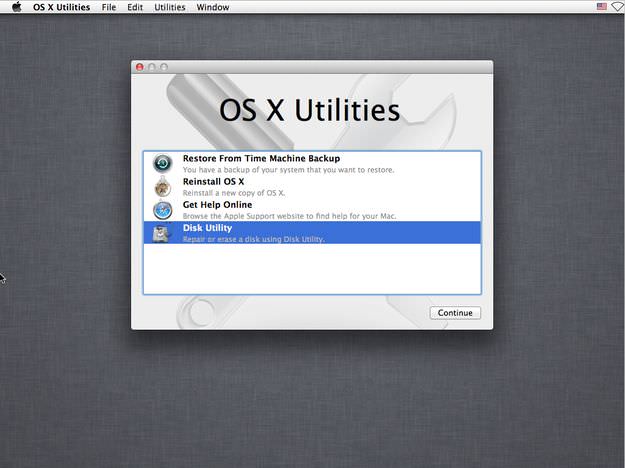
Hlavní menu OS X Utilities
Pokud to neuděláte, instalátor Mac OS X nový SSD disk nerozpozná a odmítne systém na Mac nainstalovat.
Poté v Disk Utility klikněte na nový SSD disk nainstalovaný ve vašem Macu a klikněte na záložku Erase. Nastavte formát na Mac OS Extended (Journaled). Zadejte název disku a klikněte na tlačítko Erase....
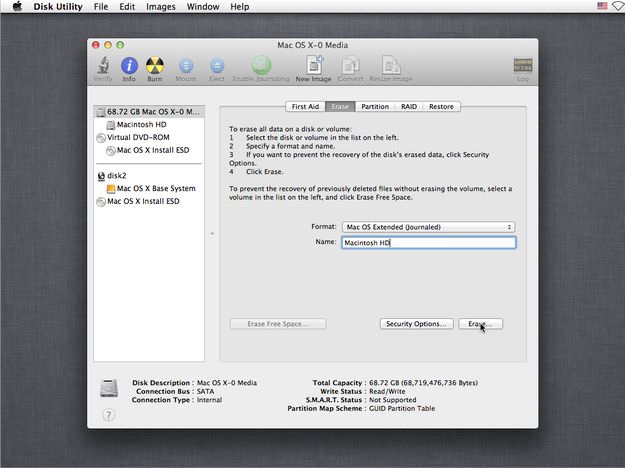
Nastavení formátování SSD disku v Disk Utility
Klikněte na tlačítko Erase a počkejte, až bude formátování dokončeno.
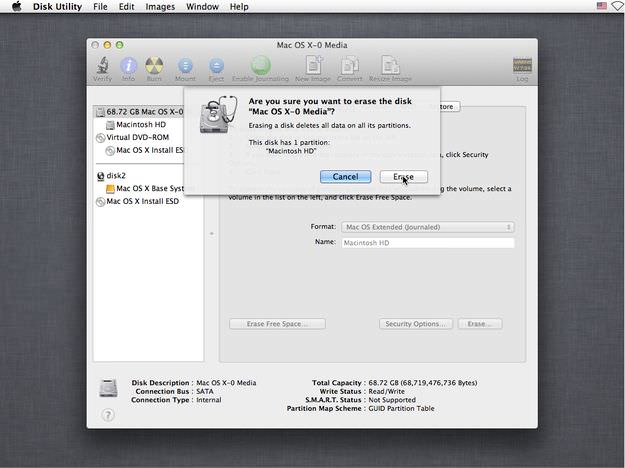
Formátování SSD disku v Disk Utility
Zavřete Disk Utility a vyberte možnost Reinstall OS X.
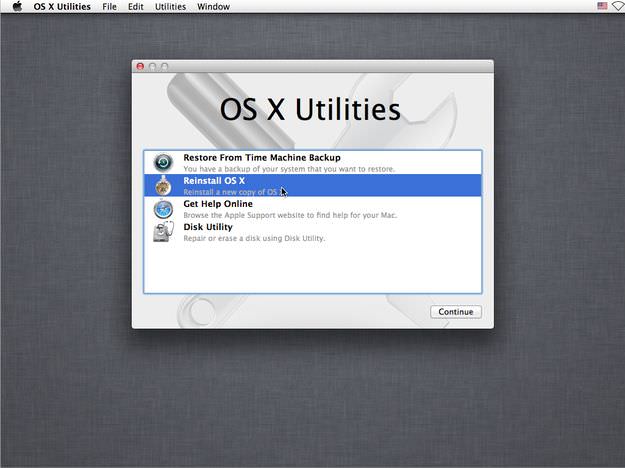
OS X Utilities možnost Reinstall OS X
Nyní projdete průvodcem instalace Mac OS X a budete moci vybrat svůj SSD disk jako cílový disk pro systém.
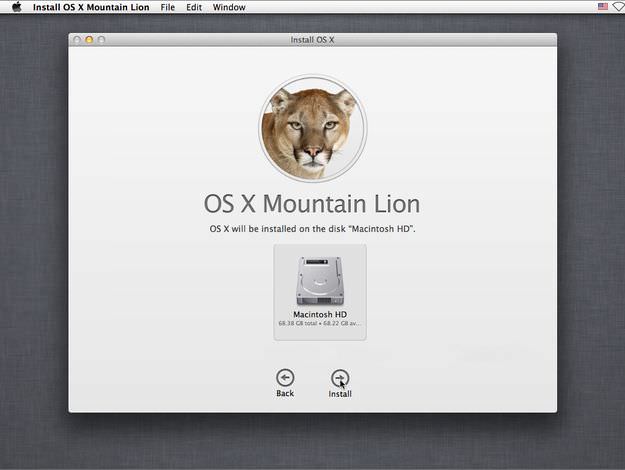
Instalace Mac OS X - výběr disku
Pokud jste vyměnili pevný disk za neoriginální SSD disk, jako OCZ, Kingston, Intel, Corsair apod., budete muset ručně povolit funkci TRIM (příkaz používaný ke snížení degradace výkonu SSD) v Mac OS X. To je možné provést pomocí utility nazvané Trim Enabler.