
 Language
Extensões relacionadas:
Tela de bloqueio do Windows 8
O Microsoft Windows 8 Modern UI (também conhecido como Metro UI) traz alguns recursos do Windows Phone para os computadores desktop. Um deles é uma nova Tela de Bloqueio que aparece após alguns minutos de inatividade do usuário. Ela exibe informações sobre hora, data, conectividade, status da bateria e informações dos aplicativos Metro.
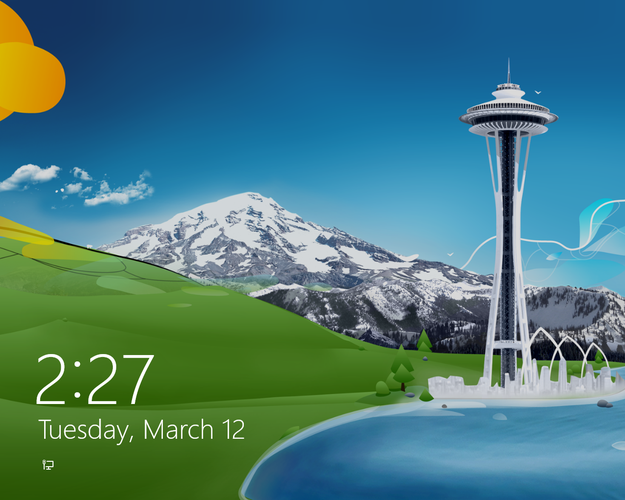
Tela de bloqueio padrão do Windows 8
Apesar de a tela de bloqueio não incomodar em dispositivos com tela sensível ao toque, ela pode ser realmente irritante em um computador desktop, pois você precisa fazer login toda vez que fica inativo por um tempo.
Felizmente, existem alguns métodos para desabilitar esse recurso e vamos mostrar alguns deles.
Conteúdo:
- Como desabilitar a tela de bloqueio com o Editor de Registro
- Criar um arquivo de dados de registro .reg do Windows para desabilitar ou habilitar o valor da tela de bloqueio
- Como desabilitar a tela de bloqueio com o Editor de Política de Grupo Local
Como desabilitar a tela de bloqueio com o Editor de Registro
A maneira mais fácil provavelmente é alterar o registro do Windows. No Metro UI comece a digitar "regedit.exe".
Clique em no ícone do Editor de Registro. Você também pode usar a tecla Win+R → digitar "regedit.exe" e pressionar Enter.
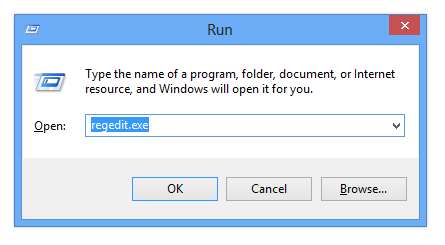
Executar Editor de Registro do Windows 8
Navegue até a chave de registro HKEY_LOCAL_MACHINE\SOFTWARE\Policies\Microsoft\Windows\Personalization.
Se você não encontrar a chave Personalization, será necessário criá-la na chave Windows através de Editar → Novo → Chave.
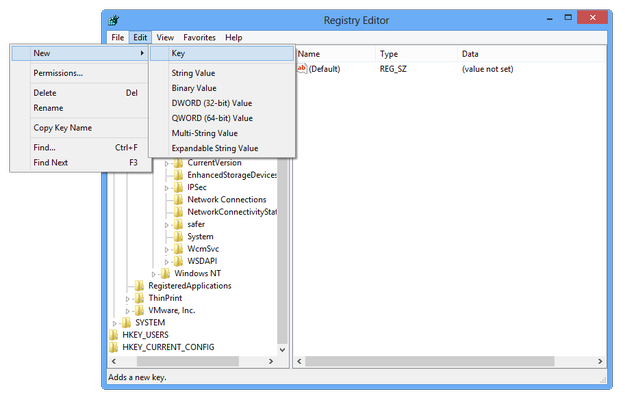
Editor de Registro criando uma nova chave
Na chave Personalization, clique em Editar no menu → Novo → Valor DWORD e nomeie como NoLockScreen.
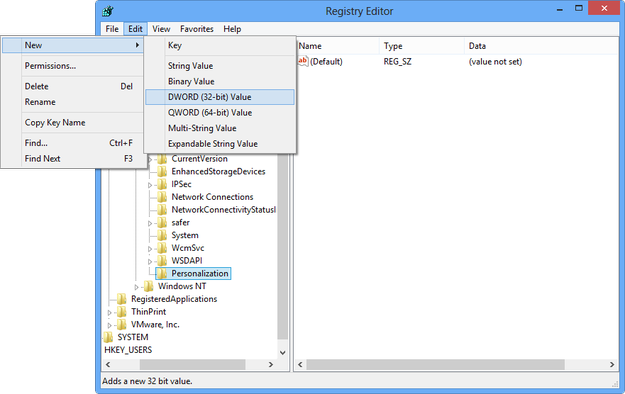
Editor de Registro criando um novo Valor DWORD
Dê um duplo clique no valor DWORD NoLockScreen e defina o valor para 1.
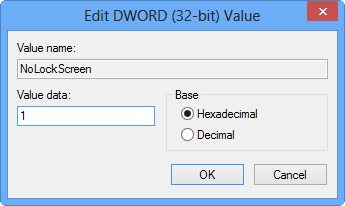
Editor de Registro editando Valor DWORD
Feche o Editor de Registro e reinicie o Windows.
Se quiser ativar a tela de bloqueio novamente, abra o Editor de Registro, apague o DWORD NoLockScreen do registro do Windows e reinicie o sistema operacional.
Criar um arquivo de dados de registro .reg do Windows para desabilitar ou habilitar o valor da tela de bloqueio
Você também pode criar manualmente um arquivo de registro que pode ser importado para o Windows.
Abra o Microsoft Windows Notepad e copie/cole, ou re-escreva este texto em um novo documento de texto:
Windows Registry Editor Version 5.00
[HKEY_LOCAL_MACHINE\SOFTWARE\Policies\Microsoft\Windows\Personalization]
"NoLockScreen"=dword:00000001

Windows Notepad criando arquivo de registro para desabilitar tela de bloqueio
Vá ao menu Arquivo → Salvar como...
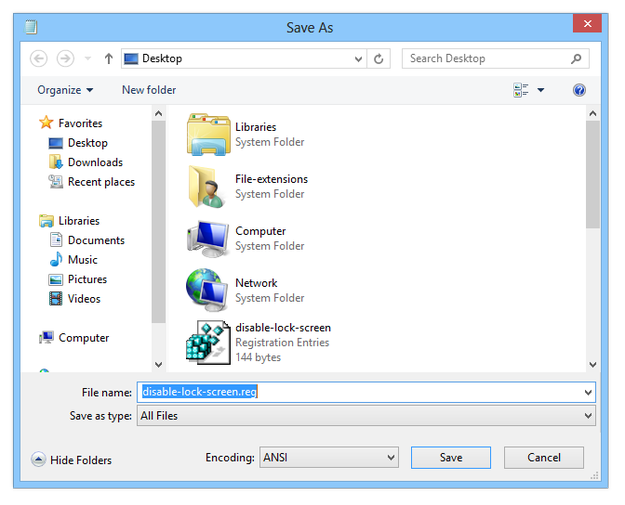
Notepad opção Salvar como...
Defina o Tipo para Todos os Arquivos. Nomeie o novo arquivo de registro, no nosso caso "disable-lock-screen" com a extensão .reg (disable-lock-screen.reg). Salve por exemplo na Área de Trabalho.
Dê um duplo clique no arquivo disable-lock-screen.reg, permita alterações no registro e reinicie o computador para aplicar as mudanças no registro.
Para habilitar a função da tela de bloqueio, crie um arquivo .reg no Windows Notepad com este conteúdo:
Windows Registry Editor Version 5.00
[HKEY_LOCAL_MACHINE\SOFTWARE\Policies\Microsoft\Windows\Personalization]
"NoLockScreen"=-

Windows Notepad criando arquivo de registro para habilitar tela de bloqueio
Salve o arquivo de registro. Dê um duplo clique nele e reinicie o computador para aplicar as mudanças no registro.
Como desabilitar a tela de bloqueio com o Editor de Política de Grupo Local
Outra opção é usar o Editor de Política de Grupo Local. Trata-se de uma ferramenta do Microsoft Management Console (MMC) que oferece uma interface única para configurar todas as configurações da Política de Grupo Local do Windows. No entanto, este editor está disponível apenas nas versões Professional ou superiores do Microsoft Windows.
No Metro UI, comece a digitar "gpedit.msc". Você também pode usar o atalho Win+R, digitar "gpedit.msc" e pressionar Enter.
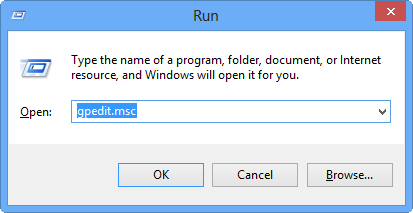
Executar Editor de Política de Grupo Local
Navegue até Configuração do Computador → Modelos Administrativos → Painel de Controle → Personalização.
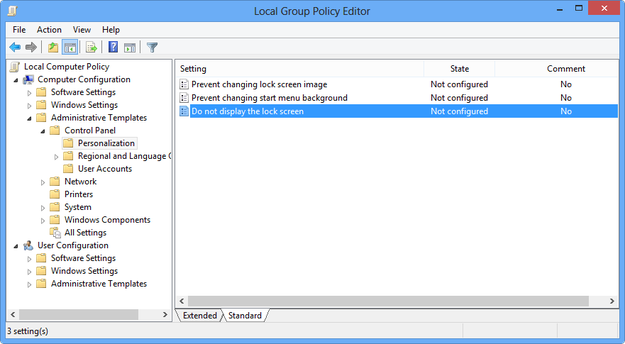
Configurações de Personalização no Editor de Política de Grupo Local
Dê um duplo clique na opção Não exibir a tela de bloqueio e defina o valor como Habilitado. Clique no botão Aplicar e depois em OK.
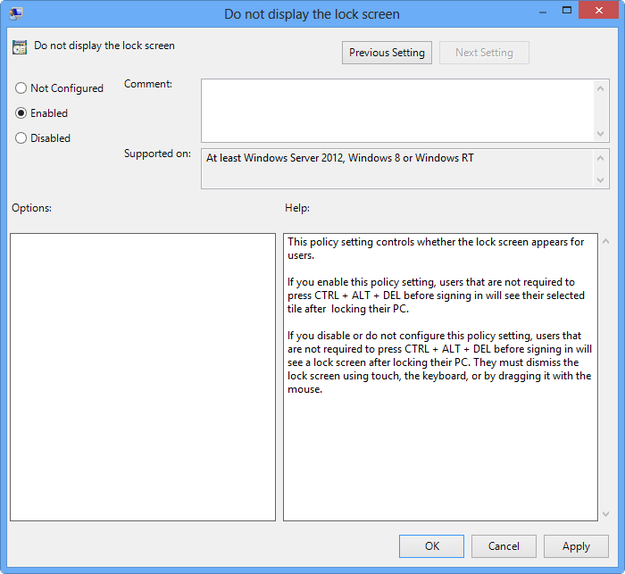
Editor de Política de Grupo Local desabilitando tela de bloqueio
Feche o Editor de Política de Grupo Local e reinicie o sistema.
Se quiser ativar a tela de bloqueio novamente, abra o Editor de Política de Grupo Local e defina a opção Não exibir a tela de bloqueio para Não configurado.