
 Language
Powiązane rozszerzenia:
Ekran blokady Windows 8
Microsoft Windows 8 Modern UI (znany również jako Metro UI) wprowadza na komputery stacjonarne niektóre funkcje z Windows Phone. Wyświetla informacje o czasie, dacie, łączności, stanie baterii oraz informacje z aplikacji Metro.
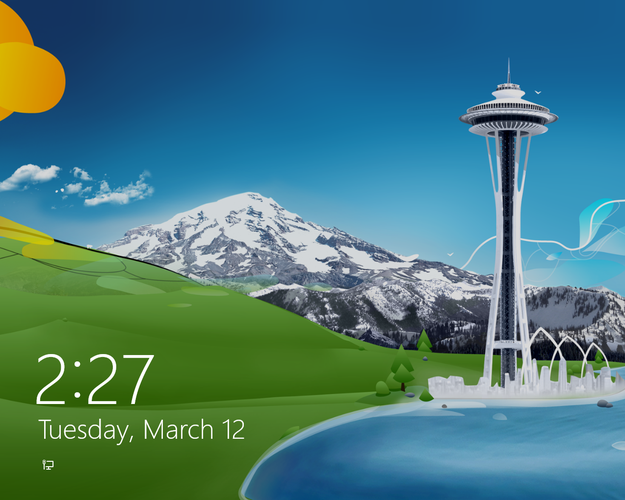
Domyślny ekran blokady Windows 8
Chociaż ekran blokady nie przeszkadza tak bardzo przy ekranie dotykowym, na komputerze stacjonarnym potrafi być naprawdę irytujący, ponieważ za każdym razem trzeba się ponownie logować, gdy przez chwilę nie podejmujesz żadnych działań.
Na szczęście istnieje kilka metod, jak wyłączyć tę funkcję, a my pokażemy kilka z nich.
Spis treści:
- Jak wyłączyć ekran blokady za pomocą Edytora rejestru
- Utwórz plik z danymi rejestru Windows .reg umożliwiający wyłączenie lub włączenie wartości ekranu blokady
- Jak wyłączyć ekran blokady za pomocą Lokalnego Edytora zasad grupy
Jak wyłączyć ekran blokady za pomocą Edytora rejestru
Najłatwiejszym sposobem jest prawdopodobnie zmiana rejestru Windows. W Metro UI w polu start type wpisz "regedit.exe".
Kliknij ikonę Edytora rejestru. Możesz też użyć Win+R i → wpisz "regedit.exe" oraz naciśnij Enter.
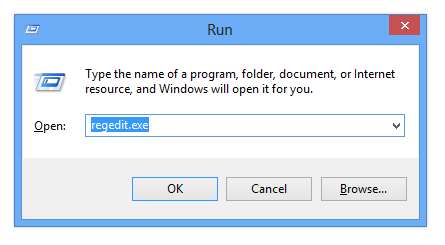
Uruchom Edytor rejestru w Windows 8
Przejdź do klucza rejestru HKEY_LOCAL_MACHINE\SOFTWARE\Policies\Microsoft\Windows\Personalization.
Jeśli nie znajdziesz klucza Personalization, będziesz musiał utworzyć go w kluczu Windows za pomocą Edytuj → Nowy → Klucz.
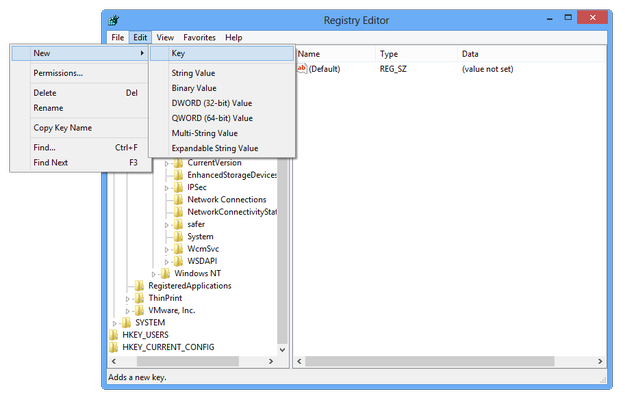
Utwórz nowy klucz w Edytorze rejestru
W kluczu Personalization kliknij opcję Edytuj w menu → Nowy → wartość DWORD i nadaj jej nazwę NoLockScreen.
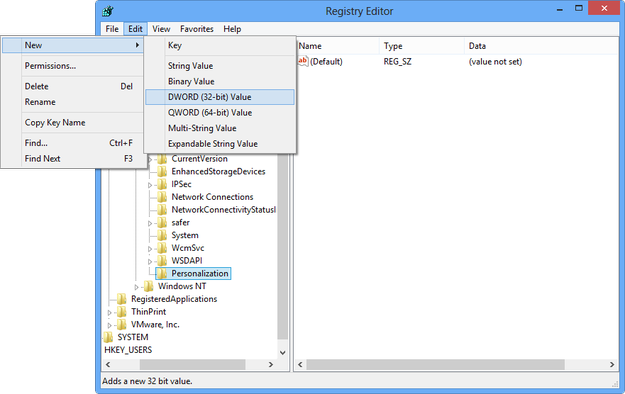
Utwórz nową wartość DWORD w Edytorze rejestru
Dwa razy kliknij wartość NoLockScreen DWORD i ustaw wartość na 1.
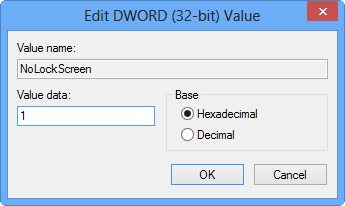
Edytuj wartość DWORD w Edytorze rejestru
Zamknij Edytor rejestru i uruchom ponownie Windows.
Jeśli chcesz ponownie włączyć ekran blokady, otwórz Edytor rejestru, usuń wartość DWORD NoLockScreen z rejestru Windows i uruchom ponownie system operacyjny.
Utwórz plik danych rejestru Windows .reg, aby wyłączyć lub włączyć wartość ekranu blokady
Możesz też ręcznie utworzyć plik rejestru, który będzie można zaimportować do Windows.
Otwórz Microsoft Windows Notepad i skopiuj/wklej albo wpisz ponownie poniższy tekst do nowego dokumentu tekstowego:
Windows Registry Editor Version 5.00
[HKEY_LOCAL_MACHINE\SOFTWARE\Policies\Microsoft\Windows\Personalization]
"NoLockScreen"=dword:00000001

Windows Notepad tworzy plik rejestru do wyłączania ekranu blokady
Przejdź do menu Plik → Zapisz jako...
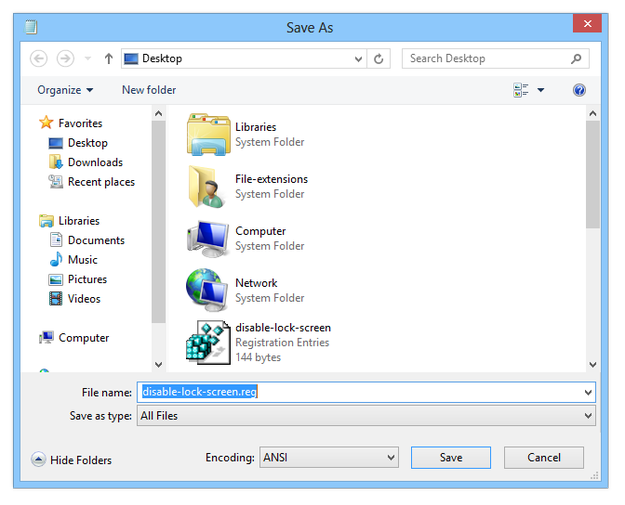
Opcja Notepad Zapisz jako...
Ustaw Typ zapisywanego pliku na Wszystkie pliki. Nadaj nowemu plikowi rejestru nazwę w naszym przypadku "disable-lock-screen" z rozszerzeniem pliku .reg (disable-lock-screen.reg). Zapisz go na przykład na Pulpicie.
Dwa razy kliknij plik disable-lock-screen.reg, zezwól na zmiany w rejestrze i uruchom ponownie komputer, aby włączyć zmiany rejestru.
Aby włączyć funkcję ekranu blokady, utwórz plik .reg w Windows Notepad z tą zawartością:
Windows Registry Editor Version 5.00
[HKEY_LOCAL_MACHINE\SOFTWARE\Policies\Microsoft\Windows\Personalization]
"NoLockScreen"=-

Windows Notepad tworzy plik rejestru do włączania ekranu blokady
Zapisz plik rejestru. Dwa razy kliknij na nim i uruchom ponownie komputer, aby włączyć zmiany w rejestrze.
Jak wyłączyć ekran blokady za pomocą Lokalnego Edytora zasad grupy
Inną opcją jest użycie Lokalnego Edytora zasad grupy. Jest to narzędzie Microsoft Management Console (MMC), które zapewnia jeden interfejs użytkownika, za pomocą którego można skonfigurować wszystkie ustawienia lokalnych zasad grupy Windows. Jednak ten edytor jest dostępny tylko w wersjach Professional i nowszych systemu Microsoft Windows.
W Metro UI w polu start type wpisz "gpedit.msc". Możesz też użyć skrótu Win+R i wpisać "gpedit.msc" oraz nacisnąć Enter.
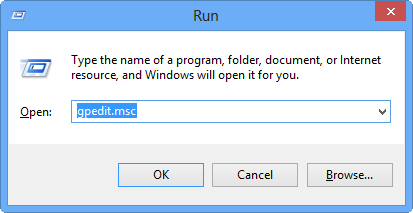
Uruchom Lokalny Edytor zasad grupy
Przejdź do Konfiguracji komputera → Szablony administracyjne → Panel sterowania → Personalizacja.
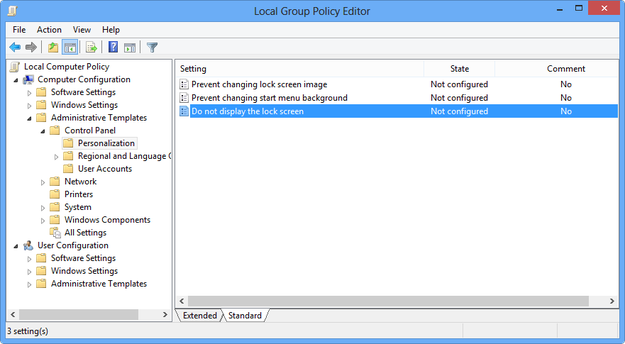
Ustawienia personalizacji w Lokalnym Edytorze zasad grupy
Dwa razy kliknij opcję Nie wyświetlaj ekranu blokady i ustaw wartość na Włączone. Kliknij przycisk Zastosuj, a następnie OK.
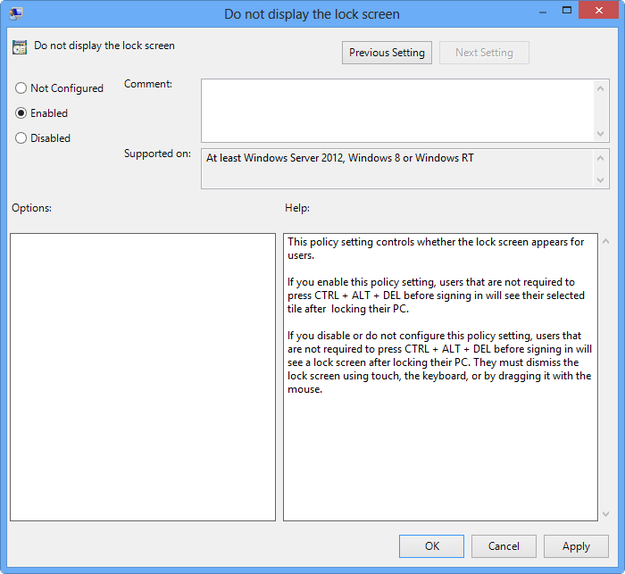
Wyłącz ekran blokady w Lokalnym Edytorze zasad grupy
Zamknij Lokalny Edytor zasad grupy i uruchom ponownie system.
Jeśli chcesz ponownie włączyć ekran blokady, otwórz Lokalny Edytor zasad grupy i ustaw opcję Nie wyświetlaj ekranu blokady na Nie skonfigurowano.