
 Language
Ekstensi terkait:
Layar kunci Windows 8
Microsoft Windows 8 Modern UI (juga dikenal sebagai Metro UI) membawa beberapa fitur dari Windows Phone ke komputer desktop. Salah satunya adalah Layar Kunci baru yang terlihat setelah beberapa menit ketidakaktifan pengguna. Ini memvisualisasikan informasi tentang waktu, tanggal, konektivitas, status baterai, dan informasi dari aplikasi Metro.
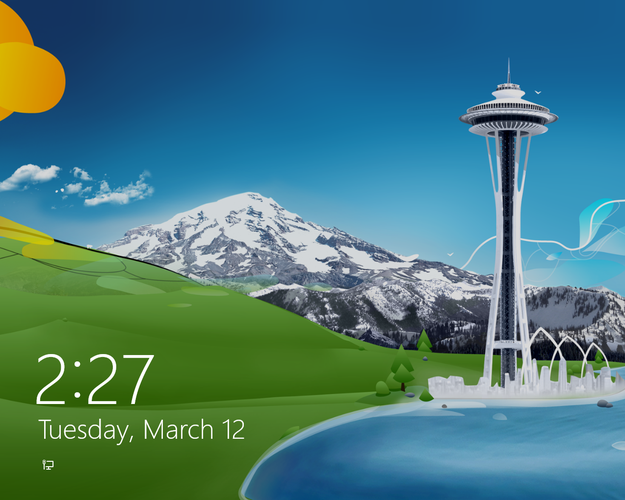
Layar kunci default Windows 8
Walaupun layar kunci bukan sesuatu yang mengganggu Anda pada layar sentuh, hal ini bisa sangat menjengkelkan pada komputer desktop, karena Anda harus masuk kembali setiap kali Anda tidak aktif untuk sementara waktu.
Untungnya ada beberapa metode untuk menonaktifkan fitur ini dan kami akan menunjukkan beberapa di antaranya.
Isi:
- Cara menonaktifkan layar kunci dengan Registry Editor
- Membuat file data registry Windows .reg dengan nilai nonaktifkan atau aktifkan layar kunci
- Cara menonaktifkan layar kunci dengan Local Group Policy Editor
Cara menonaktifkan layar kunci dengan Registry Editor
Cara termudah mungkin adalah mengubah registry Windows. Di Metro UI ketik mulai "regedit.exe".
Klik ikon Registry Editor. Anda juga dapat menggunakan tombol Win+R → ketik "regedit.exe" dan tekan Enter.
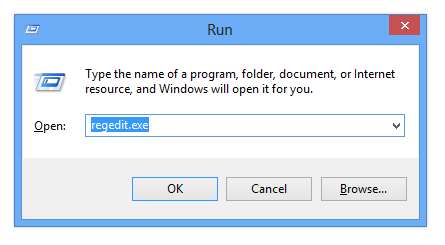
Windows 8 jalankan Registry Editor
Navigasi ke kunci registry HKEY_LOCAL_MACHINE\SOFTWARE\Policies\Microsoft\Windows\Personalization.
Jika Anda tidak menemukan kunci Personalization, Anda perlu membuatnya di dalam kunci Windows dengan Edit → Baru → Kunci.
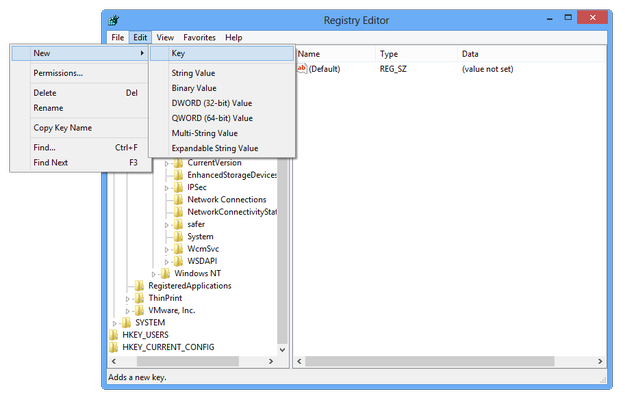
Registry Editor membuat kunci baru
Di kunci Personalization, klik opsi Edit di menu → Baru → nilai DWORD dan beri nama NoLockScreen.
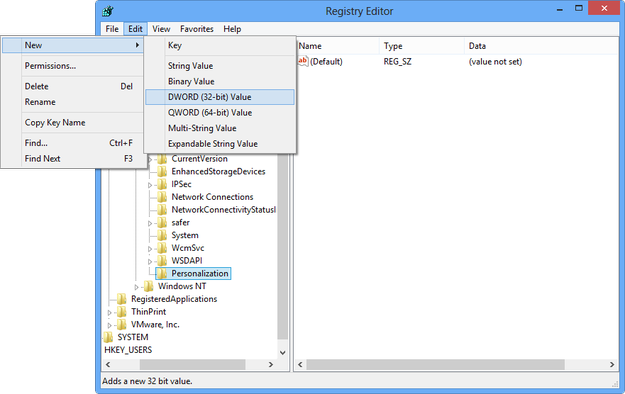
Registry Editor membuat nilai DWORD baru
Klik dua kali pada nilai DWORD NoLockScreen dan atur nilai menjadi 1.
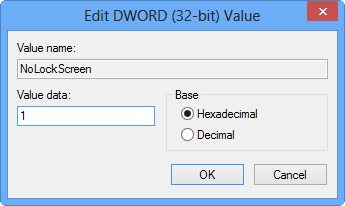
Registry Editor mengedit nilai DWORD
Tutup Registry Editor dan mulai ulang Windows.
Jika Anda ingin mengaktifkan layar kunci kembali, buka Registry editor dan hapus DWORD NoLockScreen dari registry Windows lalu restart sistem operasi.
Membuat file data registry Windows .reg dengan nilai nonaktifkan atau aktifkan layar kunci
Anda juga dapat membuat file registry secara manual yang dapat diimpor ke Windows.
Buka Microsoft Windows Notepad dan salin/tempel, atau ketik ulang teks ini ke dokumen teks baru:
Windows Registry Editor Version 5.00
[HKEY_LOCAL_MACHINE\SOFTWARE\Policies\Microsoft\Windows\Personalization]
"NoLockScreen"=dword:00000001

Windows Notepad membuat file registry nonaktifkan layar kunci
Pergi ke menu File → Simpan sebagai...
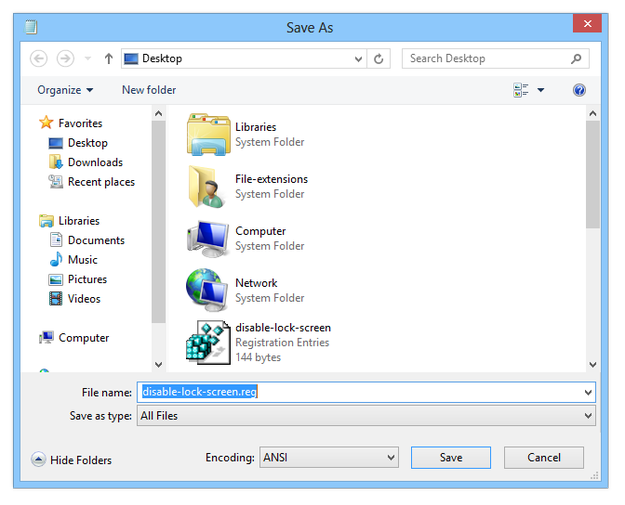
Opsi Simpan sebagai... Notepad
Atur Simpan sebagai tipe ke Semua Berkas. Beri nama file registry baru, dalam kasus kami "disable-lock-screen" dengan ekstensi file .reg (disable-lock-screen.reg). Simpan misalnya di Desktop.
Klik dua kali pada file disable-lock-screen.reg, izinkan perubahan di registry dan restart komputer untuk mengaktifkan perubahan registry.
Untuk mengaktifkan layar kunci buat file .reg di Windows Notepad dengan isi berikut:
Windows Registry Editor Version 5.00
[HKEY_LOCAL_MACHINE\SOFTWARE\Policies\Microsoft\Windows\Personalization]
"NoLockScreen"=-

Windows Notepad membuat file registry aktifkan layar kunci
Simpan file registry tersebut. Klik dua kali dan restart komputer untuk mengaktifkan perubahan di registry.
Cara menonaktifkan layar kunci dengan Local Group Policy Editor
Pilihan lain adalah menggunakan Local Group Policy Editor. Ini adalah utilitas Microsoft Management Console (MMC) yang menyediakan satu antarmuka pengguna untuk semua pengaturan Windows Local Group Policy. Namun, editor ini hanya tersedia di versi Professional dan lebih baik dari Microsoft Windows.
Di Metro UI mulai ketik "gpedit.msc". Anda juga dapat menggunakan shortcut Win+R dan ketik "gpedit.msc" lalu tekan Enter.
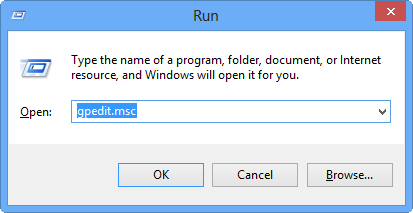
Jalankan Local Group Policy Editor
Navigasi ke Computer Configuration → Administrative Templates → Control Panel → Personalization.
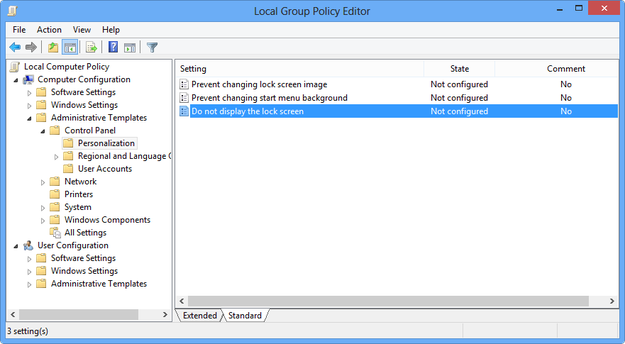
Pengaturan Personalization Local Group Policy Editor
Klik dua kali pada Do not display the lock screen dan atur nilainya menjadi Enabled. Klik tombol Apply dan setelah itu tombol OK.
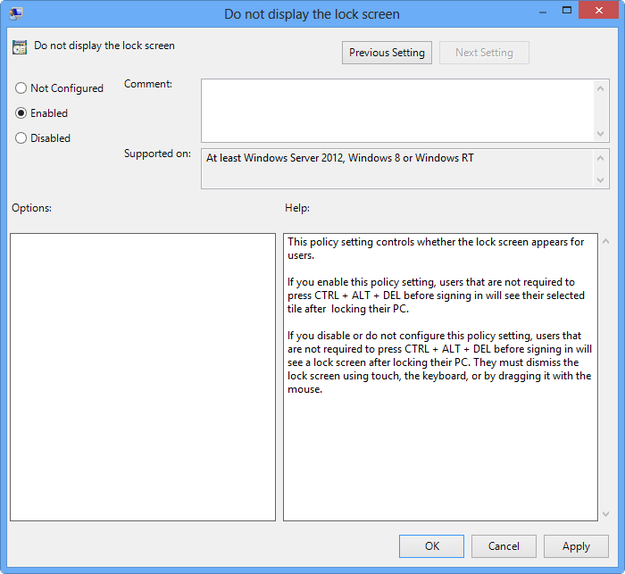
Local Group Policy Editor menonaktifkan layar kunci
Tutup Local Group Policy Editor dan restart sistem.
Jika Anda ingin mengaktifkan layar kunci kembali, buka Local Group Policy Editor dan atur opsi Do not display the lock screen menjadi Not configured.