
 Language
Extensions connexes:
Écran de verrouillage de Windows 8
Microsoft Windows 8 Modern UI (également connu sous le nom de Metro UI) apporte certaines fonctionnalités de Windows Phone aux ordinateurs de bureau. L'une d'elles est un nouvel écran de verrouillage visible après quelques minutes d'inactivité de l'utilisateur. Il affiche des informations sur l'heure, la date, la connectivité, l'état de la batterie et les informations des applications Metro.
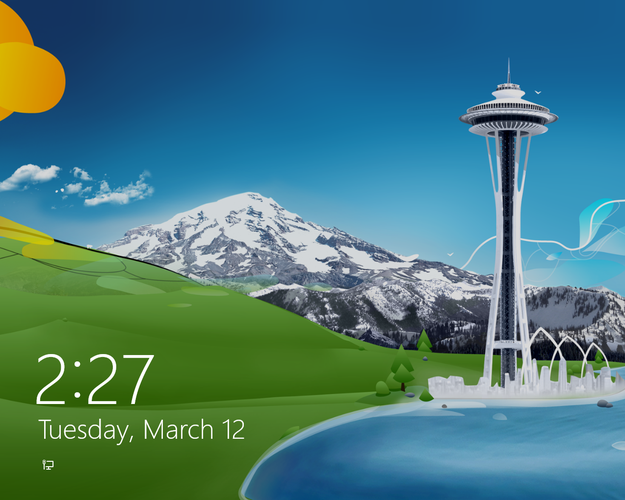
Écran de verrouillage par défaut de Windows 8
Bien que l'écran de verrouillage ne soit pas gênant sur un écran tactile, il peut être vraiment ennuyeux sur un ordinateur de bureau, car vous devez vous reconnecter à chaque fois que vous êtes inactif pendant un certain temps.
Heureusement, il existe plusieurs méthodes pour désactiver cette fonctionnalité et nous allons vous en présenter quelques-unes.
Contenu :
- Comment désactiver l'écran de verrouillage avec l'Éditeur du Registre
- Créer un fichier de données de registre Windows .reg avec la valeur pour désactiver ou activer l'écran de verrouillage
- Comment désactiver l'écran de verrouillage avec l'Éditeur de stratégie de groupe locale
Comment désactiver l'écran de verrouillage avec l'Éditeur du Registre
La façon la plus simple est probablement de modifier le registre Windows. Dans Metro UI, commencez à taper "regedit.exe".
Cliquez sur l'icône de l'Éditeur du Registre. Vous pouvez également utiliser la touche Win+R → taper "regedit.exe" et appuyer sur Entrée.
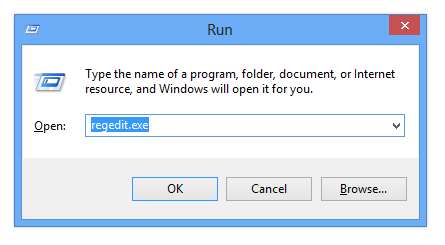
Lancement de l'Éditeur du Registre sous Windows 8
Accédez à la clé de registre HKEY_LOCAL_MACHINE\SOFTWARE\Policies\Microsoft\Windows\Personalization.
Si vous ne trouvez pas la clé Personalization, vous devrez la créer dans la clé Windows en Édition → Nouveau → Clé.
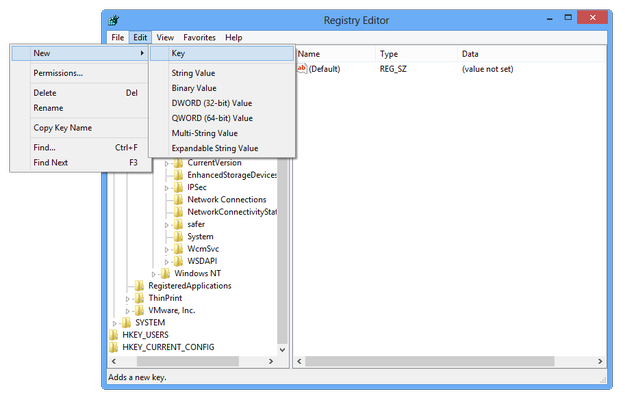
Éditeur du Registre : création d'une nouvelle clé
Dans la clé Personalization, cliquez sur l'option Édition dans le menu → Nouveau → Valeur DWORD et nommez-la NoLockScreen.
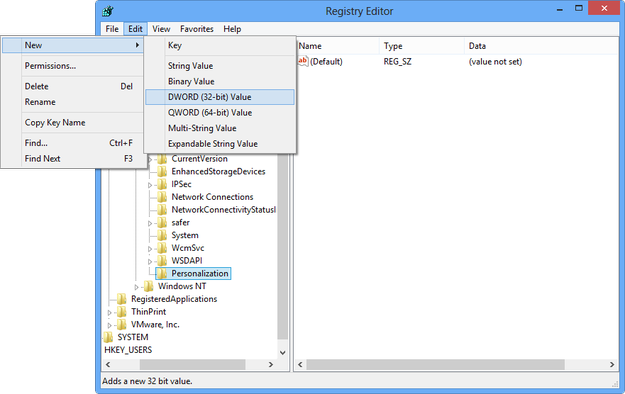
Éditeur du Registre : création d'une nouvelle valeur DWORD
Double-cliquez sur la valeur DWORD NoLockScreen et définissez la valeur à 1.
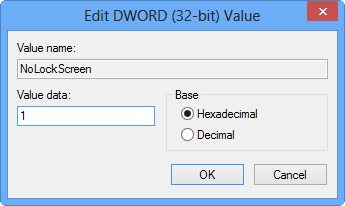
Éditeur du Registre : modification de la valeur DWORD
Fermez l'Éditeur du Registre et redémarrez Windows.
Si vous souhaitez réactiver l'écran de verrouillage, ouvrez l'Éditeur du Registre, supprimez la valeur DWORD NoLockScreen du registre Windows et redémarrez le système d'exploitation.
Créer un fichier de données de registre Windows .reg avec la valeur pour désactiver ou activer l'écran de verrouillage
Vous pouvez également créer manuellement un fichier de registre pouvant être importé dans Windows.
Ouvrez Microsoft Windows Notepad et copiez/collez, ou retapez ce texte dans un nouveau document texte :
Windows Registry Editor Version 5.00
[HKEY_LOCAL_MACHINE\SOFTWARE\Policies\Microsoft\Windows\Personalization]
"NoLockScreen"=dword:00000001

Notepad de Windows : création d'un fichier de registre pour désactiver l'écran de verrouillage
Allez dans le menu Fichier → Enregistrer sous...
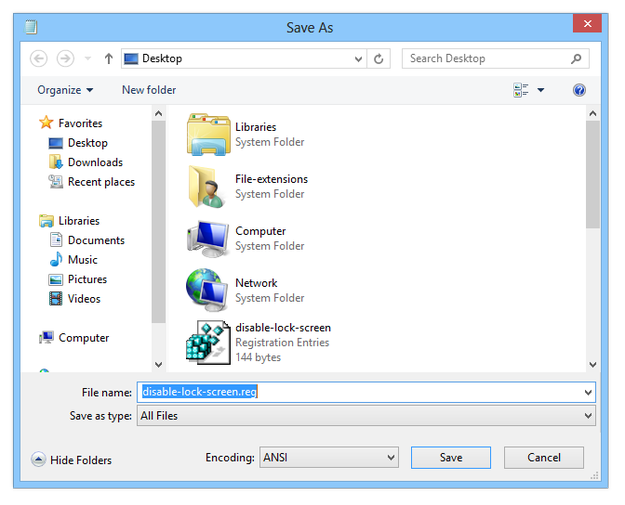
Option Enregistrer sous... de Notepad
Définissez le Type sur Tous les fichiers. Nommez le nouveau fichier de registre dans notre cas "disable-lock-screen" avec l'extension .reg (disable-lock-screen.reg). Enregistrez-le par exemple sur le Bureau.
Double-cliquez sur le fichier disable-lock-screen.reg, autorisez les modifications dans le registre et redémarrez l'ordinateur pour appliquer les changements.
Pour activer la fonction d'écran de verrouillage, créez un fichier .reg dans Windows Notepad avec ce contenu :
Windows Registry Editor Version 5.00
[HKEY_LOCAL_MACHINE\SOFTWARE\Policies\Microsoft\Windows\Personalization]
"NoLockScreen"=-

Notepad de Windows : création d'un fichier de registre pour activer l'écran de verrouillage
Enregistrez le fichier de registre. Double-cliquez dessus et redémarrez l'ordinateur pour appliquer les modifications dans le registre.
Comment désactiver l'écran de verrouillage avec l'Éditeur de stratégie de groupe locale
Une autre option est d'utiliser l'Éditeur de stratégie de groupe locale. C'est un utilitaire de la console de gestion Microsoft (MMC) qui fournit une interface utilisateur unique pour tous les paramètres de la stratégie de groupe locale de Windows. Cependant, cet éditeur n'est disponible que dans les versions Professional et supérieures de Microsoft Windows.
Dans Metro UI, commencez à taper "gpedit.msc". Vous pouvez également utiliser le raccourci Win+R, taper "gpedit.msc" et appuyer sur Entrée.
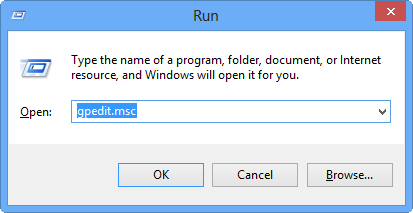
Lancement de l'Éditeur de stratégie de groupe locale
Accédez à Configuration ordinateur → Modèles d'administration → Panneau de configuration → Personnalisation.
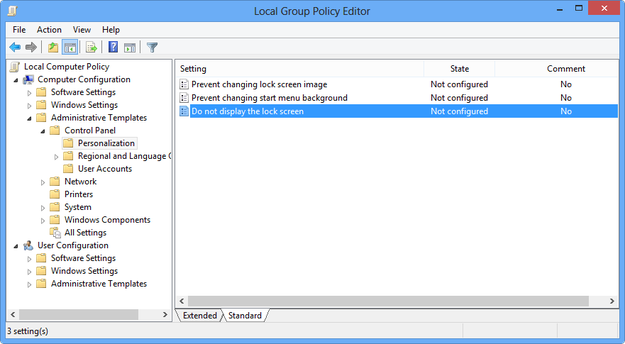
Paramètres de personnalisation dans l'Éditeur de stratégie de groupe locale
Double-cliquez sur l'option Ne pas afficher l'écran de verrouillage et définissez la valeur sur Activé. Cliquez sur le bouton Appliquer puis sur OK.
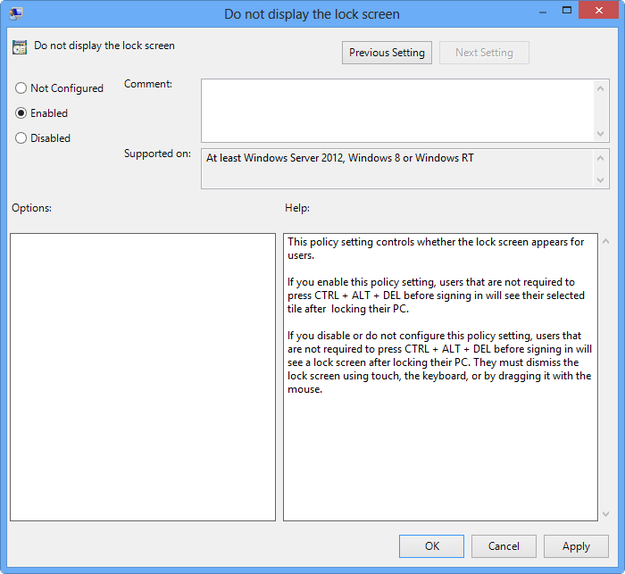
Désactivation de l'écran de verrouillage dans l'Éditeur de stratégie de groupe locale
Fermez l'Éditeur de stratégie de groupe locale et redémarrez le système.
Si vous souhaitez réactiver l'écran de verrouillage, ouvrez l'Éditeur de stratégie de groupe locale et définissez l'option Ne pas afficher l'écran de verrouillage sur Non configuré.