
 Language
Verwandte Erweiterungen:
Windows 8 Sperrbildschirm
Microsoft Windows 8 Modern UI (auch bekannt als Metro UI) bringt einige Funktionen von Windows Phone auf Desktop-Computer. Eine davon ist ein neuer Sperrbildschirm, der nach einigen Minuten der Inaktivität des Benutzers sichtbar wird. Er visualisiert Informationen über Uhrzeit, Datum, Konnektivität, Batteriestatus und Informationen von Metro-Anwendungen.
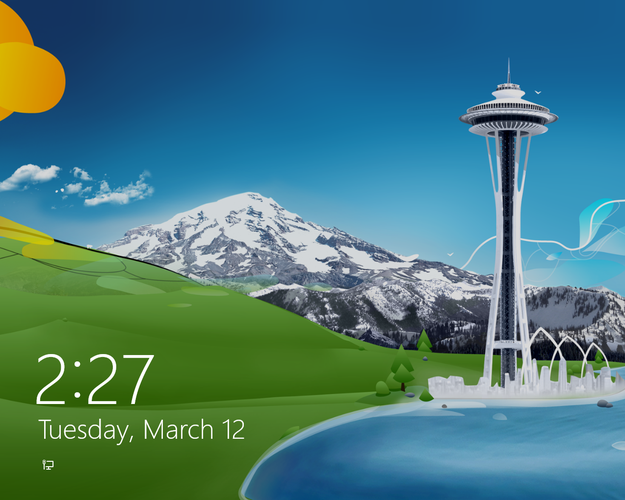
Windows 8 Standard-Sperrbildschirm
Während der Sperrbildschirm bei Touchscreen nicht störend ist, kann er auf Desktop-Computern wirklich nervig sein, da man sich jedes Mal wieder anmelden muss, wenn man eine Weile inaktiv war.
Glücklicherweise gibt es einige Methoden, wie man diese Funktion deaktivieren kann, und wir zeigen Ihnen ein paar davon.
Inhalt:
- Wie man den Sperrbildschirm mit dem Registrierungseditor deaktiviert
- Erstellen einer Windows .reg Registrierungsdatei mit Deaktivierungs- oder Aktivierungswert für den Sperrbildschirm
- Wie man den Sperrbildschirm mit dem lokalen Gruppenrichtlinien-Editor deaktiviert
Wie man den Sperrbildschirm mit dem Registrierungseditor deaktiviert
Der einfachste Weg ist wahrscheinlich, die Windows-Registrierung zu ändern. Geben Sie in der Metro UI start type „regedit.exe“ ein.
Klicken Sie auf das Symbol des Registrierungseditors. Alternativ können Sie auch die Tastenkombination Win+R verwenden, → geben Sie ein „regedit.exe“ und drücken Sie Enter.
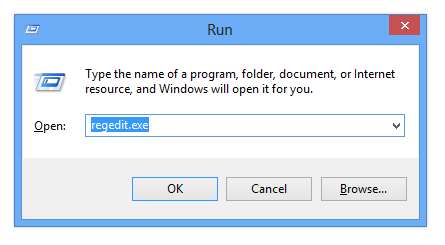
Windows 8 Registrierungseditor starten
Navigieren Sie zu HKEY_LOCAL_MACHINE\SOFTWARE\Policies\Microsoft\Windows\Personalization Registrierungsschlüssel.
Wenn Sie den Schlüssel Personalization nicht finden, müssen Sie ihn unter dem Windows-Schlüssel erstellen durch Bearbeiten → Neu → Schlüssel.
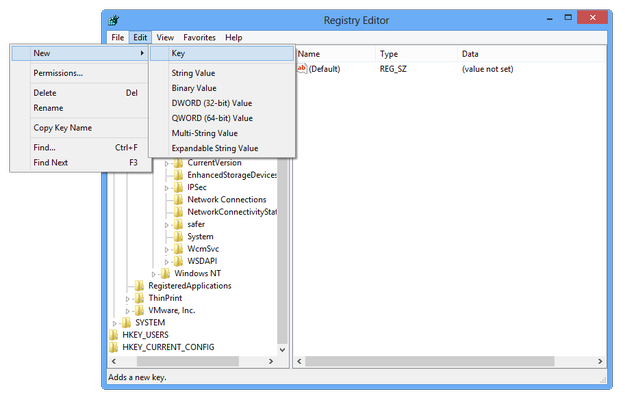
Registrierungseditor Neuer Schlüssel erstellen
Im Personalization-Schlüssel klicken Sie auf Bearbeiten im Menü → Neu → DWORD-Wert und benennen Sie ihn NoLockScreen.
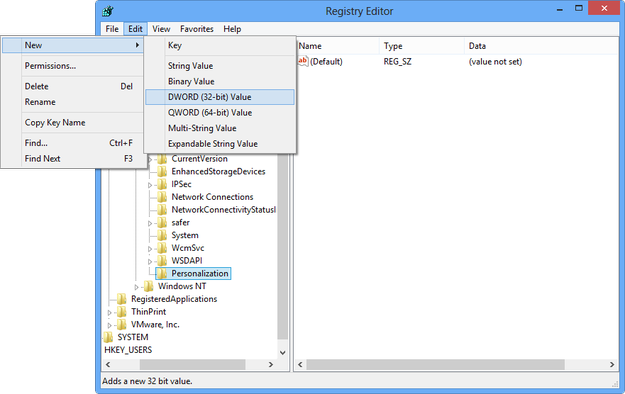
Registrierungseditor neuen DWORD-Wert erstellen
Doppelklicken Sie auf den DWORD-Wert NoLockScreen und setzen Sie den Wert auf 1.
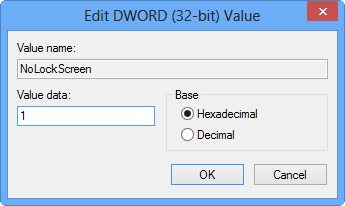
Registrierungseditor DWORD-Wert bearbeiten
Schließen Sie den Registrierungseditor und starten Sie Windows neu.
Wenn Sie den Sperrbildschirm wieder aktivieren möchten, öffnen Sie den Registrierungseditor, löschen Sie den DWORD NoLockScreen aus der Windows-Registrierung und starten Sie das Betriebssystem neu.
Erstellen einer Windows .reg Registrierungsdatei mit Deaktivierungs- oder Aktivierungswert für den Sperrbildschirm
Sie können auch manuell eine Registrierungsdatei erstellen, die in Windows importiert werden kann.
Öffnen Sie den Microsoft Windows Notepad und kopieren/einfügen oder tippen Sie erneut diesen Text in ein neues Textdokument:
Windows Registry Editor Version 5.00
[HKEY_LOCAL_MACHINE\SOFTWARE\Policies\Microsoft\Windows\Personalization]
"NoLockScreen"=dword:00000001

Windows Notepad Deaktivierung des Sperrbildschirm Registrierungsdatei erstellen
Gehen Sie auf das Datei-Menü → Speichern unter...
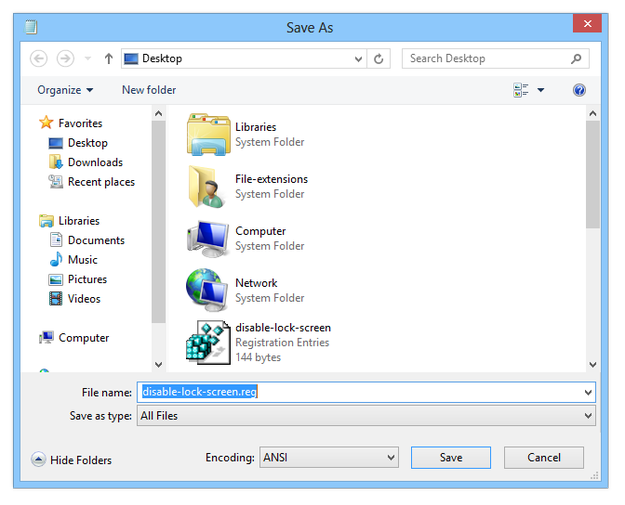
Notepad Speichern unter... Option
Stellen Sie den Speichertyp auf Alle Dateien ein. Benennen Sie die neue Registrierungsdatei in unserem Fall „disable-lock-screen“ mit der .reg-Dateierweiterung (disable-lock-screen.reg). Speichern Sie sie beispielsweise auf dem Desktop.
Doppelklicken Sie auf die disable-lock-screen.reg Datei, erlauben Sie Änderungen in der Registrierung und starten Sie den Computer neu, um die Änderungen zu übernehmen.
Um die Sperrbildschirmfunktion zu aktivieren, erstellen Sie eine .reg-Datei im Windows-Notepad mit folgendem Inhalt:
Windows Registry Editor Version 5.00
[HKEY_LOCAL_MACHINE\SOFTWARE\Policies\Microsoft\Windows\Personalization]
"NoLockScreen"=-

Windows Notepad Aktivierung des Sperrbildschirm Registrierungsdatei erstellen
Speichern Sie die Registrierungsdatei. Doppelklicken Sie darauf und starten Sie den Computer neu, um die Änderungen zu aktivieren.
Wie man den Sperrbildschirm mit dem lokalen Gruppenrichtlinien-Editor deaktiviert
Eine weitere Möglichkeit ist die Verwendung des lokalen Gruppenrichtlinien-Editors. Dies ist ein Microsoft Management Console (MMC) Werkzeug, das eine einheitliche Benutzeroberfläche bietet, über die alle Einstellungen der Windows-Lokalen Gruppenrichtlinie verwaltet werden können. Dieser Editor ist jedoch nur in Professional- und höherwertigen Versionen von Microsoft Windows verfügbar.
Geben Sie in der Metro UI start type „gpedit.msc“ ein. Alternativ können Sie die Tastenkombination Win+R verwenden, „gpedit.msc“ eingeben und Enter drücken.
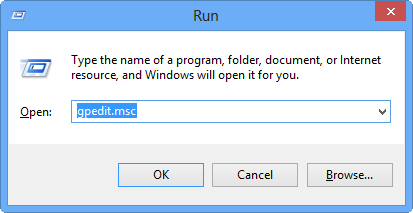
Lokalen Gruppenrichtlinien-Editor starten
Navigieren Sie zu Computerkonfiguration → Administrative Vorlagen → Systemsteuerung → Personalisierung.
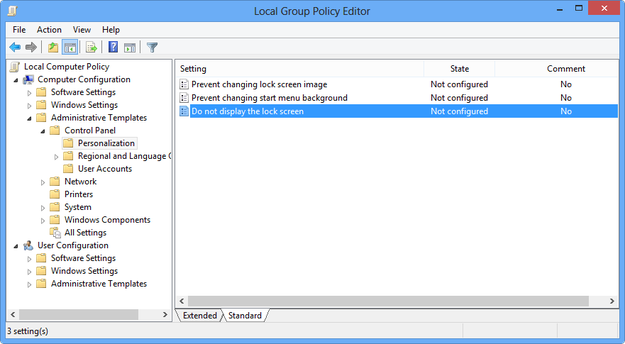
Lokaler Gruppenrichtlinien-Editor Personalisierungseinstellungen
Doppelklicken Sie auf die Option Keine Anzeige des Sperrbildschirms und setzen Sie den Wert auf Aktiviert. Klicken Sie auf die Schaltfläche Übernehmen und danach auf OK.
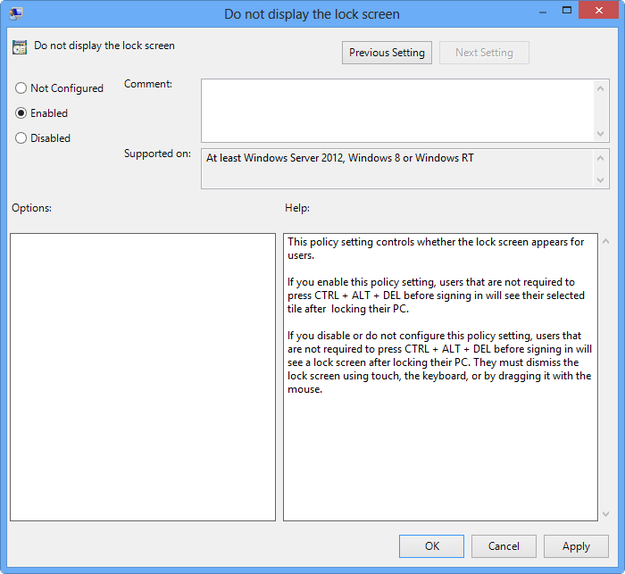
Lokaler Gruppenrichtlinien-Editor Sperrbildschirm deaktivieren
Schließen Sie den lokalen Gruppenrichtlinien-Editor und starten Sie das System neu.
Wenn Sie den Sperrbildschirm wieder aktivieren möchten, öffnen Sie den lokalen Gruppenrichtlinien-Editor und setzen Sie die Option „Keine Anzeige des Sperrbildschirms“ auf Nicht konfiguriert.