
 Language
Estensioni correlate:
Schermata di blocco di Windows 8
Microsoft Windows 8 Modern UI (noto anche come Metro UI) porta alcune funzionalità da Windows Phone ai computer desktop. Una di queste è una nuova schermata di blocco visibile dopo alcuni minuti di inattività dell'utente. Visualizza informazioni su orario, data, connettività, stato della batteria e informazioni dalle applicazioni Metro.
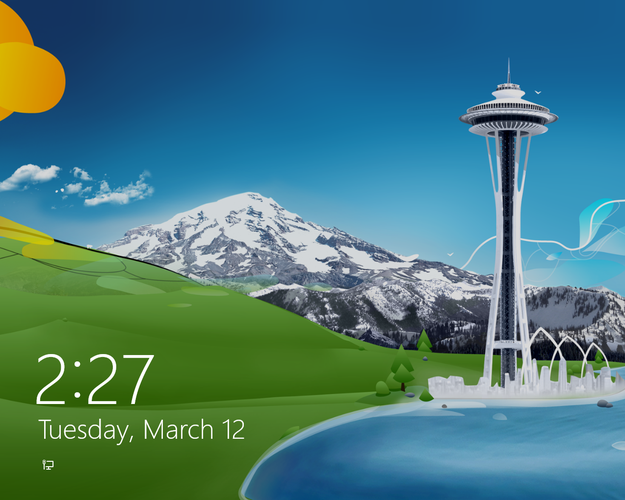
Schermata di blocco predefinita di Windows 8
Mentre la schermata di blocco non disturba particolarmente con il touch screen, può risultare davvero fastidiosa su un computer desktop, perché è necessario effettuare nuovamente il login ogni volta che si rimane inattivi per un po'.
Fortunatamente esistono alcuni metodi per disabilitare questa funzione e te ne mostreremo un paio.
Contenuti:
- Come disabilitare la schermata di blocco con l’Editor del Registro di sistema
- Creare un file di dati di registro Windows .reg per disabilitare o abilitare la schermata di blocco
- Come disabilitare la schermata di blocco con l’Editor Criteri di Gruppo Locale
Come disabilitare la schermata di blocco con l’Editor del Registro di sistema
Il modo più semplice è probabilmente modificare il registro di Windows. Nella Metro UI digita "regedit.exe" nel campo di ricerca.
Clicca su l’icona dell’Editor del Registro di sistema. Puoi anche usare la combinazione di tasti Win+R → digitare "regedit.exe" e premere Invio.
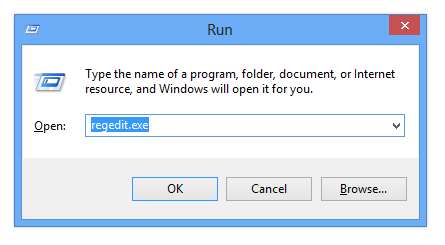
Esecuzione dell’Editor del Registro di sistema in Windows 8
Naviga alla chiave di registro HKEY_LOCAL_MACHINE\SOFTWARE\Policies\Microsoft\Windows\Personalization.
Se non trovi la chiave Personalization, dovrai crearla all’interno della chiave Windows tramite Modifica → Nuovo → Chiave.
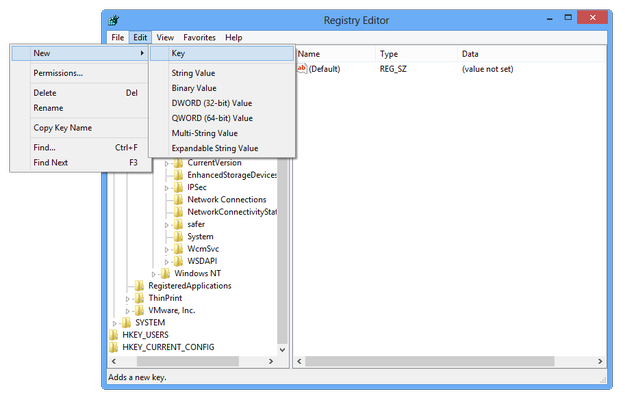
Editor del Registro di sistema: creare una nuova chiave
Nella chiave Personalization, clicca su l’opzione Modifica nel menu → Nuovo → Valore DWORD e chiamalo NoLockScreen.
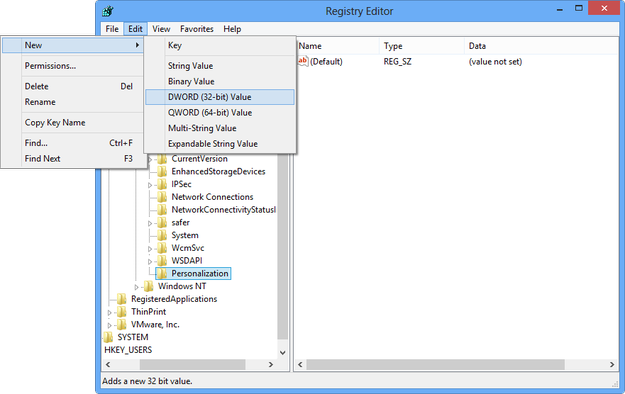
Editor del Registro di sistema: creare un nuovo valore DWORD
Doppio clic sul valore DWORD NoLockScreen e imposta il valore su 1.
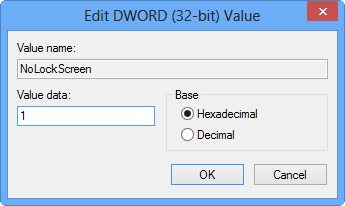
Editor del Registro di sistema: modificare il valore DWORD
Chiudi l’Editor del Registro di sistema e riavvia Windows.
Se desideri riabilitare la schermata di blocco, apri l’Editor del Registro di sistema, elimina il DWORD NoLockScreen dal registro di Windows e riavvia il sistema operativo.
Creare un file di dati di registro Windows .reg per disabilitare o abilitare la schermata di blocco
Puoi anche creare manualmente un file di registro che può essere importato in Windows.
Apri il Blocco note di Microsoft Windows e copia/incolla o riscrivi questo testo in un nuovo documento di testo:
Windows Registry Editor Version 5.00
[HKEY_LOCAL_MACHINE\SOFTWARE\Policies\Microsoft\Windows\Personalization]
"NoLockScreen"=dword:00000001

Blocco note di Windows: crea file di registro per disabilitare la schermata di blocco
Vai al menu File → Salva con nome...
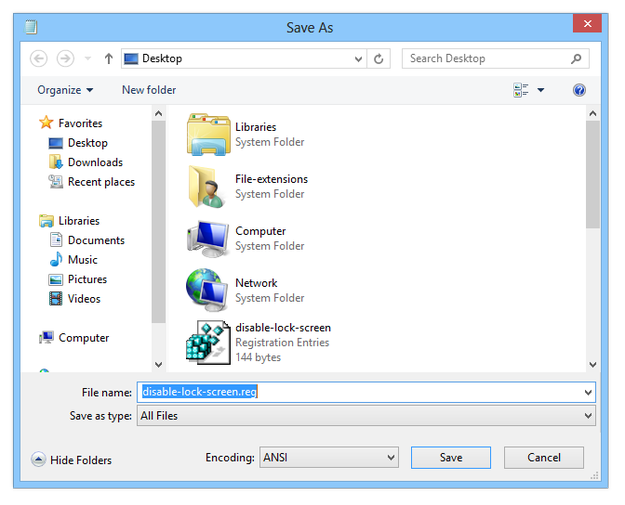
Opzione Salva con nome del Blocco note
Imposta il Tipo file su Tutti i file. Dai un nome al nuovo file di registro, nel nostro caso "disable-lock-screen" con estensione .reg (disable-lock-screen.reg). Salvalo per esempio sul Desktop.
Doppio clic sul file disable-lock-screen.reg, consenti le modifiche nel registro e riavvia il computer per applicare le modifiche al registro.
Per abilitare nuovamente la schermata di blocco, crea un file .reg nel Blocco note di Windows con questo contenuto:
Windows Registry Editor Version 5.00
[HKEY_LOCAL_MACHINE\SOFTWARE\Policies\Microsoft\Windows\Personalization]
"NoLockScreen"=-

Blocco note di Windows: crea file di registro per abilitare la schermata di blocco
Salva il file di registro. Doppio clic su di esso e riavvia il computer per applicare le modifiche al registro.
Come disabilitare la schermata di blocco con l’Editor Criteri di Gruppo Locale
Un'altra opzione è usare l’Editor Criteri di Gruppo Locale. Si tratta di un’utilità della Microsoft Management Console (MMC) che fornisce un'interfaccia utente unica attraverso la quale gestire tutte le impostazioni dei Criteri di Gruppo locali di Windows. Tuttavia, questo editor è disponibile solo nelle versioni Professional e superiori di Microsoft Windows.
Nella Metro UI digita "gpedit.msc". Puoi anche usare la scorciatoia Win+R, digitare "gpedit.msc" e premere Invio.
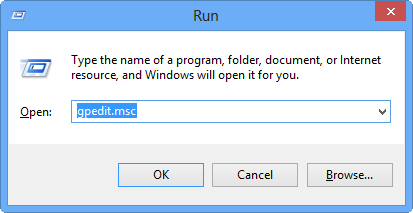
Esecuzione dell’Editor Criteri di Gruppo Locale
Naviga in Configurazione computer → Modelli amministrativi → Pannello di controllo → Personalizzazione.
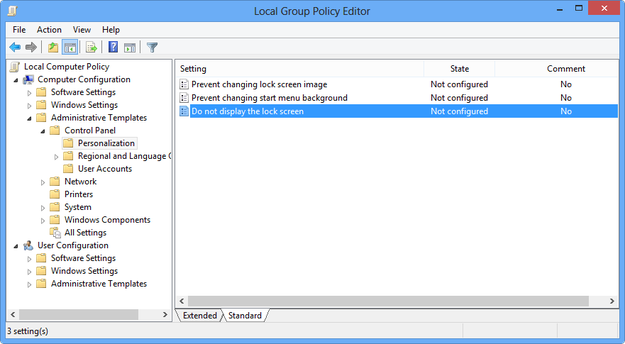
Impostazioni Personalizzazione dell’Editor Criteri di Gruppo Locale
Fai doppio clic sull’opzione Non visualizzare la schermata di blocco e imposta il valore su Abilitato. Clicca su Applica e poi su OK.
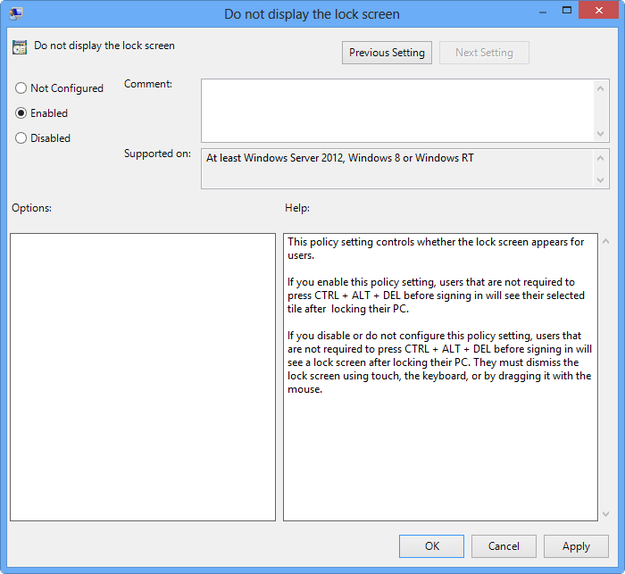
Editor Criteri di Gruppo Locale: disabilitare la schermata di blocco
Chiudi l’Editor Criteri di Gruppo Locale e riavvia il sistema.
Se vuoi riabilitare la schermata di blocco, apri l’Editor Criteri di Gruppo Locale e imposta l’opzione Non visualizzare la schermata di blocco su Non configurato.