
 Language
Extensiones relacionadas:
Pantalla de bloqueo de Windows 8
Microsoft Windows 8 Modern UI (también conocido como Metro UI) trae algunas características de Windows Phone a las computadoras de escritorio. Una de ellas es una nueva Pantalla de bloqueo que se muestra después de unos minutos de inactividad del usuario. Visualiza información sobre la hora, fecha, conectividad, estado de la batería e información de las aplicaciones Metro.
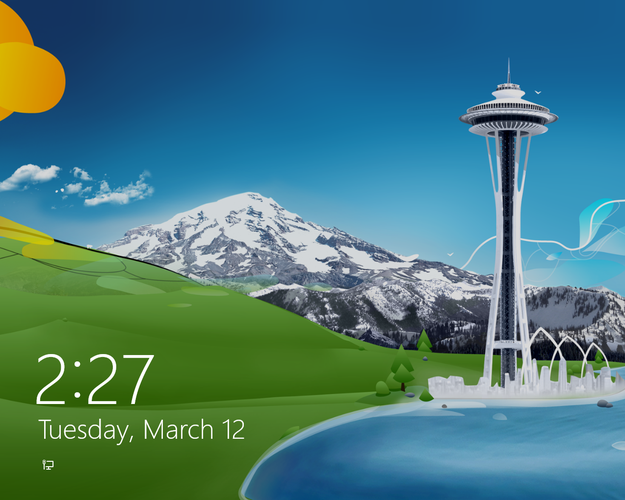
Pantalla de bloqueo predeterminada de Windows 8
Mientras que la pantalla de bloqueo no es algo que te moleste en una pantalla táctil, puede ser realmente molesta en una computadora de escritorio, porque tienes que iniciar sesión cada vez que estás inactivo por un tiempo.
Afortunadamente, hay algunos métodos para desactivar esta función y te mostraremos un par de ellos.
Contenido:
- Cómo desactivar la pantalla de bloqueo con el Editor del Registro
- Crear un archivo de datos de registro .reg de Windows con el valor para desactivar o activar la pantalla de bloqueo
- Cómo desactivar la pantalla de bloqueo con el Editor de directivas de grupo local
Cómo desactivar la pantalla de bloqueo con el Editor del Registro
La forma más fácil probablemente sea cambiar el registro de Windows. En Metro UI comienza a escribir "regedit.exe".
Haz clic en el icono del Editor del Registro. También puedes usar la tecla Win+R → escribir "regedit.exe" y presionar Enter.
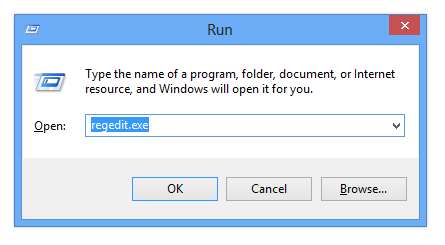
Ejecutar Editor del Registro en Windows 8
Navega a la clave de registro HKEY_LOCAL_MACHINE\SOFTWARE\Policies\Microsoft\Windows\Personalization.
Si no encuentras la clave Personalization, necesitarás crearla dentro de la clave Windows mediante Editar → Nuevo → Clave.
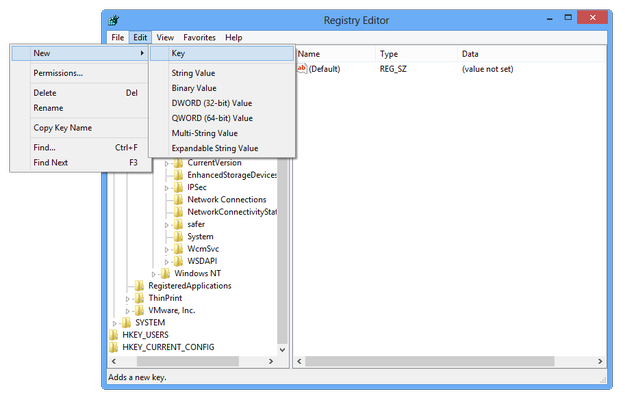
Editor del Registro crear una nueva clave
En la clave Personalization, haz clic en la opción Editar en el menú → Nuevo → valor DWORD y nómbralo NoLockScreen.
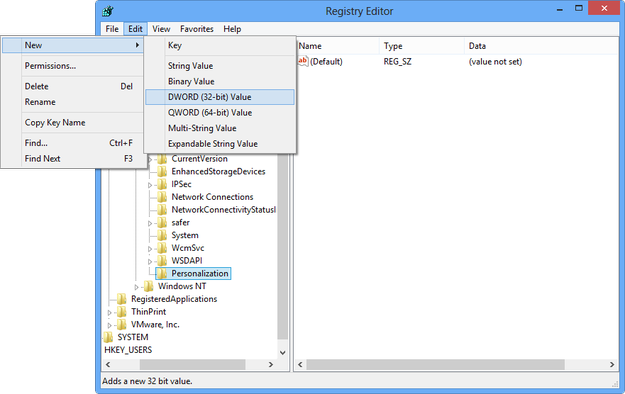
Editor del Registro crear un nuevo valor DWORD
Haz doble clic en el valor DWORD NoLockScreen y establece el valor en 1.
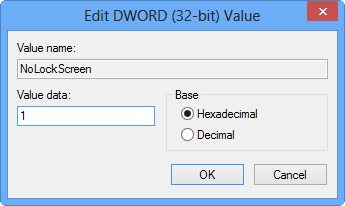
Editor del Registro editar valor DWORD
Cierra el Editor del Registro y reinicia Windows.
Si deseas habilitar la pantalla de bloqueo nuevamente, abre el Editor del Registro y elimina el DWORD NoLockScreen del registro de Windows y reinicia el sistema operativo.
Crear un archivo de datos de registro .reg de Windows con el valor para desactivar o activar la pantalla de bloqueo
También puedes crear manualmente un archivo de registro que puede ser importado a Windows.
Abre el Bloc de notas de Microsoft Windows y copia/pega, o re-escribe este texto en un nuevo documento de texto:
Windows Registry Editor Version 5.00
[HKEY_LOCAL_MACHINE\SOFTWARE\Policies\Microsoft\Windows\Personalization]
"NoLockScreen"=dword:00000001

Bloc de notas de Windows crear archivo de registro para desactivar pantalla de bloqueo
Ve al menú Archivo → Guardar como...
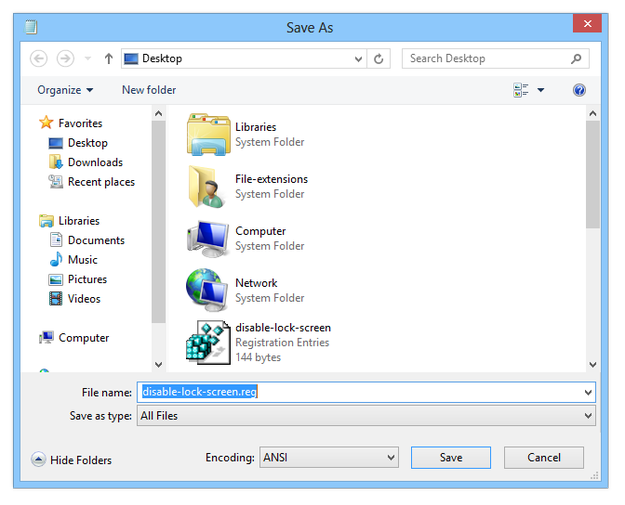
Opción Guardar como... en Bloc de notas
Configura el Tipo de archivo a Todos los archivos. Nombra el nuevo archivo de registro en nuestro caso "disable-lock-screen" con la extensión .reg (disable-lock-screen.reg). Guárdalo por ejemplo en el Escritorio.
Haz doble clic en el archivo disable-lock-screen.reg, permite los cambios en el registro y reinicia la computadora para aplicar los cambios.
Para habilitar la función de pantalla de bloqueo crea un archivo .reg en el Bloc de notas de Windows con este contenido:
Windows Registry Editor Version 5.00
[HKEY_LOCAL_MACHINE\SOFTWARE\Policies\Microsoft\Windows\Personalization]
"NoLockScreen"=-

Bloc de notas de Windows crear archivo de registro para habilitar pantalla de bloqueo
Guarda el archivo de registro. Haz doble clic en él y reinicia la computadora para aplicar los cambios en el registro.
Cómo desactivar la pantalla de bloqueo con el Editor de directivas de grupo local
Otra opción es usar el Editor de directivas de grupo local. Es una utilidad de Microsoft Management Console (MMC) que proporciona una interfaz única a través de la cual se configuran todas las directivas locales de Windows. Sin embargo, este editor solo está disponible en la versión Professional y superiores de Microsoft Windows.
En Metro UI comienza a escribir "gpedit.msc". También puedes usar el atajo Win+R y escribir "gpedit.msc" y presionar Enter.
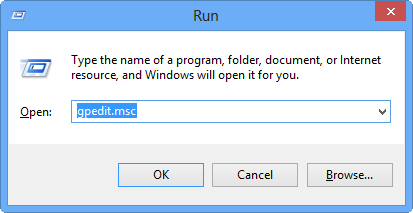
Ejecutar Editor de directivas de grupo local
Navega a Configuración del equipo → Plantillas administrativas → Panel de control → Personalización.
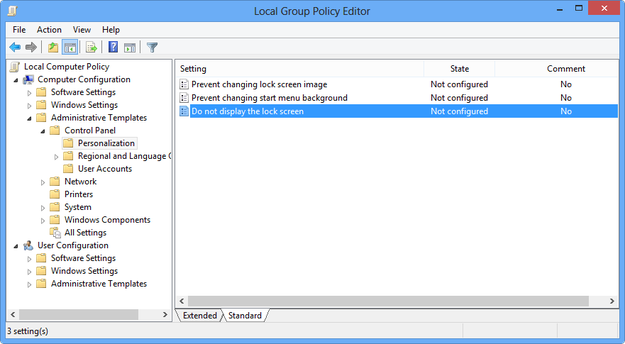
Configuración de Personalización en el Editor de directivas de grupo local
Haz doble clic en la opción No mostrar la pantalla de bloqueo y establece el valor en Habilitado. Haz clic en el botón Aplicar y luego en el botón Aceptar.
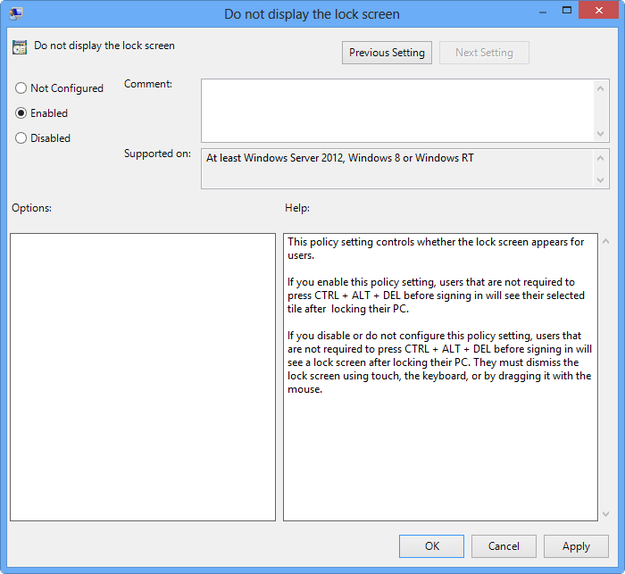
Editor de directivas de grupo local desactivar pantalla de bloqueo
Cierra el Editor de directivas de grupo local y reinicia el sistema.
Si quieres habilitar la pantalla de bloqueo nuevamente, abre el Editor de directivas de grupo local y establece la opción No mostrar la pantalla de bloqueo en No configurado.