
 Language
Verwandte Erweiterungen:
OS X Mountain Lion
 Am 25. Juli 2012 begann Apple mit der Verteilung der neuen Version Mac OS X Mountain Lion (Version 10.8). Im Vergleich zur Version 10.7 Lion enthält sie etwa 200 neue Funktionen und Verbesserungen (eine detaillierte Beschreibung der neuen Hauptfunktionen von Mountain Lion finden Sie hier). Sie wird über den Apple App Store für 19,99 $ als Anwendung verteilt, kompatibel mit OS X 10.6 und 10.7, mit der Sie Ihr aktuelles OS X auf Mountain Lion upgraden können.
Leider verkauft Apple ab Version 10.7 Mac OS X nicht mehr auf DVD, die nützlich waren, um das System in einen frischen Zustand zu versetzen und den Speicher von unnötigen Dateien zu bereinigen. Anstelle der physischen Medien ist das Mac OS X mit einem neuen Wiederherstellungsprogramm (Recovery Utility) integriert, das auf einem versteckten Teil der Mac-Festplatte installiert wird. Leider ist dieser Bereich nicht vor Ausfällen der Festplatte oder Partitionen geschützt.
Dennoch können Sie Ihre eigene Installations-DVD oder einen USB-Flashdrive mit Mountain Lion erstellen und brennen, und genau darum geht es in unserem Artikel, der zeigt, wie Sie auch in 10.8 ein sauberes System auf Ihrem Mac installieren können.
Der Leitfaden ist in drei Kapitel unterteilt:
- Wie man eine Installations-DVD mit Mac OS X Mountain Lion erstellt
- Wie man einen Installations-USB-Flash-Datenträger mit Mac OS X Mountain Lion erstellt
- Saubere Installation von Mac OS X Mountain Lion
Wie man eine Installations-DVD mit Mac OS X Mountain Lion erstellt
Bevor Sie Mac OS X Mountain Lion installieren, prüfen Sie die Kompatibilität Ihrer Anwendungen, da einige davon, wie ältere Versionen von Parallels Desktop oder Adobe Creative Suite, aktualisiert werden müssen, um Kompatibilitätsprobleme zu vermeiden. Eine Liste inkompatibler Anwendungen finden Sie hier.
Zunächst müssen Sie Mountain Lion im Apple App Store online kaufen und herunterladen. Wenn Sie Ihr System bereits aktualisiert haben und Mountain Lion nicht mehr aus dem App Store herunterladen können, halten Sie die Option (Alt)-Taste gedrückt und klicken Sie auf die Schaltfläche Gekauft. Der App Store bietet Ihnen dann an, die Mountain Lion-Installation erneut herunterzuladen.
Nach dem Download starten Sie nicht das Aktualisierungsprogramm. Öffnen Sie den Applications-Ordner → Rechtsklick auf den Mac OS X Mountain Lion Installer → wählen Sie Paketinhalt zeigen aus.
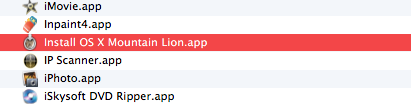
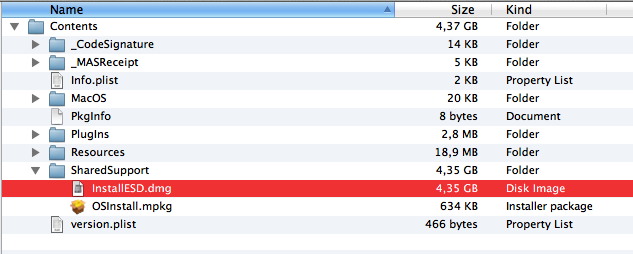
Wechseln Sie in den Ordner Contents → SharedSupport, dort finden Sie die Datei InstallESD.dmg. Kopieren Sie diese in einen beliebigen Ordner auf Ihrer Festplatte, z.B. Dokumente, Downloads etc.
Öffnen Sie das Programm Mac OS X Festplattendienstprogramm (Disk Utility) (Applications/Utilities/Disk Utility). Ziehen Sie die InstallESD.dmg-Datei in die linke weiße Seitenleiste des Festplattendienstprogramms.
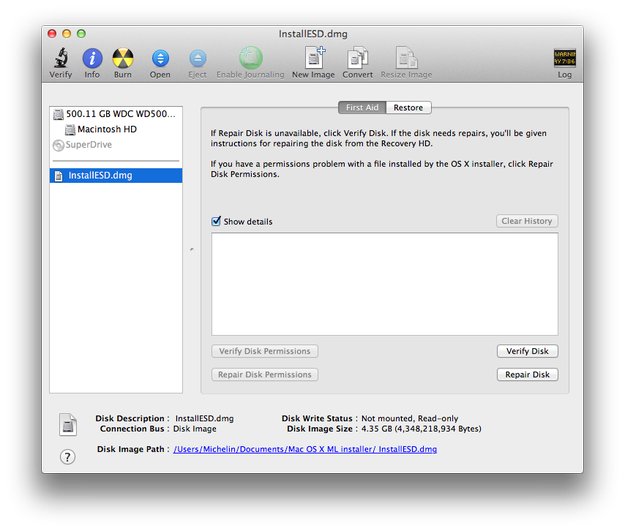
Klicken Sie links auf InstallESD.dmg und wählen Sie die Option Brennen im oberen Menü des Festplattendienstprogramms.
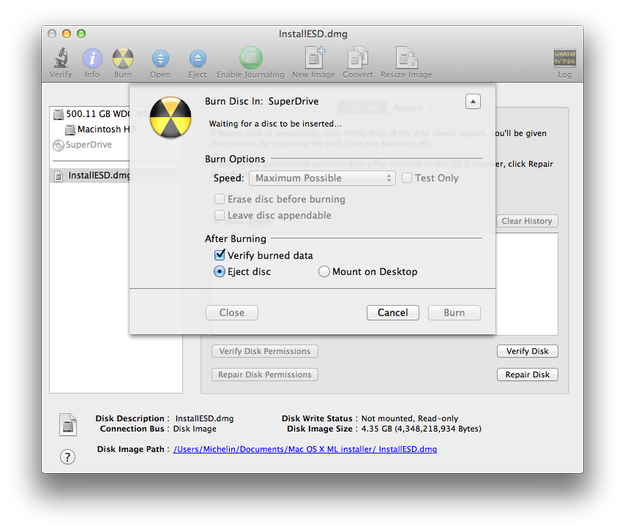
Legen Sie ein sauberes DVD-DL (Dual Layer)-Medium in das DVD-Laufwerk ein und klicken Sie auf die Schaltfläche Brennen. Warten Sie, bis der Brennvorgang abgeschlossen ist.
Wie man einen Installations-USB-Flash-Datenträger mit Mac OS X Mountain Lion erstellt
Für die Installation eines sauberen Mountain Lion auf Apple-Computern ohne DVD-Laufwerk, wie etwa bei Mac Book Air, wird ein Installations-Flash-Datenträger benötigt. Ein weiterer Vorteil ist, dass die Installation von diesem Medium schneller ist als von einer DVD. Die Vorgehensweise ist der vorherigen ähnlich. Es sind nur einige wenige Schritte im Festplattendienstprogramm anders.
Nachdem Sie die InstallESD.dmg-Datei ins Festplattendienstprogramm geladen haben, schließen Sie den Flash-Datenträger an einen USB-Port an. Mindestens 8 GB Speicherplatz werden benötigt.
Klicken Sie in der weißen Seitenleiste auf den USB-Flash-Datenträger und wählen Sie den Tab Partitionieren. Stellen Sie die Partitionstabelle auf 1 Partition und das Format der Partition auf Mac OS Extended (Journaled).
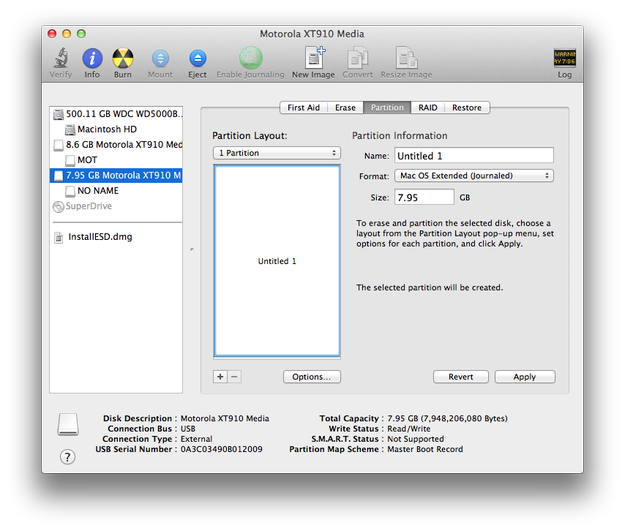
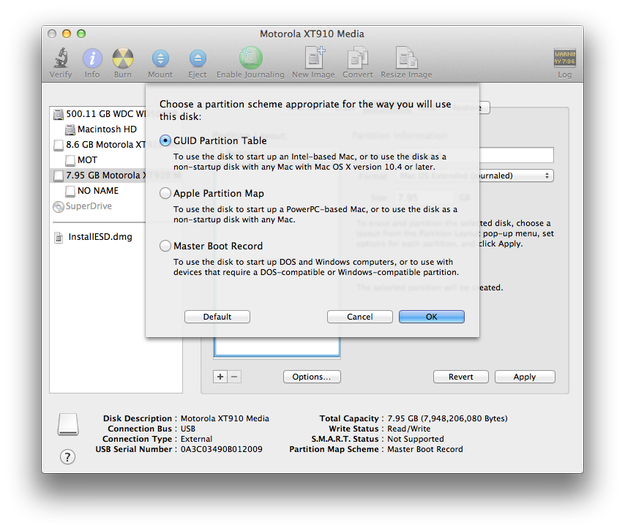
Klicken Sie auf die Schaltfläche Optionen und wählen Sie GUID-Partitionstabelle. Bestätigen Sie mit OK.
Klicken Sie auf die Schaltfläche Anwenden und warten Sie, bis das Festplattendienstprogramm den bootfähigen Flash-Datenträger formatiert hat. Seien Sie vorsichtig und sichern Sie Ihre Daten vom Flash-Datenträger vorher! Nach der Formatierung sind alle Daten gelöscht!
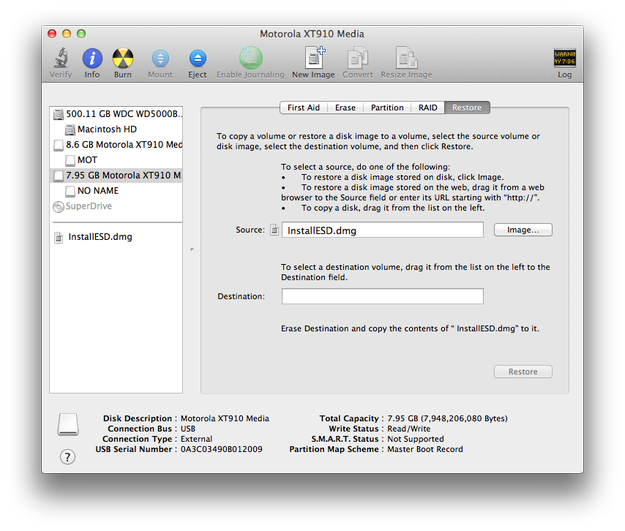
Jetzt klicken Sie auf den Tab Wiederherstellen und wählen die InstallESD.dmg-Datei als Quelle und den USB-Flash-Datenträger als Ziel. Klicken Sie auf Wiederherstellen. Warten Sie einen Moment, dann ist Ihr Installations-USB-Flash-Datenträger mit Mountain Lion bereit.
Saubere Installation von Mac OS X Mountain Lion
Eine saubere Installation bedeutet, dass alle Daten auf der Mac-Festplatte gelöscht und die Festplatte formatiert wird. Es gibt keine Möglichkeit, Ihre Daten danach wiederherzustellen. Sichern Sie daher Ihre wichtigen Daten vor der sauberen Installation auf einem beliebigen Flash- oder externen Datenträger!
Nachdem Sie ein Installations-DVD-Medium, einen USB-Flash-Datenträger vorbereitet und Ihre Daten gesichert haben, können Sie eine saubere Mac OS X Mountain Lion Installation durchführen. Starten Sie den Mac neu und halten Sie die C-Taste gedrückt, um vom CD-, DVD- oder USB-Medium zu booten. Alternativ können Sie die Optionstaste gedrückt halten, um den Startup Manager zu starten, wo Sie das Startmedium auswählen können. Weitere Boot-Tasten sind am Ende dieses Artikels in der Tabelle aufgelistet.
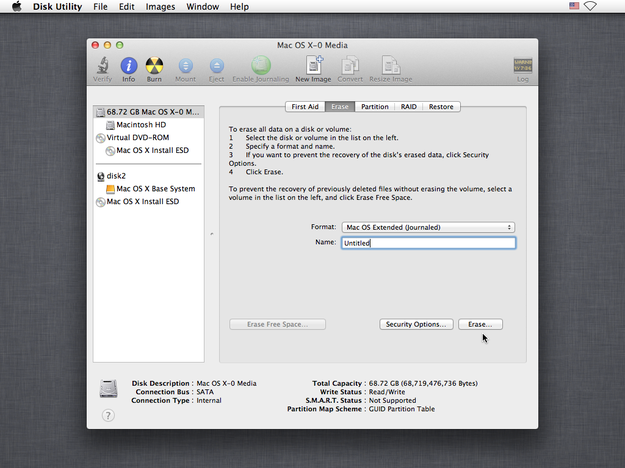
Warten Sie, bis die DVD/der Flash-Datenträger in den Mac OS X Installer bootet. Klicken Sie im oberen Menü auf Dienstprogramme und wählen Sie Festplattendienstprogramm. Klicken Sie links in der Seitenleiste auf die Mac-Festplatte. Wählen Sie den Tab Löschen → Stellen Sie das Format auf Mac OS Extended (Journaled) → geben Sie einen Namen für die Festplatte ein und klicken Sie auf die Schaltfläche Löschen.... Warten Sie, bis die Formatierung abgeschlossen ist, schließen Sie das Festplattendienstprogramm und fahren Sie mit der Mac OS X Installation fort.
Der Mac OS X Installer kopiert das neue System auf die bereinigte Festplatte und erstellt gleichzeitig eine neue Partition mit Recovery-Daten.
Hier ist eine nützliche Tabelle mit weiteren Tastenkombinationen, die Sie beim Mac-Bootvorgang mit Mac OS X verwenden können.
| Tastenkombination | Beschreibung |
| Während des Startvorgangs C drücken | Starten von einem bootfähigen CD-, DVD- oder USB-Stick (wie OS X Installationsmedium). |
| Während des Startvorgangs D drücken | Starten des Apple Hardware Tests (AHT). |
| Option-Command-P-R gedrückt halten, bis der Startton zum zweiten Mal ertönt. | Zurücksetzen des NVRAM. |
| Während des Startvorgangs Option drücken | Starten des Startup Managers, wo Sie ein OS X-Volume zum Starten auswählen können. Hinweis: Durch Drücken von N wird auch das erste bootfähige Netzwerkvolume angezeigt. |
| Eject, F12 oder Maus-/Trackpad-Taste gedrückt halten | Wirft wechselbare Medien aus, z. B. optische Datenträger. |
| Während des Startvorgangs N drücken | Versucht, von einem kompatiblen Netzwerkserver (NetBoot) zu starten. |
| Während des Startvorgangs T drücken | Start in den Target Disk Mode. |
| Während des Startvorgangs Shift drücken | Start im abgesicherten Modus (Safe Boot) und vorübergehendes Deaktivieren von Login-Elementen. |
| Während des Startvorgangs Command-V drücken | Start im Verbose-Modus (Ausgabe von Startinformationen). |
| Während des Startvorgangs Command-S drücken | Start im Single-User-Modus. |
| Während des Startvorgangs Option-N drücken | Start von einem NetBoot-Server mit dem Standard-Bootimage. |
| Während des Startvorgangs Command-R drücken |
Start aus der Lion Recovery |