
 Language
Verwandte Erweiterungen:
OS X Lion virtuelle Maschine
 Die aktuelle Mac-Computer-Familie basiert auf der Intel x86-64 Plattform und Mac OS X ist ebenfalls für aktuelle Intel-Prozessoren optimiert. Der einzige Unterschied zwischen IBM-PC und Macintosh liegt in einem speziellen EFI BIOS, das für Mac OS X erforderlich ist. Jedoch haben Drittentwickler ein Projekt namens OSx86 ins Leben gerufen, besser bekannt als Hackintosh, welches es Nutzern erlaubt, Mac OS X auf Nicht-Apple-Computern oder in Virtualisierungssoftware auszuführen.
Schauen wir uns also an, wie Sie die neueste Mac OS X Lion in einer virtuellen Maschine ausführen können, die in der Virtualisierungssoftware Oracle VM VirtualBox erstellt wurde.
Wie man Mac OS X Lion in VirtualBox installiert
Schritt 1 - VirtualBox auf Ihrem Computer installieren
Sie können das kostenlose VirtualBox-Installationspaket von der Oracle-Webseite herunterladen. Die Installation ist sehr einfach und ohne komplexe Einstellungen.
Schritt 2 - Mac OS X Distribution
Es gibt mehrere Möglichkeiten, Mac OS X in einer virtuellen Maschine zu installieren. Fortgeschrittene Nutzer können das Original-DVD mit speziellen Bootloadern verwenden und optimale Einstellungen für die beste Mac OS X-Leistung testen.
Wir haben jedoch den einfacheren Weg mit einem vorgefertigten Installationsimage namens iATKOS L2 genutzt, das Mac OS X Lion, weitere Utilities, Patches sowie Hardwaretreiber enthält, die die Installation von Mac OS X ermöglichen. Sie können danach googeln und es zum Beispiel über BitTorrent herunterladen. Das Original iATKOS L2 wird im DMG-Format verteilt, das für Mac OS X-Installationspakete verwendet wird.
Schritt 3 - Virtuelle Maschine erstellen
Nachdem Sie VirtualBox installiert und das iATKOS L2-Disk-Image heruntergeladen haben, ist es Zeit, die virtuelle Maschine vorzubereiten.
Um Mac OS X in einer virtuellen Maschine auszuführen, benötigen Sie einen Prozessor mit Intel VTx oder AMD-v Hardware-Virtualisierungsunterstützung. Falls Sie das nicht haben, können Sie auch versuchen, Hackintosh direkt auf Ihrem Computer zu installieren. Lesen Sie Wie man einen Hackintosh erstellt hier.
Starten Sie VirtualBox und klicken Sie im oberen Menü auf Neu. Im Willkommensbildschirm des virtuellen Maschinen-Assistenten klicken Sie auf Weiter.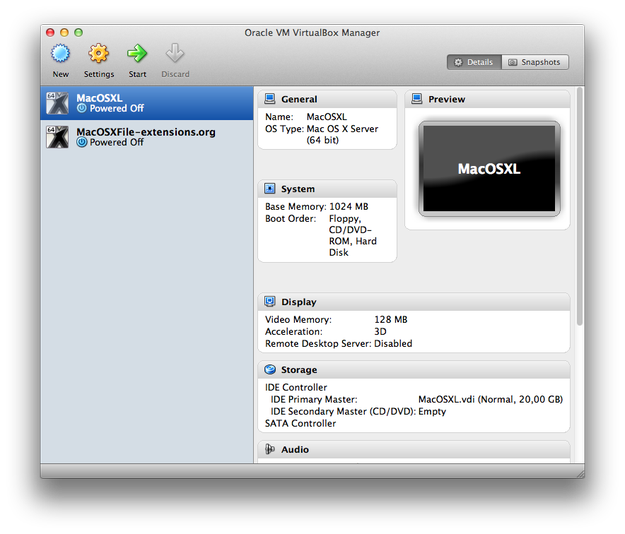
Geben Sie den Namen der VM ein. Setzen Sie den OS-Typ auf Mac OS X und wählen Sie die Version Mac OS X Server oder Mac OS X Server 64 bei 64-Bit-Systemen (Standard Mac OS X wird in VirtualBox nicht offiziell unterstützt). Klicken Sie auf Weiter.
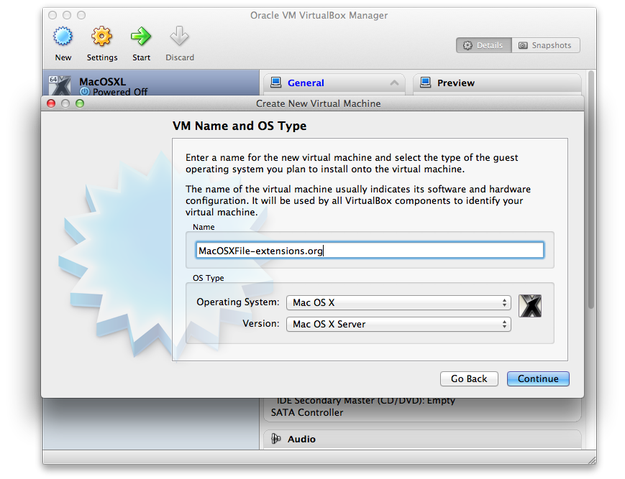
Geben Sie den Namen und Typ des OS an
Stellen Sie den Basisspeicher (RAM) auf mindestens 1 GB ein, falls möglich 2 GB oder mehr.
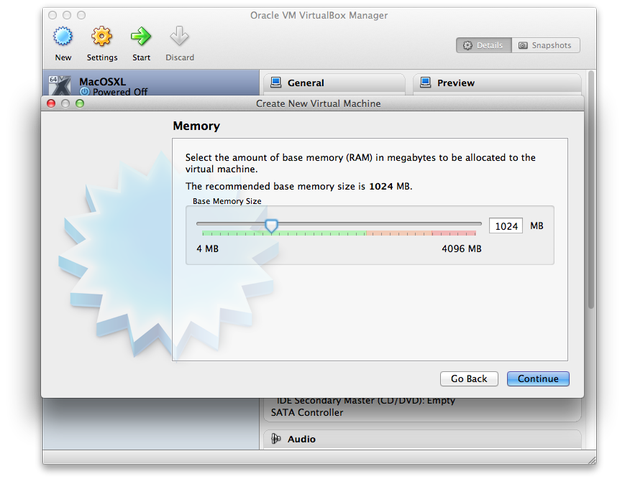
RAM-Größe einstellen
Im nächsten Bildschirm Virtuelle Festplatte deaktivieren Sie die Option Startfestplatte → Klicken Sie auf Weiter. Sie erhalten eine Warnung, ignorieren Sie diese und drücken Sie erneut Weiter.
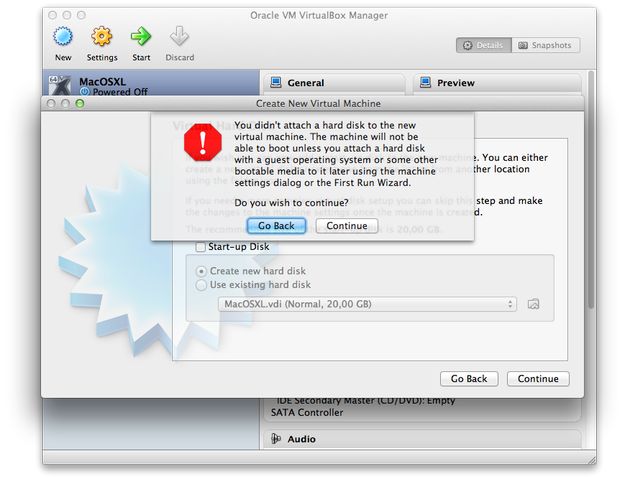
Warnmeldung im VirtualBox-Assistenten
Im Zusammenfassungsfenster klicken Sie auf Erstellen und die neue virtuelle Maschine wird zur VirtualBox-VM-Liste hinzugefügt.
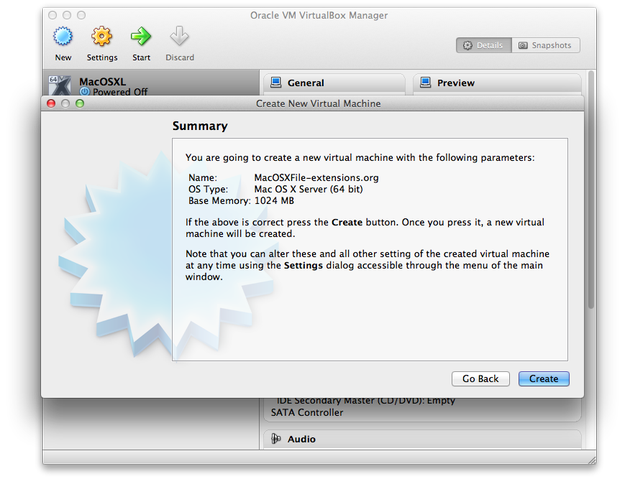
Zusammenfassung der virtuellen Maschine
Schritt 4 - Einstellungen der virtuellen Maschine
Klicken Sie mit der rechten Maustaste auf die neue virtuelle Maschine und wählen Sie Einstellungen aus dem Dropdown-Menü. Gehen Sie zum Reiter System und deaktivieren Sie die Option EFI aktivieren.
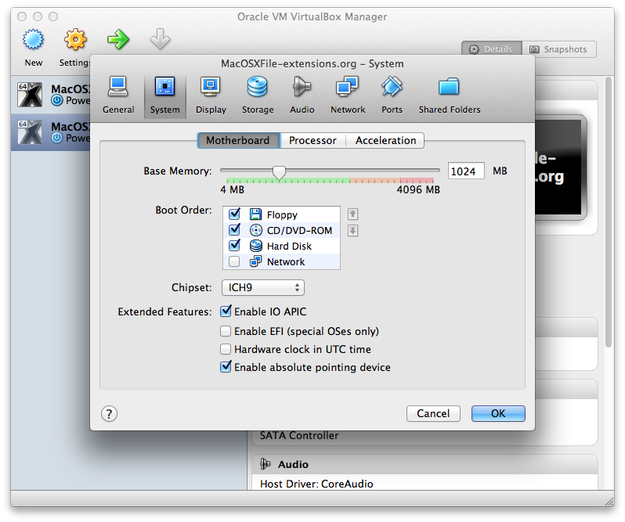
Einstellungen der virtuellen Maschine in VirtualBox
Klicken Sie auf den Reiter Anzeige, stellen Sie den Videospeicher auf 128 MB und aktivieren Sie die Option 3D-Beschleunigung aktivieren.
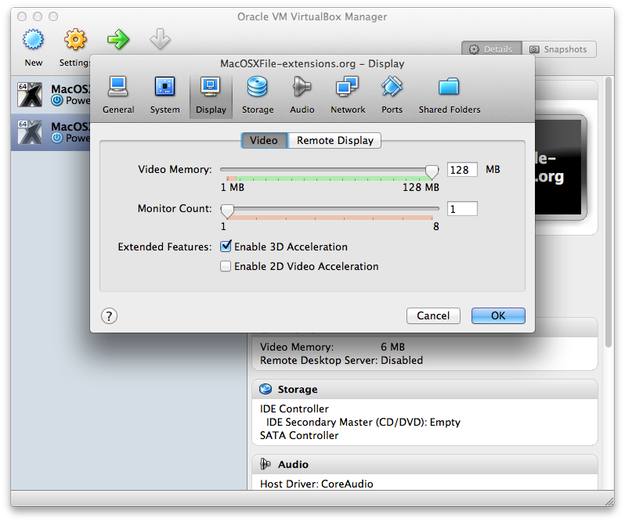
Videoeinstellungen der virtuellen Maschine
Klicken Sie auf den Reiter Speicher → Klicken Sie auf das Festplattensymbol neben IDE-Controller → Wählen Sie Neue Festplatte erstellen.
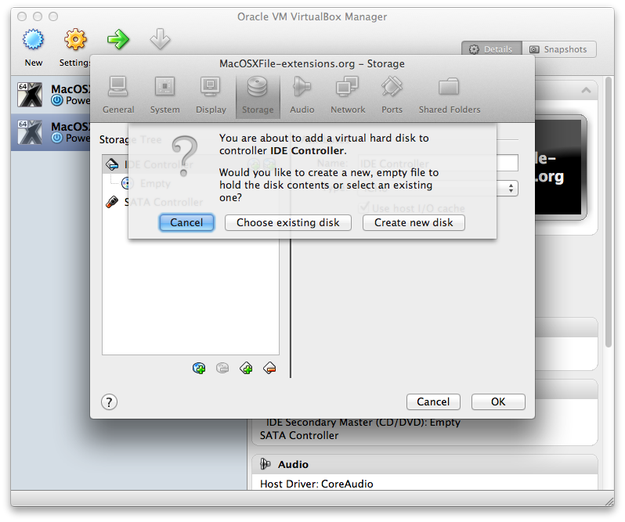
Neue virtuelle Festplatte in VirtualBox erstellen
Im einfachen Assistenten für die virtuelle Festplattenerstellung wählen Sie die VDI (VirtualBox Disk Image) Option und klicken Sie auf Weiter → Speicheroption auf dynamisch alloziert setzen und Weiter klicken → Name, Speicherort und Größe der virtuellen Festplatte angeben (mindestens 15 GB empfohlen) → im Zusammenfassungsfenster auf Erstellen klicken.
Sie sind nun zurück bei den Speicher-Einstellungen. Klicken Sie auf das „Leer“ optische Laufwerk → Klicken Sie auf das Symbol für optische Datenträger im Bereich Attribute → Klicken Sie auf Virtuelle CD/DVD-Datei auswählen... und wählen Sie das iATKOS L2 Image. Klicken Sie danach auf Öffnen und dann auf OK.
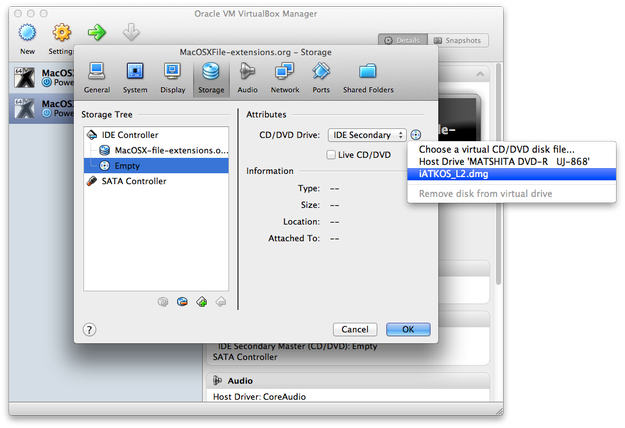
CD/DVD-Image in VirtualBox einbinden
Schritt 5 - Mac OS X Installation
Die virtuelle Maschine ist nun für die Mac OS X Installation vorbereitet. Doppelklicken Sie auf die neue VM und warten Sie, bis die Mac OS X Installationsanwendung startet.
Wählen Sie Ihre Sprache und klicken Sie auf den Weiter-Pfeil.
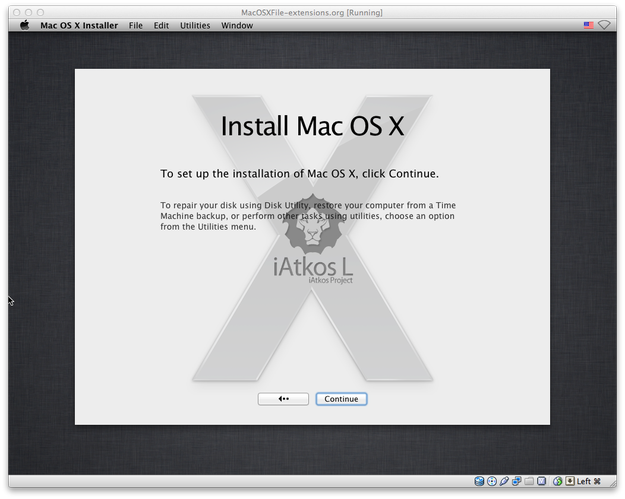
Mac OS X Installationsanwendung
Nun müssen Sie die Installationspartition auf der virtuellen Festplatte vorbereiten. Klicken Sie im oberen Menü auf Hilfsprogramme und wählen Sie Festplattendienstprogramm.
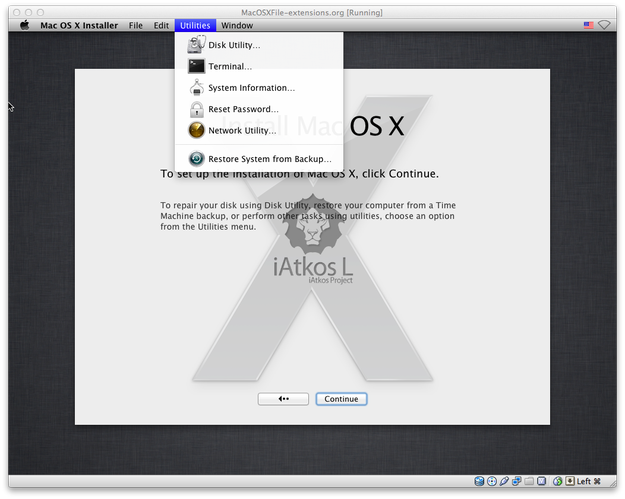
Mac OS X Installer Hilfsprogramme
Wählen Sie VBOX HARDDISK in der Festplatten-Liste → Wählen Sie die Option Löschen → Format - Mac OS Extended (Journaled) → benennen Sie die Festplatte und klicken Sie auf Löschen... Button. Warten Sie, bis das Formatieren abgeschlossen ist, und schließen Sie das Festplattendienstprogramm.
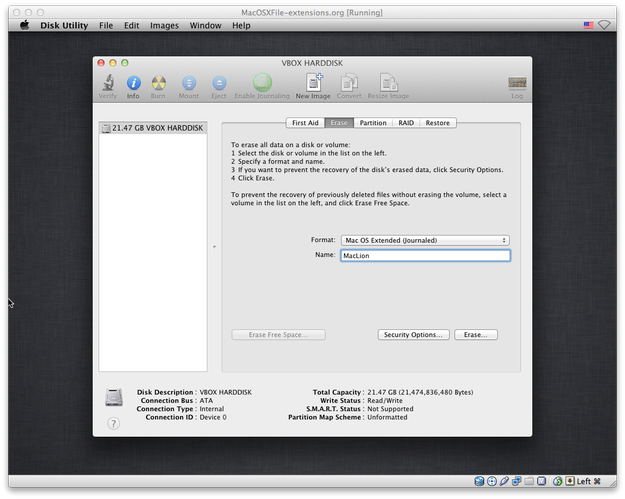
Mac OS X Festplattendienstprogramm
Sie sind zurück im Mac OS X Installationsassistenten → Klicken Sie auf Weiter und stimmen Sie der Read Me zu.
Wählen Sie die Installationsfestplatte aus und klicken auf Installieren. Nun ist eine Pause angesagt, bis der Installationsprozess abgeschlossen ist.
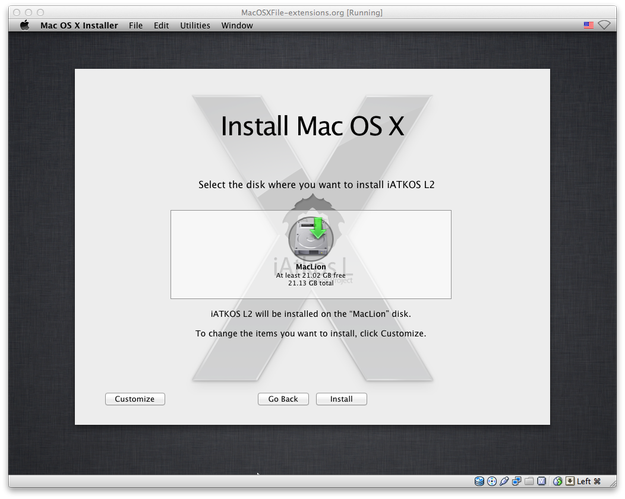
Mac OS X Installationspartition
Nach erfolgreicher Installation wird die virtuelle Maschine neu gestartet. Falls die Maschine nach dem Neustart nicht bootet, schließen Sie die Maschine einfach und wählen Sie Herunterfahren, dann starten Sie die Maschine erneut.
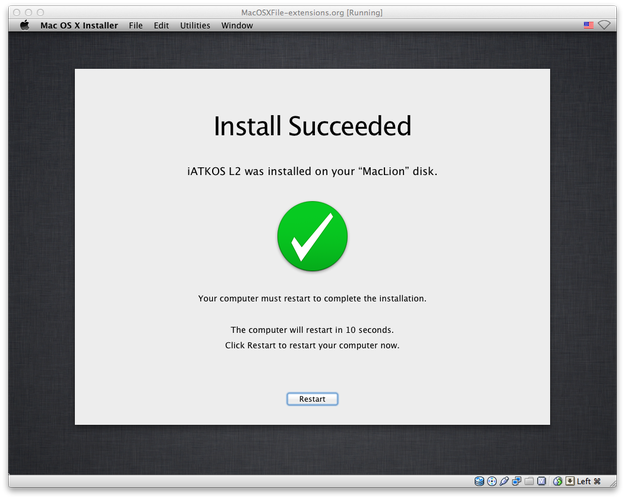
Mac OS X Installation erfolgreich
Nach dem Neustart sehen Sie den Chameleon Bootloader. Drücken Sie die Taste F8, um die Bootoptionen zu öffnen, wählen Sie mit den Pfeiltasten die bootfähige Partition mit dem neu installierten Mac OS X aus und drücken Sie Enter.
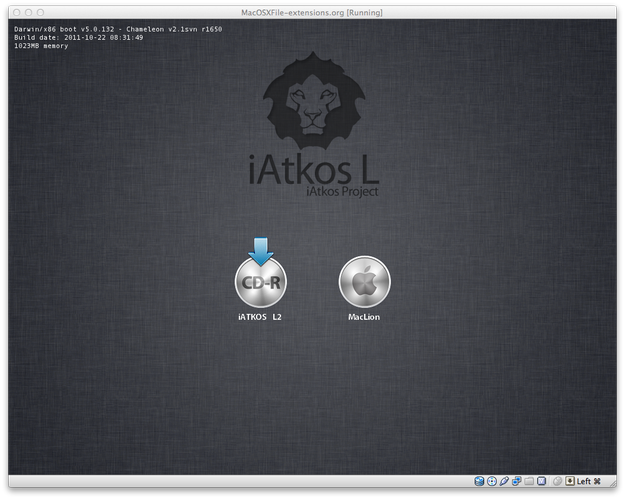
iATKOS Chameleon Bootloader
Warten Sie, bis der Mac OS X Computer-Einrichtungsassistent startet, in dem Sie die Konfiguration Ihres Mac, wie Region, Tastaturtyp, Apple ID, Registrierung, Benutzerkonto etc. einstellen.
Nach Abschluss der Einstellungen werden Sie zum Mac OS X Lion Desktop begrüßt.
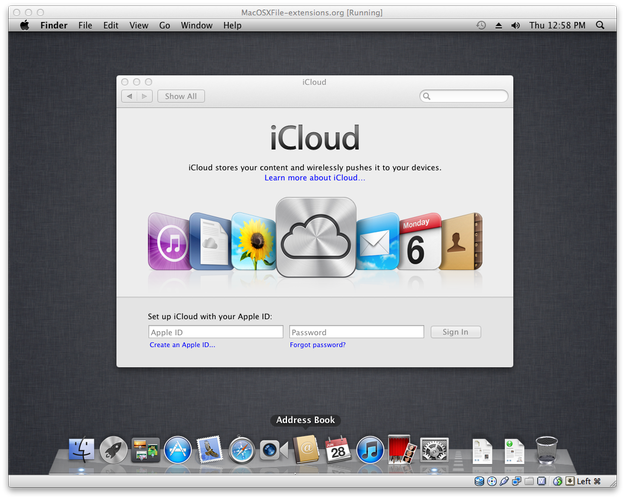
Mac OS X Lion in VirtualBox installiert
Wenn Sie nicht immer das eingebundene iATKOS Installationsimage zum Booten des Systems verwenden möchten, gehen Sie in die Systemeinstellungen → Bootloader → Boot Setup → aktivieren Sie die Option Standardpartition und geben Sie in das Textfeld hd(0,2) ein, um die bootfähige Partition zu setzen, und schließen Sie die Bootloader-Konfiguration. Nun kann das System ohne das bootfähige Image starten.
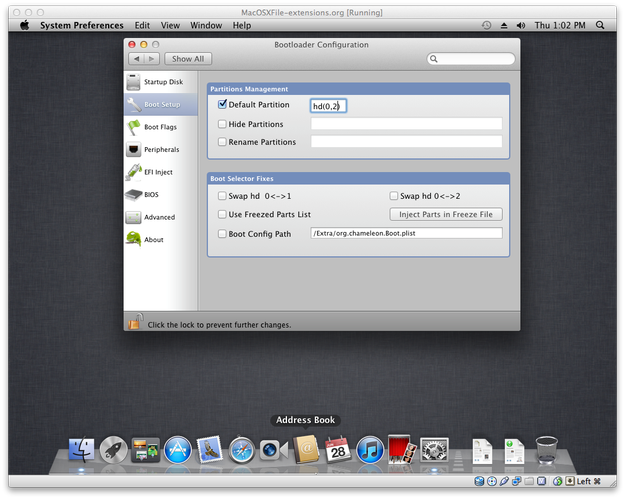
Chameleon Bootloader Konfigurations-App in den Systemeinstellungen
Und das war's. Sie können nun mit dem Mac OS X Betriebssystem lernen, Mac-Anwendungen installieren und testen sowie Anwendungen für Mac, iPhone oder iPad mit Xcode entwickeln.
Die Screenshots in diesem Artikel stammen von VirtualBox für Mac, aber dieselben Einstellungen funktionieren auch für VirtualBox für Windows und Linux.