
 Language
Verwandte Erweiterungen:
 Die Erweiterbarkeit von Apple Mac-Laptops ist sehr begrenzt. In den meisten Fällen können Sie nur RAM-Module und Festplatte aufrüsten. In den letzten Jahren sind die Preise für sehr schnelle SSD (Solid State Drive) Flash-Speicherlaufwerke jedoch selbst für Privatanwender auf ein akzeptables Niveau gesunken.
Wenn Sie die herkömmliche Festplatte durch ein SSD-Flashlaufwerk ersetzen, wird Ihr Mac schneller, ohne dass andere Komponenten aufgerüstet werden müssen.
Solid-State Drive (SSD) ist ein Datenspeichergerät, das integrierte Schaltkreise als Speicher verwendet, um Daten zu speichern. Die SSD-Technologie nutzt elektronische Schnittstellen, die mit herkömmlichen Block-Eingabe/Ausgabe-(I/O)-Festplatten kompatibel sind. SSDs verwenden keine beweglichen mechanischen Komponenten, was sie von herkömmlichen magnetischen Datenträgern wie Festplatten (HDDs) oder Disketten unterscheidet, die elektromechanische Geräte mit rotierenden Scheiben und beweglichen Lese-/Schreibköpfen sind. Im Vergleich zu elektromechanischen Datenträgern sind SSDs in der Regel weniger anfällig für physische Stöße, haben geringere Zugriffszeiten und Latenz, arbeiten geräuschlos und verbrauchen weniger Energie.
Inhalt:
- Festplattenwechsel auf SSD im MacBook Pro Ende 2008 und Anfang 2009
- Festplattenwechsel auf SSD im MacBook Pro Mitte 2009 und später
- Installation des Mac OS X Betriebssystems
Voraussetzungen
Bereiten Sie zuerst einen Mac OS X Installations-Flashdisk oder eine DVD vor und sichern Sie außerdem Ihre empfindlichen Daten!
Anleitungen zum Erstellen eines Installations-USB/DVD finden Sie in unseren Artikeln
Wie man einen Mac OS X Lion Installations-USB-Flashdisk erstellt und
Wie man eine Mac OS X Lion Installations-DVD erstellt.
Wir empfehlen die Installation vom Flashdisk, da sie viel schneller als von DVD ist.
Festplattenwechsel im MacBook Pro Ende 2008 und Anfang 2009
Benötigte Werkzeuge:
- Phillips 00 Schraubendreher
- T6 Torx Schraubendreher
Leg das MacBook Pro mit der Oberseite nach unten. Entriegel den Verschluss, um die Batterie-Zugangsklappe zu öffnen.
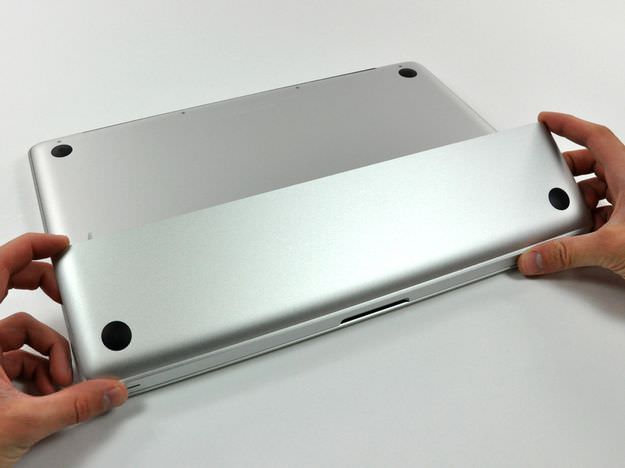
MacBook Pro Ende 2008 und Anfang 2009 batterie Zugangsklappe entfernen
Ziehen Sie die Batterie nach oben und aus dem MacBook Pro heraus.
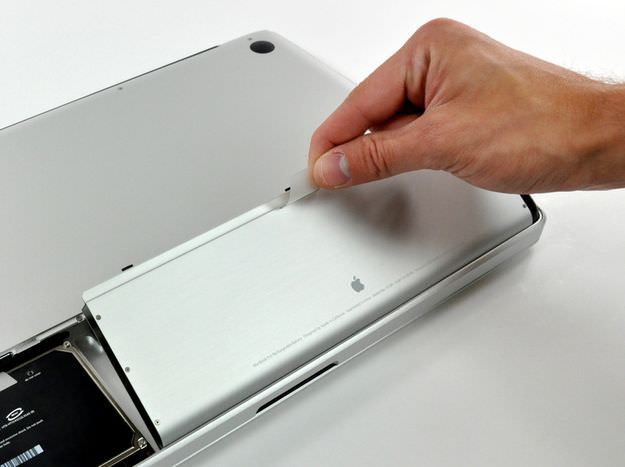
MacBook Pro Ende 2008 und Anfang 2009 Batterie entfernen
Entfernen Sie die einzelne Phillips-Schraube, die die Halterung für die Festplatte fixiert, und nehmen Sie diese ab.
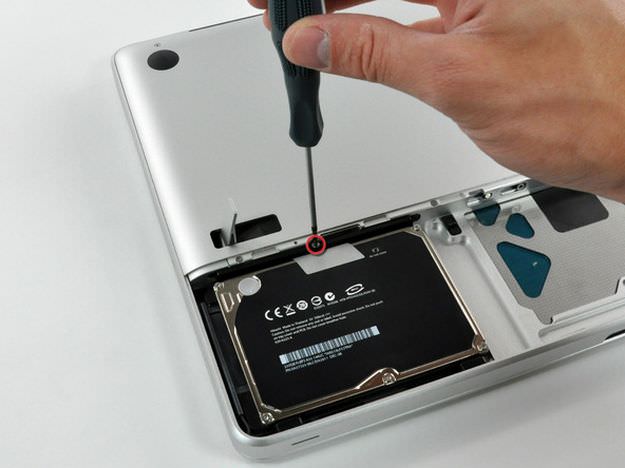
MacBook Pro Ende 2008 und Anfang 2009 Festplattenhalterung entfernen
Trennen Sie die Festplatte vom Datenkabel.
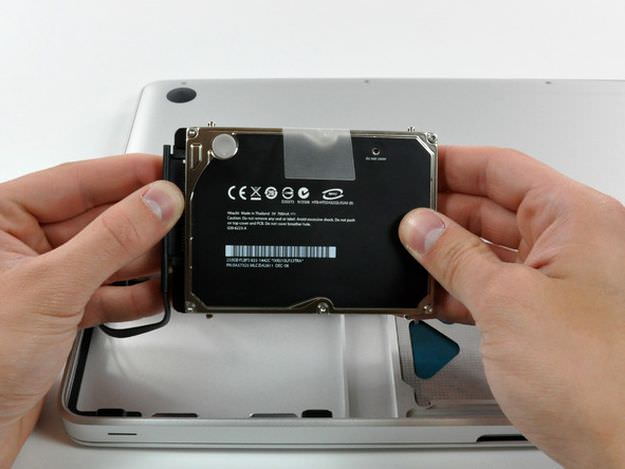
MacBook Pro Ende 2008 und Anfang 2009 Datenkabel entfernen
Entfernen Sie zwei T6 Torx-Schrauben von beiden Seiten der Festplatte.
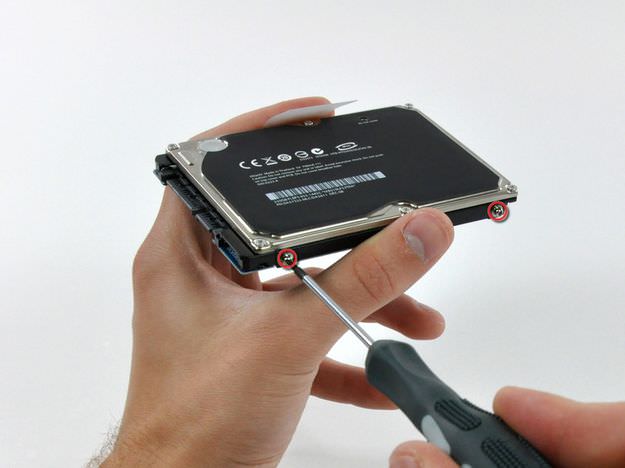
MacBook Pro Ende 2008 und Anfang 2009 Torx Schrauben entfernen
Jetzt die T6 Torx-Schrauben an der SSD-Festplatte anschrauben, das Datenkabel anschließen und in das MacBook Pro einsetzen. Setzen Sie die Festplattenhalterung und die Batterie zurück und sichern Sie die Batterie-Zugangsklappe mit dem Entriegelungshebel.
Festplattenwechsel auf SSD im MacBook Pro Mitte 2009 und später
Benötigte Werkzeuge:
- Phillips 00 Schraubendreher
- 5-Punkt Torx Plus Pentalobe Schraubendreher
Bei MacBook Pro Unibody Mitte 2009 und später muss das gesamte Untergehäuse durch Entfernen von 10 Phillips-Schrauben abgenommen werden.
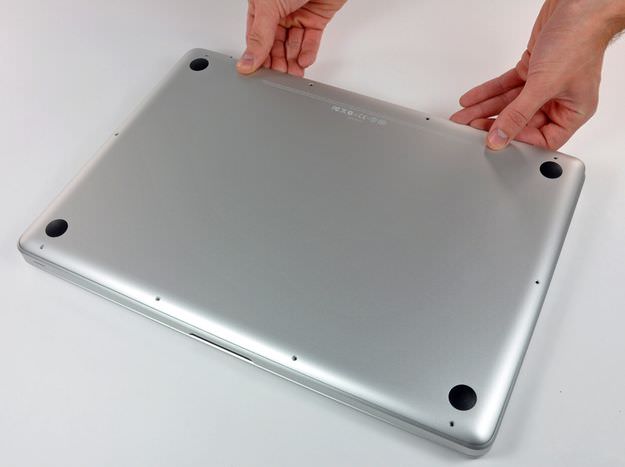
MacBook Pro Mitte 2009 und später Untergehäuse entfernen
Schrauben Sie drei Pentalobe-Schrauben ab, um die Batterie zu lösen.
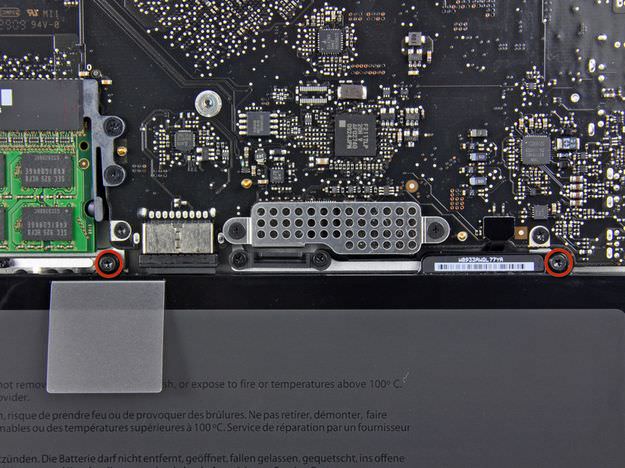
MacBook Pro Mitte 2009 und später Schrauben an der Batterie entfernen
Heben Sie die Batterie am Kunststoffzuglasche an.
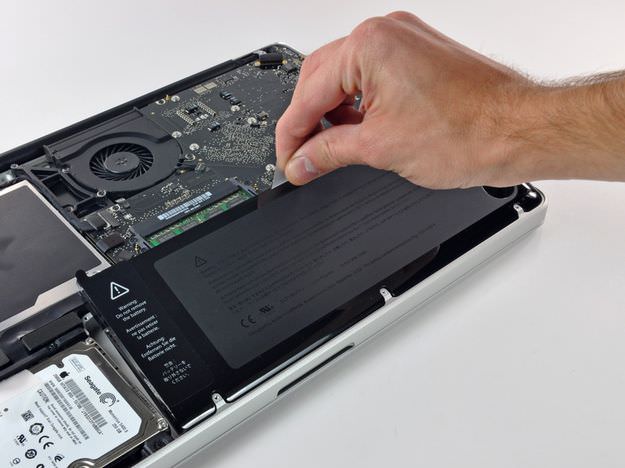
MacBook Pro Mitte 2009 und später Batterie anheben
Ziehen Sie den Batterie-Kabelstecker weg.
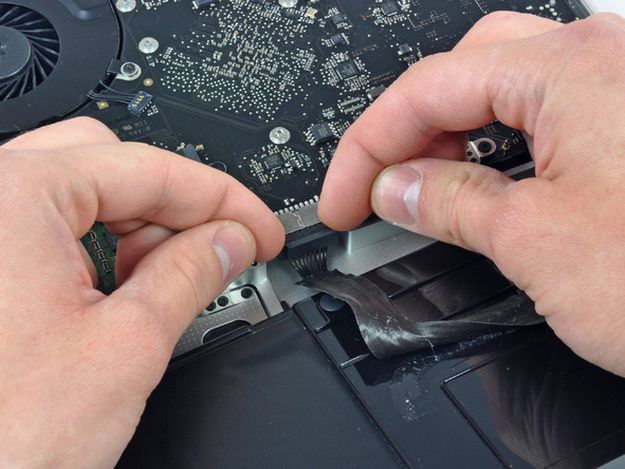
MacBook Pro Mitte 2009 und später Batterie-Stecker ziehen
Entfernen Sie zwei Phillips-Schrauben, die die Halterung der Festplatte fixieren.
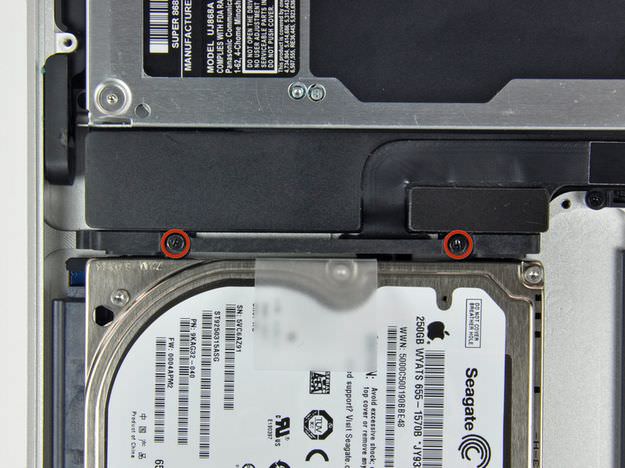
MacBook Pro Mitte 2009 und später Festplattenhalterung entfernen
Heben Sie die Festplatte an der Zuglasche an und trennen Sie das Datenkabel.
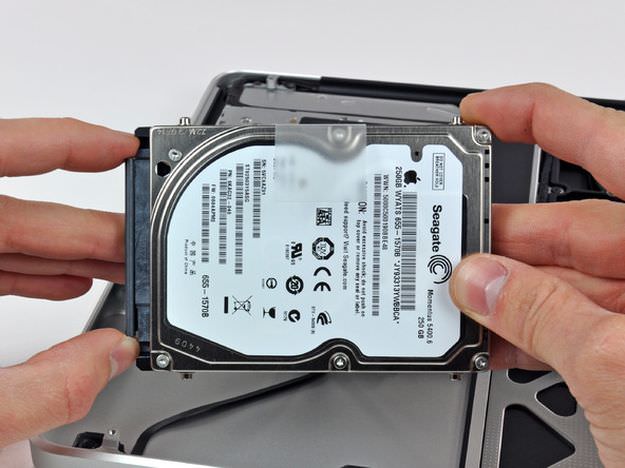
MacBook Pro Mitte 2009 und später Kabel entfernen
Entfernen Sie vier T6 Torx-Schrauben von der Festplatte.
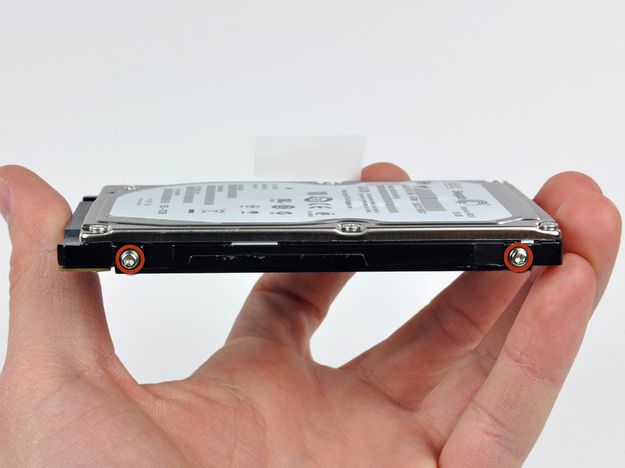
MacBook Pro Mitte 2009 und später Torx Schrauben entfernen
Schrauben Sie jetzt die T6 Torx-Schrauben an der SSD-Platte fest, schließen Sie das Datenkabel an und setzen Sie die SSD in das MacBook Pro ein. Setzen Sie die Festplattenhalterung, die Batterie ein und schrauben Sie das Untergehäuse wieder fest.
Bilder und Teile des Inhalts stammen von iFixit.com Website.
Installation des Mac OS X Betriebssystems
Verbinden Sie Ihr MacBook Pro mit dem Stromladegerät.
Stecken Sie einen Flashdisk in den USB-Port.
Starten Sie den Laptop und halten Sie die Option (alt)-Taste gedrückt.
Wählen Sie den bootfähigen USB-Installationsflashdisk aus und warten Sie, bis das OS X-Dienstprogramme-Menü erscheint.
Die Installation von DVD ist identisch mit der von USB-Flashlaufwerk. Der einzige Unterschied besteht darin, nach dem Start des MacBook Pro die DVD in das SuperDrive einzulegen und die Taste C gedrückt zu halten, um vom CD/DVD-Laufwerk zu booten.
Wenn Sie ein Time Machine-Backup auf einer externen Festplatte erstellt haben, können Sie das System auch über das OS X-Dienstprogramm mit der Option Aus Time Machine Backup wiederherstellen wiederherstellen.
Sie können Ihre alte Festplatte auch auf eine neue SSD klonen. Setzen Sie die alte Festplatte in ein USB-HDD-Gehäuse, verbinden Sie es mit Ihrem Mac. Verbinden Sie den Mac OS X Installationsflashdisk. Booten Sie in die OS X-Dienstprogramme → Öffnen Sie das Festplattendienstprogramm → Registerkarte Wiederherstellen → Als Quelle wählen Sie die alte Festplatte im HDD-Gehäuse und als Ziel die neu installierte SSD.
Klicken Sie auf die Schaltfläche Wiederherstellen. Eine ausführliche Beschreibung finden Sie in unserem Artikel Klonen Sie Ihre Mac-Systemfestplatte auf eine neue Festplatte (SSD).
Beachten Sie, dass die Quellpartition gleich groß oder kleiner als die Zielpartition sein muss.
Initialisierung des SSD-Laufwerks und Installation des neuen Mac OS X
Zuerst müssen Sie die App Festplattendienstprogramm auswählen, da die neue Festplatte initialisiert und im Mac OS Extended-Dateiformat formatiert werden muss.
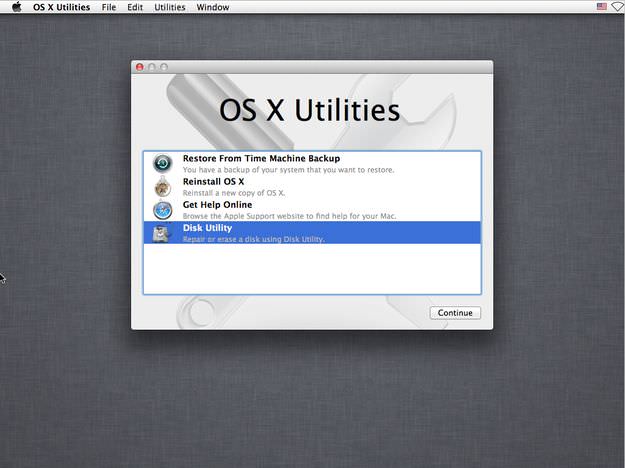
OS X-Dienstprogramme Hauptmenü
Wenn Sie dies nicht tun, erkennt der Mac OS X-Installer die neue SSD nicht und verweigert die Installation des Systems auf Ihrem Mac.
Im Festplattendienstprogramm klicken Sie auf die neu installierte SSD in Ihrem Mac und klicken Sie auf die Registerkarte Löschen. Wählen Sie als Formatoption Mac OS Extended (Journaled). Geben Sie der Festplatte einen Namen und klicken Sie auf die Schaltfläche Löschen....
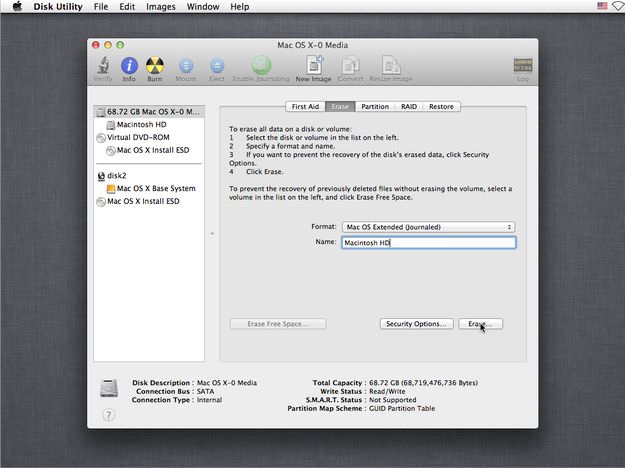
Festplattendienstprogramm Einstellungen zum Formatieren der SSD
Klicken Sie auf die Schaltfläche Löschen und warten Sie, bis die Formatierung abgeschlossen ist.
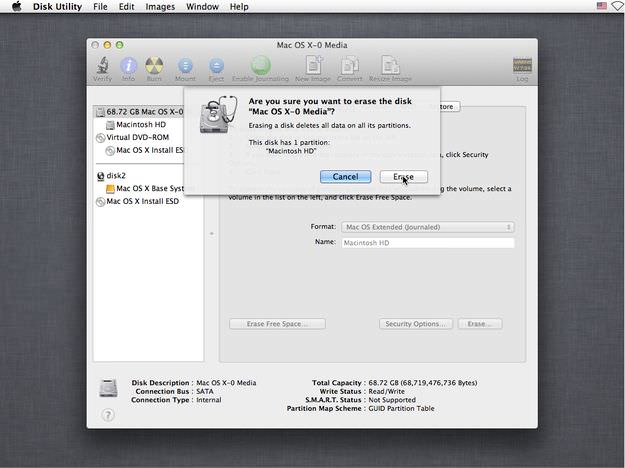
Festplattendienstprogramm Format der SSD
Schließen Sie das Festplattendienstprogramm und wählen Sie die Option OS X erneut installieren.
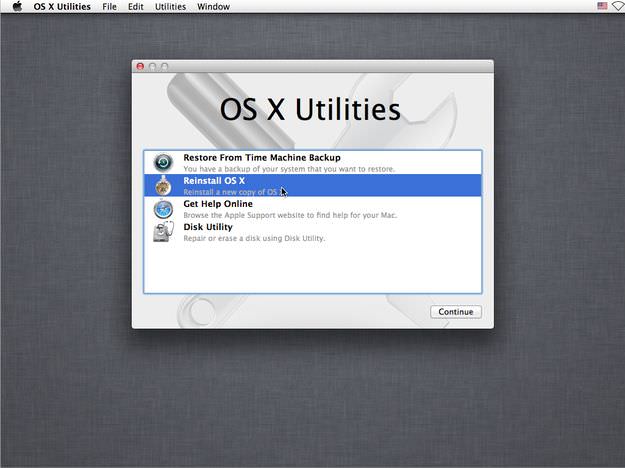
OS X Dienstprogramme Option OS X erneut installieren
Jetzt durchlaufen Sie den Installationsassistenten von Mac OS X und können Ihre SSD als Ziel-Laufwerk für das System auswählen.
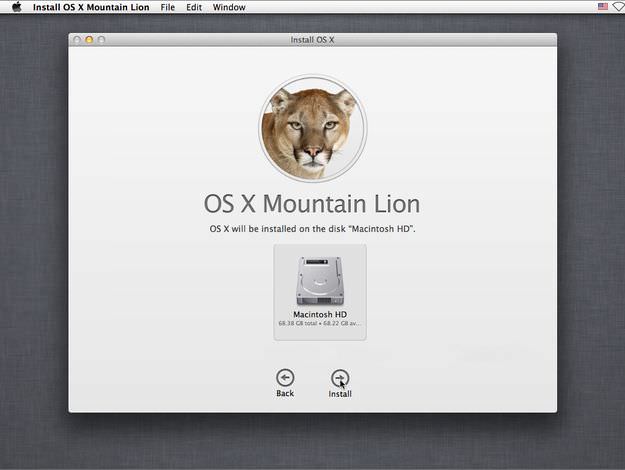
Mac OS X Installation – Laufwerk wählen
Wenn Sie Ihre Festplatte durch eine Nicht-Apple-SSD wie OCZ, Kingston, Intel, Corsair etc. ersetzt haben, müssen Sie die TRIM-Funktion manuell in Mac OS X aktivieren (Befehl zur Verringerung der SSD-Leistungsverschlechterung). Dies ist mit einem Dienstprogramm namens Trim Enabler möglich.