
 Language
Verwandte Erweiterungen:
Einleitung
Apple hat das Betriebssystem OS X 10.11 El Capitan offiziell im September 2015 als Update über den Apple App Store veröffentlicht. Dieses Update aktualisiert den Kern Ihres Systems und bewahrt Ihre Benutzerdaten.
Wenn Sie jedoch eine saubere Installation von El Capitan auf Ihrem Mac durchführen möchten, müssen Sie ein spezielles Installations-USB-Laufwerk erstellen, und in diesem Artikel zeigen wir Ihnen, wie.
Vier Methoden zur Erstellung eines El Capitan USB-Installations-Flash-Laufwerks:
- Verwenden Sie das createinstallmedia-Tool
- Verwenden Sie Terminal-Befehle
- Verwenden Sie Festplattendienstprogramm und Finder
- Verwenden Sie DiskMaker X
Vorbereitung - OS X El Capitan Installer und USB-Flash-Laufwerk besorgen
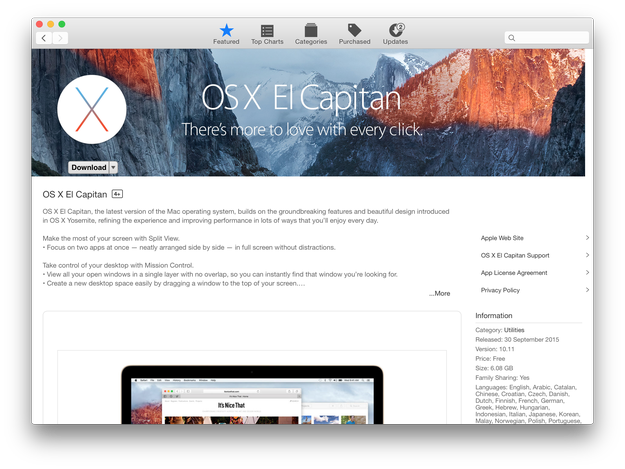
Laden Sie den El Capitan Installer herunter (Install OS X El Capitan.app im Programme-Ordner), verfügbar im Mac App Store.
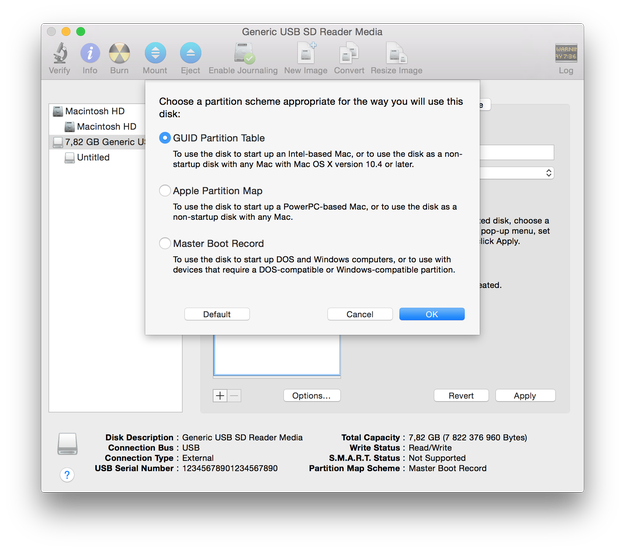
Bereiten Sie einen Flash-Laufwerk vor mit dem OS X Festplattendienstprogramm vor. Formatieren Sie es mit GUID Partitionstabelle und benennen Sie es in Untitled. Die minimale Kapazität des Flash-Laufwerks muss 8 GB betragen.
Wie man mit dem createinstallmedia-Tool ein El Capitan Installations-USB-Laufwerk erstellt
Das createinstallmedia ist ein Kommandozeilen-Tool, das mit dem OS X Installer verteilt wird.
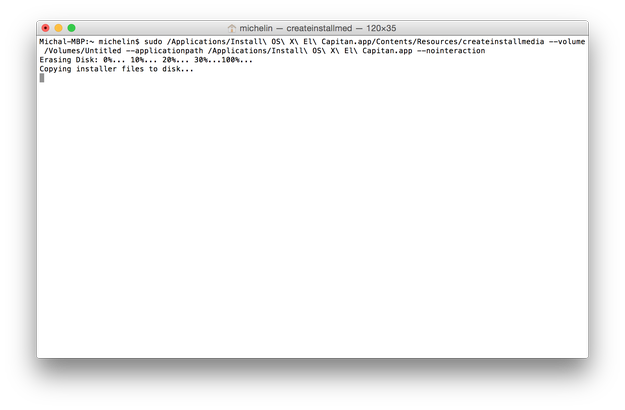
Wenn Sie Ihr USB-Flash-Laufwerk vorbereitet haben und der El Capitan Installer aus dem App Store heruntergeladen ist ► öffnen Sie Terminal und geben Sie den Befehl ein:
sudo /Applications/Install\ OS\ X\ El\ Capitan.app/Contents/Resources/createinstallmedia --volume /Volumes/Untitled --applicationpath /Applications/Install\ OS\ X\ El\ Capitan.app --nointeraction
In unserem Fall ist „Untitled“ der Name des USB-Flash-Laufwerks! Ersetzen Sie „Untitled“ durch den Namen Ihres Flash-Laufwerks.
Warten Sie einige Minuten, bis Ihr El Capitan Installations-USB-Laufwerk vorbereitet ist.
Um OS X El Capitan zu installieren ► starten Sie den Computer neu ► halten Sie die Optionstaste gedrückt und wählen Sie das Installations-USB-Laufwerk aus dem Menü aus.
Wie man mit Terminal-Befehlen ein El Capitan USB-Installationslaufwerk erstellt
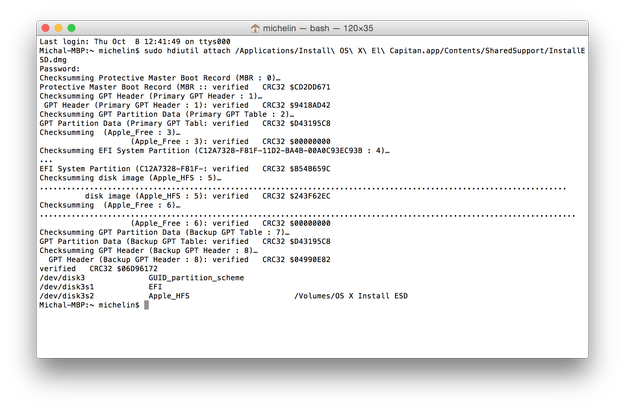
Wenn Ihr USB-Flash-Laufwerk bereit ist und der El Capitan Installer aus dem App Store heruntergeladen wurde ► öffnen Sie Terminal und geben Sie die folgende Befehlskette ein:
sudo hdiutil attach /Applications/Install\ OS\ X\ El\ Capitan.app/Contents/SharedSupport/InstallESD.dmg
sudo asr restore -source /Volumes/OS\ X\ Install\ ESD/BaseSystem.dmg -target /Volumes/Untitled -erase -format HFS+
sudo rm /Volumes/OS\ X\ Base\ System/System/Installation/Packages
sudo cp -a /Volumes/OS\ X\ Install\ ESD/Packages /Volumes/OS\ X\ Base\ System/System/Installation/Packages
sudo cp -a /Volumes/OS\ X\ Install\ ESD/BaseSystem.chunklist /Volumes/OS\ X\ Base\ System
sudo cp -a /Volumes/OS\ X\ Install\ ESD/BaseSystem.chunklist /Volumes/OS\ X\ Base\ System
sudo cp -a /Volumes/OS\ X\ Install\ ESD/BaseSystem.dmg /Volumes/OS\ X\ Base\ System
hdiutil detach /Volumes/OS\ X\ Install\ ESD
Warten Sie nun, bis Ihr bootfähiges Installations-Flash-Laufwerk mit OS X 10.11 El Capitan erstellt ist.
Um OS X El Capitan zu installieren ► starten Sie den Computer neu ► halten Sie die Optionstaste gedrückt und wählen Sie das Installations-USB-Laufwerk aus dem Menü aus.
Wie man mit Festplattendienstprogramm und Finder ein El Capitan USB-Installationslaufwerk erstellt
Wenn Ihr USB-Flash-Laufwerk bereit ist und der El Capitan Installer aus dem App Store heruntergeladen wurde ► öffnen Sie Terminal und geben Sie ein:
defaults write com.apple.finder AppleShowAllFiles 1 && killall Finder
Dieser Befehl ermöglicht es Ihnen, versteckte Dateien im Finder anzuzeigen.
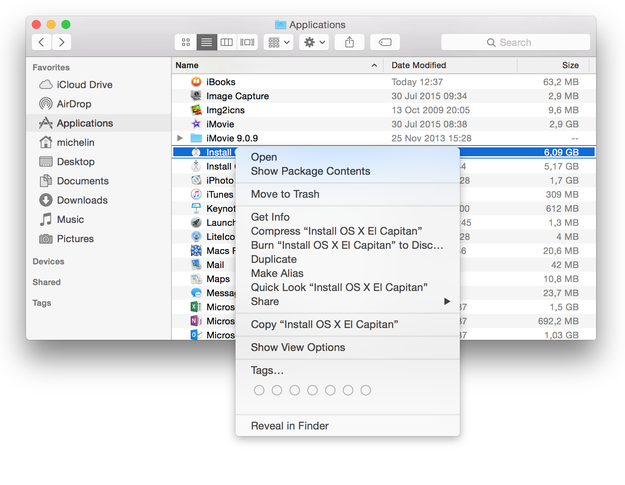
Öffnen Sie nun Finder ► Programme ► Install OS X El Capitan.app ► Rechtsklick ► Option „Paketinhalt zeigen“ auswählen.
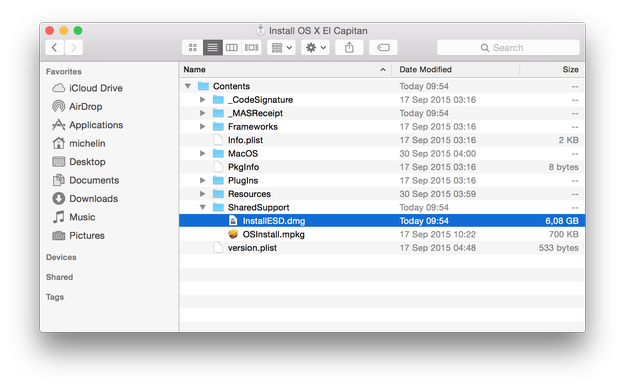
Navigieren Sie zu Contents/SharedSupport ► mounten Sie die Datei InstallESD.dmg
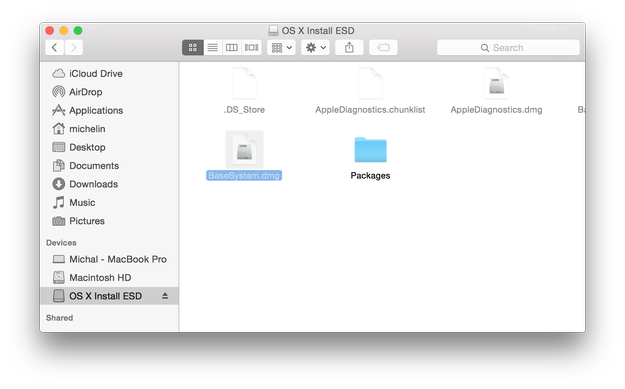
Öffnen Sie das Archiv OS X Install ESD im Finder und mounten Sie das Archiv BaseSystem.dmg
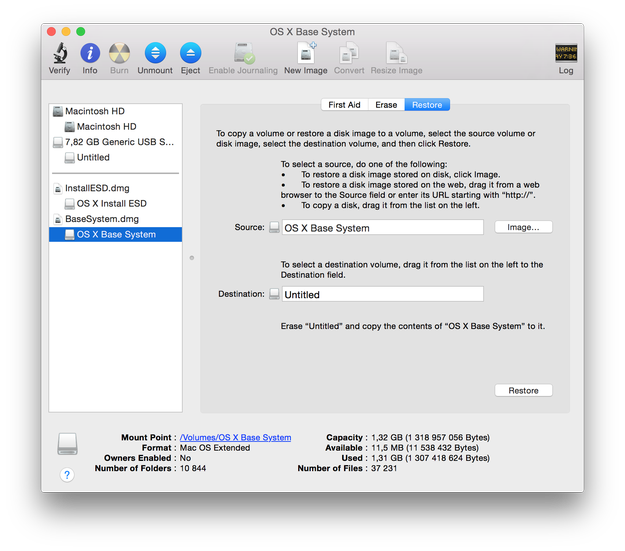
Verbinden Sie das USB-Laufwerk und öffnen Sie das Festplattendienstprogramm (/Programme/Dienstprogramme)
Wählen Sie das USB-Laufwerk aus der Liste der Laufwerke, wählen Sie den Tab Wiederherstellen und wählen Sie OS X Base System als Quelle und das USB-Flash-Laufwerk als Ziel. Wenn alles bereit ist, klicken Sie auf den „Wiederherstellen“-Button.
Nachdem der Wiederherstellungsprozess abgeschlossen ist, öffnen Sie Finder ► öffnen Sie das USB-Laufwerk (OS X Base System) ► gehen Sie zum Ordner System/Installation und wählen Sie die Datei Packages aus und löschen Sie diese.
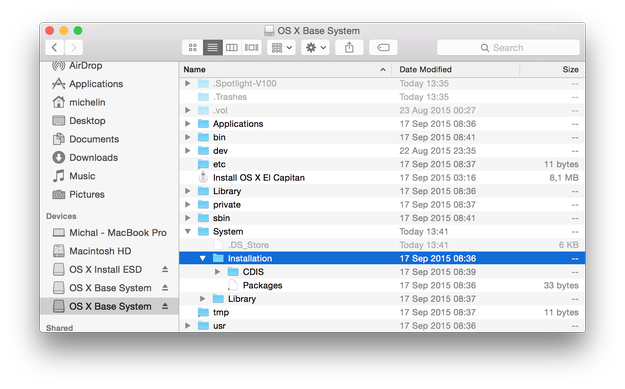
Öffnen Sie das Volume OS X Install ESD im Finder, wählen Sie den Ordner Packages aus und kopieren Sie ihn in den Ordner System/Installation auf dem USB-Laufwerk.
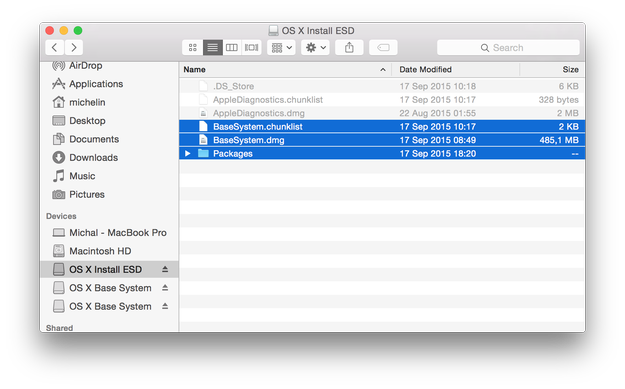
Kopieren Sie außerdem die Dateien BaseSystem.chunklist und BaseSystem.dmg vom InstallESD.dmg Volume in das Root-Verzeichnis des USB-Flash-Laufwerks (OS X Base System).
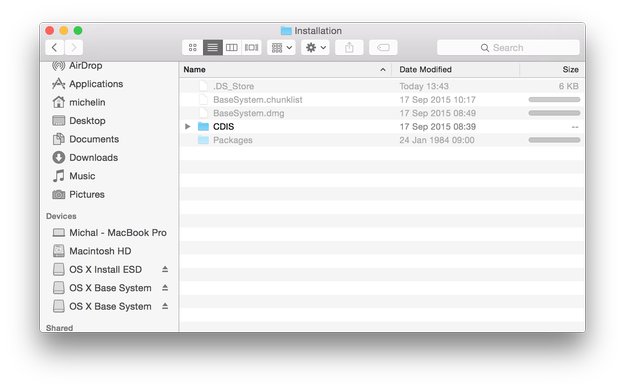
Jetzt ist Ihr El Capitan Installations-USB-Laufwerk vorbereitet und einsatzbereit.
Um OS X El Capitan zu installieren ► starten Sie den Computer neu ► halten Sie die Optionstaste gedrückt und wählen Sie das Installations-USB-Laufwerk aus dem Menü aus.
Wie man mit DiskMaker X ein El Capitan USB-Installationslaufwerk erstellt
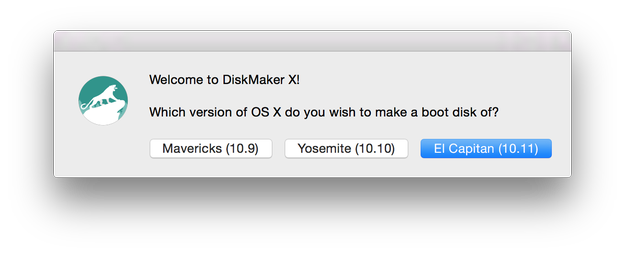
Das Tool DiskMaker X ist ein Assistent, der Ihnen erlaubt, ein OS X Installationslaufwerk zu erstellen. Laden Sie DiskMaker X auf Ihren Mac herunter und kopieren Sie es in den Programme-Ordner.
Wenn Sie Ihr USB-Flash-Laufwerk vorbereitet haben und der El Capitan Installer aus dem App Store heruntergeladen ist ► öffnen Sie DiskMaker X.
Wählen Sie die OS X-Version (in unserem Fall El Capitan)
Wählen Sie die Kopie der OS X Installations-App
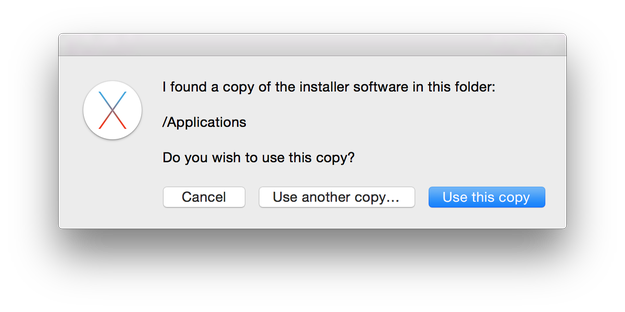
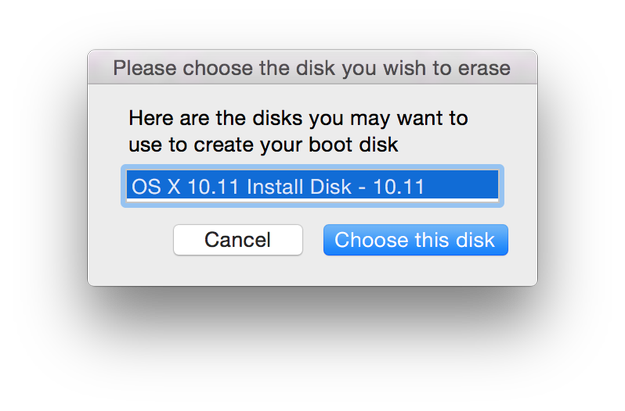
Wählen Sie das USB-Laufwerk, das für die USB-Installation verwendet wird
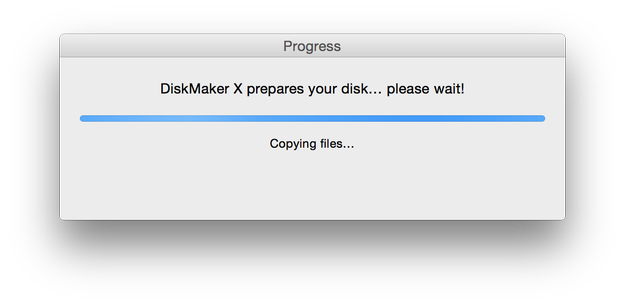
Und warten Sie einige Minuten, bis DiskMaker X den Erstellungsprozess abgeschlossen hat.
Um OS X El Capitan zu installieren ► starten Sie den Computer neu ► halten Sie die Optionstaste gedrückt und wählen Sie das Installations-USB-Laufwerk aus dem Menü aus.