
 Language
Verwandte Erweiterungen:
Anleitung, wie man Android mit VirtualBox auf dem PC ausführt
 Google Android ist heutzutage eines der am häufigsten verwendeten Linux-basierten Betriebssysteme und findet sich in Smartphones und Tablets sowie in Smart-TVs, Set-Top-Boxen, DVR-Recordern, Smartwatches, Auto-Entertainment-Systemen und wahrscheinlich vielen anderen Geräten.
Da Android ein kostenloses und quelloffenes Projekt ist, das verschiedene Mikroprozessor-Architekturen (ARM, x86, x86-64) unterstützt, kann es potenziell auch auf Desktop-Computern oder virtuellen Maschinen installiert werden. Allerdings ist der Standard-Desktop (genannt Launcher) primär für Touchscreens angepasst, und die Bedienung mit Maus und Tastatur kann etwas umständlich sein (und ist es tatsächlich).
Vor einigen Monaten stellte das Team von Jide Technology Remix OS vor, einen Port des Google Android Betriebssystems, das so angepasst ist, dass es wie ein klassisches Desktop-System verwendet werden kann, ähnlich wie Microsoft Windows. Der Hauptvorteil ist, dass man potenziell Windows-ähnliche Android-Apps nutzen und vollwertiges Multitasking zwischen diesen haben kann.
Schauen wir uns nun an, wie Sie Remix OS sicher auf einer virtuellen PC-Maschine in Oracles VirtualBox installieren können, damit Sie Android und viele dazugehörige Apps direkt auf Ihrem Computer ausprobieren können.
Inhalt:
- Virtuelle Maschine für Remix OS in VirtualBox einrichten
- Remix OS Betriebssystem auf VirtualBox-Maschine installieren
- Google Play auf Remix OS installieren
Wie man Google Android in VirtualBox installiert
Laden Sie VirtualBox herunter und installieren Sie es auf Ihrem Computer und laden Sie außerdem das Archiv mit dem bootfähigen ISO-Image von Remix OS herunter.
Es gibt zwei Versionen von Remix OS: eine 32-Bit-Version für langsame PCs (oder PCs ohne 64-Bit-Betriebssystem) und eine 64-Bit-Version für schnelle PCs mit 64-Bit-Betriebssystem. Entpacken Sie das ISO-Image aus dem Archiv auf Ihre Festplatte, damit Sie später darauf zugreifen können.
Virtuelle Maschine für Remix OS in VirtualBox erstellen
Starten Sie VirtualBox → klicken Sie auf den Neu-Button → benennen Sie die virtuelle Maschine (Remix OS) → setzen Sie den Typ auf Linux → wählen Sie die Version "Other Linux 32-bit" oder "Other 64-bit" je nachdem, welche Sie heruntergeladen haben → und klicken Sie dann auf den Weiter-Button.
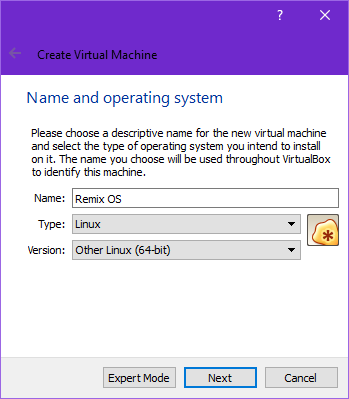
Neue virtuelle Maschine erstellen
Setzen Sie den virtuellen RAM auf die Hälfte des RAMs der physischen Maschine → klicken Sie auf den Weiter-Button.
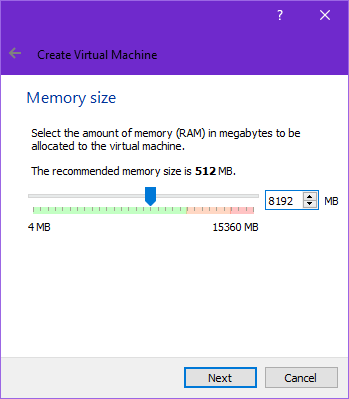
Speichergröße einstellen
Wählen Sie nun "Jetzt eine virtuelle Festplatte erstellen" → und klicken Sie auf den Erstellen-Button.
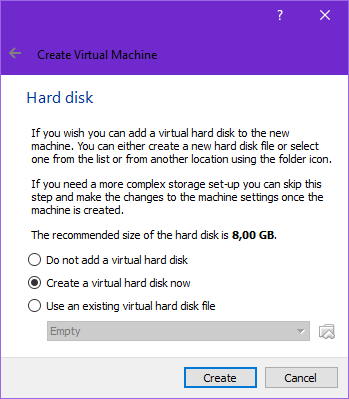
Neues virtuelles Laufwerk erstellen
Wählen Sie den Festplattentyp → setzen Sie VDI (VirtualBox Disk Image) → und klicken Sie auf Weiter.
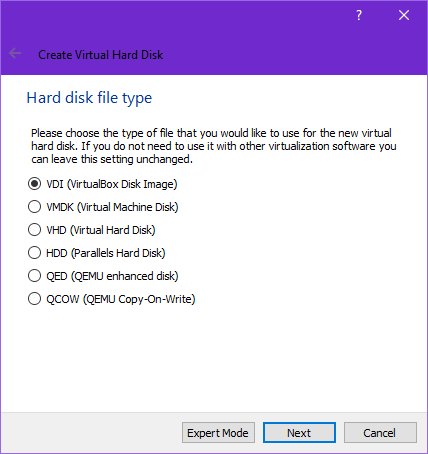
Virtuellen Laufwerktyp einstellen
Speicher auf physischer Festplatte → wähle Dynamisch alloziert → Weiter klicken.
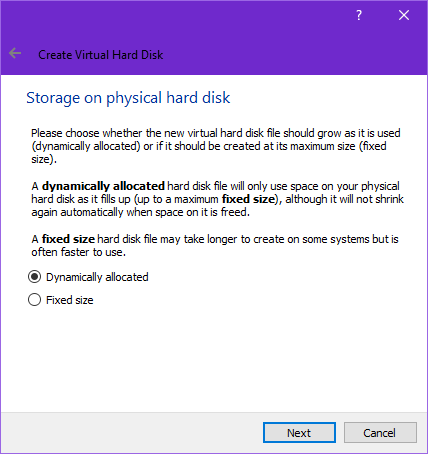
Allokationstyp einstellen
Definieren Sie den Speicherort der Datei (navigieren Sie zum Speicherort) und die Größe der virtuellen Festplatte → mindestens 16 GB einstellen → klicken Sie auf Erstellen.
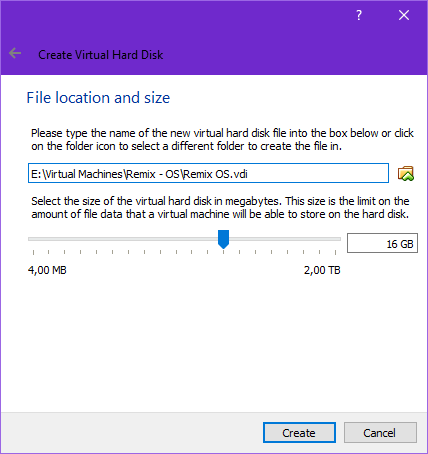
Größe der Festplatte einstellen
Klicken Sie auf den Einstellungen-Button → Speicher → klicken Sie auf das optische Laufwerk → klicken Sie auf das CD-Symbol neben der Option Optical Drive: → wählen Sie "Virtuelle optische Festplattendatei auswählen..." → navigieren Sie zur Remix OS ISO-Datei → OK klicken.
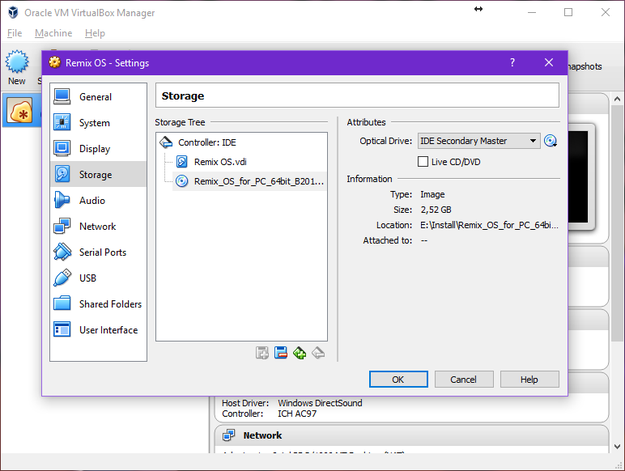
ISO-Image mit Remix OS einbinden
Installieren Sie Remix OS auf der VirtualBox-VM
Klicken Sie auf Start und warten Sie, bis das Remix OS Start-Menü erscheint → drücken Sie dann die TAB-Taste auf Ihrer Tastatur.
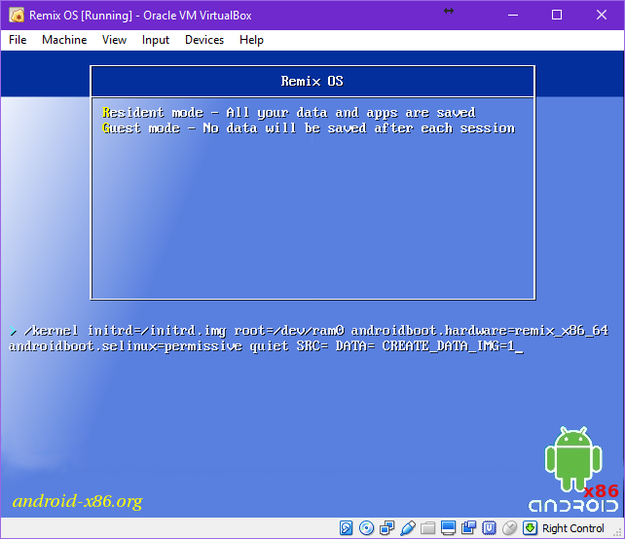
Remix OS Boot-Optionen
Löschen Sie die folgende Zeile "SRC= DATA= CREATE_DATA_IMG=1" und ersetzen Sie sie durch "INSTALL=1 DEBUG=" → bestätigen Sie mit Enter.

Remix OS Installationsbefehle
Wählen Sie "Create/Modify partitions" → drücken Sie Enter.
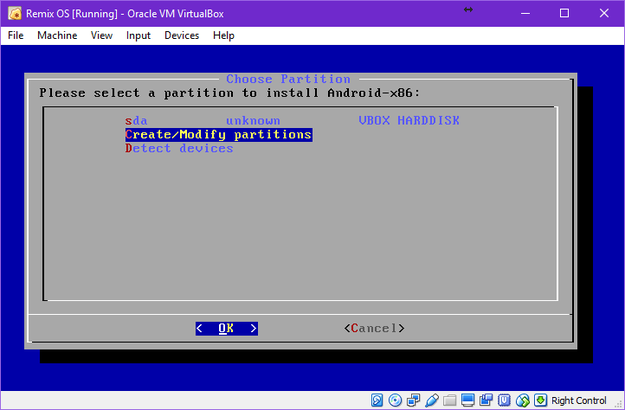
Partitionen für Remix OS erstellen
Möchten Sie GPT verwenden? → Nein.
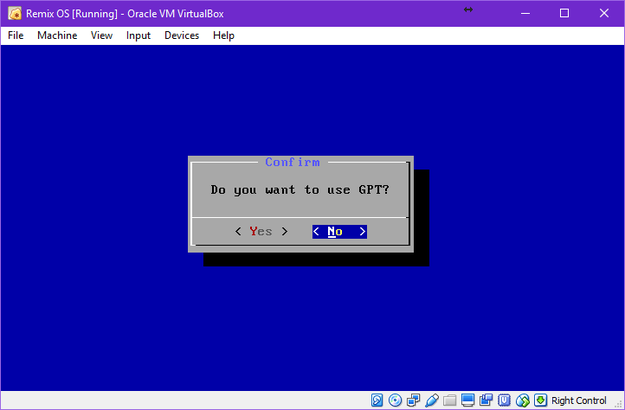
GPT-Optionen
Im cfdisk-Tool wählen Sie "New" → "Primary" → Größe einstellen (Größe der virtuellen Festplatte minus Größe des virtuellen RAM) → "Beginning" → "Bootable" → "Write".
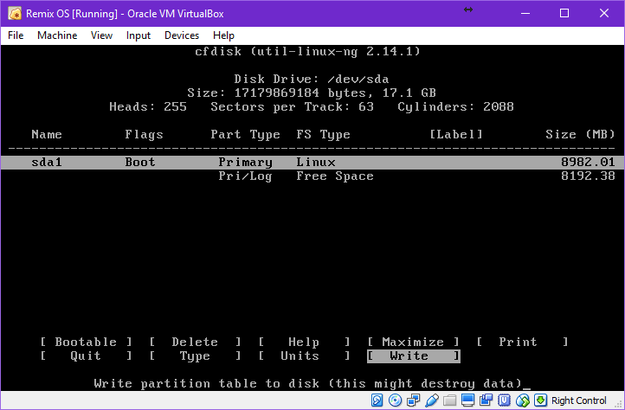
cfdisk Tool für Linux
Wählen Sie ein anderes Laufwerk → "New" → "Logical" → Größe unverändert lassen → "Write".
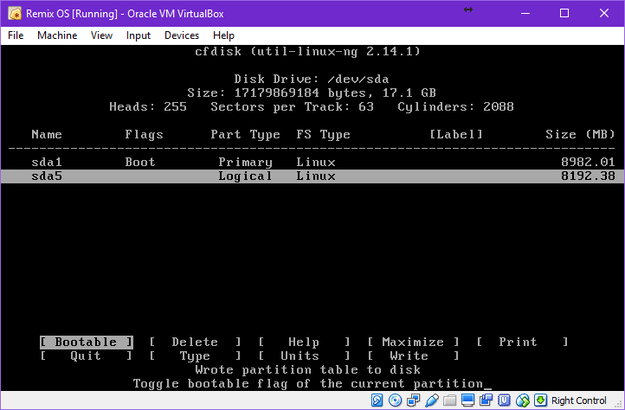
cfdisk Tool für Linux
Wählen Sie "Type" → geben Sie Dateisystemtyp: 82 ein und drücken Enter. Wählen Sie "Write" im cfdisk → danach "Quit".
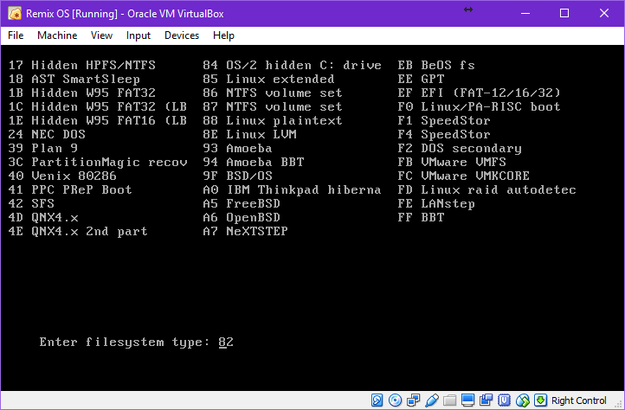
Partitionstyp im cfdisk festlegen
Wählen Sie die sda1-Partition → drücken Sie OK.
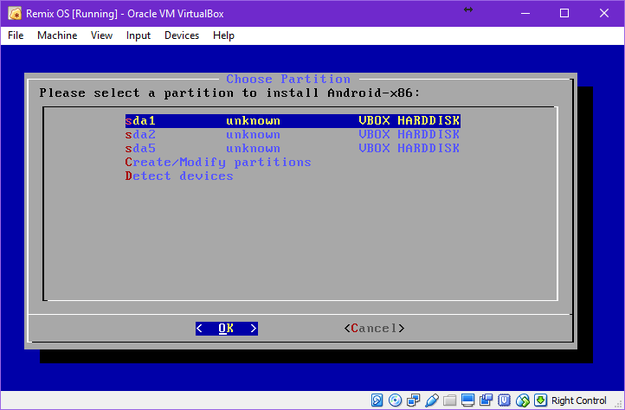
Installationspartition für Remix OS auswählen
Wählen Sie Dateisystem ext4 → drücken Sie OK → bestätigen Sie das Formatieren.
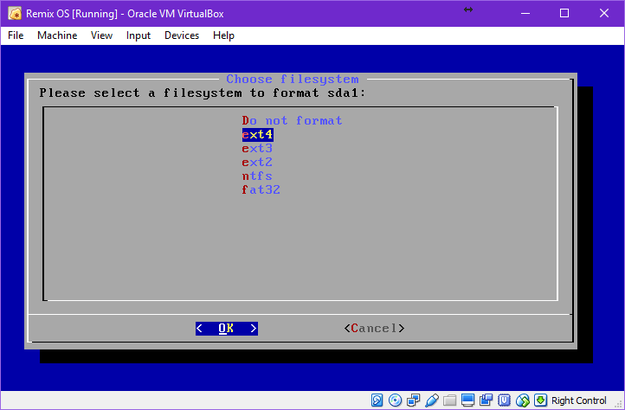
Dateisystem der Partition auswählen
Bestätigen Sie die Installation des GRUB-Bootloaders und überspringen die Installation von EFI GRUB2.
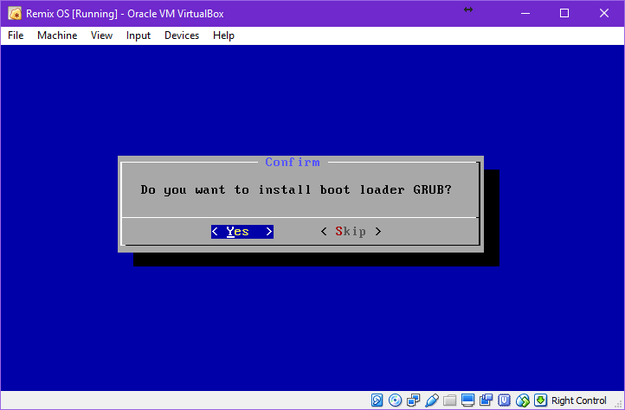
GRUB Bootloader installieren
Möchten Sie das Verzeichnis /system als beschreibbar installieren? → Ja.
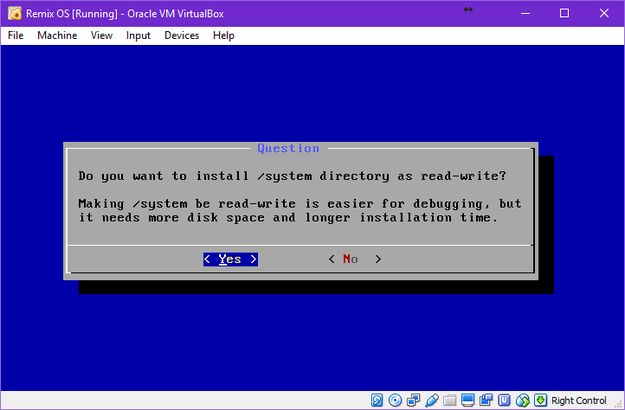
Optionen für das Systemverzeichnis
Warten Sie, bis die Installation abgeschlossen ist.
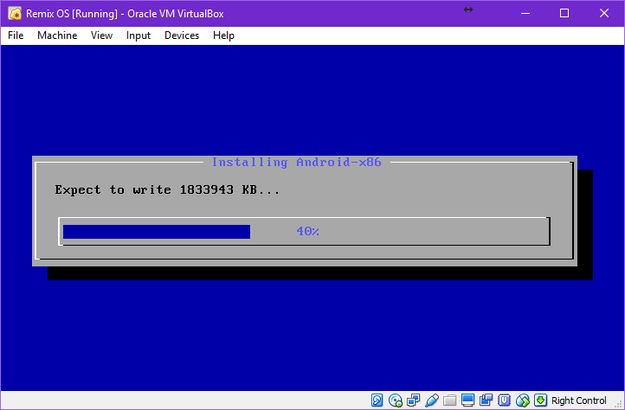
Installationsfortschritt
Wählen Sie "Run Android-x86" → klicken Sie auf OK.
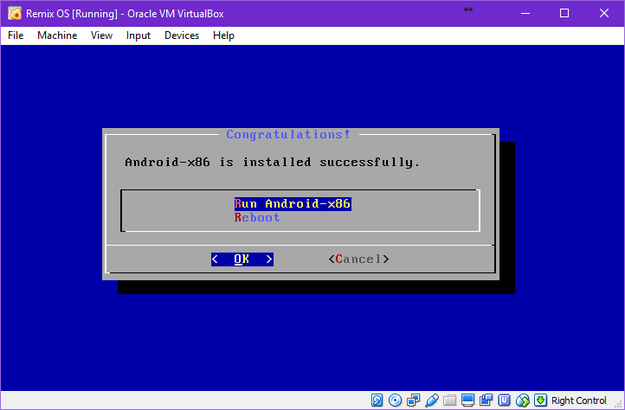
Glückwunsch! Remix OS Installation ist beendet
Warten Sie, bis Remix OS gestartet ist (etwa ein paar Minuten).
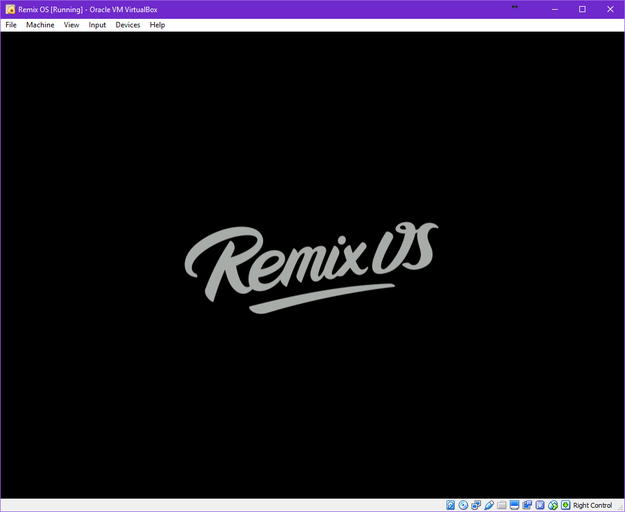
Remix OS Startlogo
Wählen Sie Ihre Sprache → klicken Sie auf Weiter.
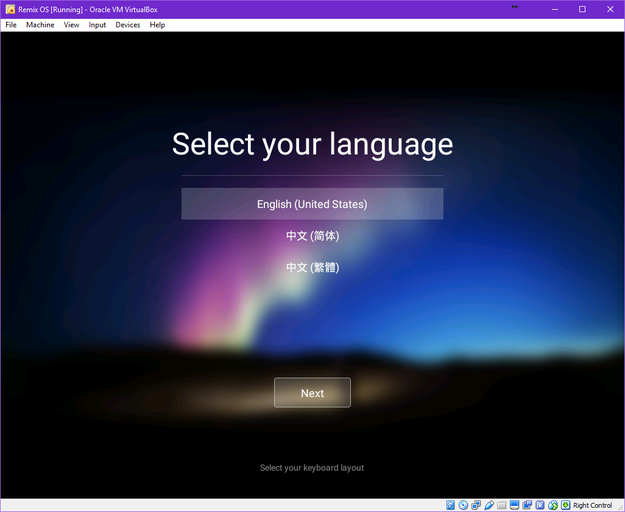
Sprache auswählen
Jetzt können Sie mit Google Android wie mit jedem anderen Desktop-ähnlichen Betriebssystem arbeiten.
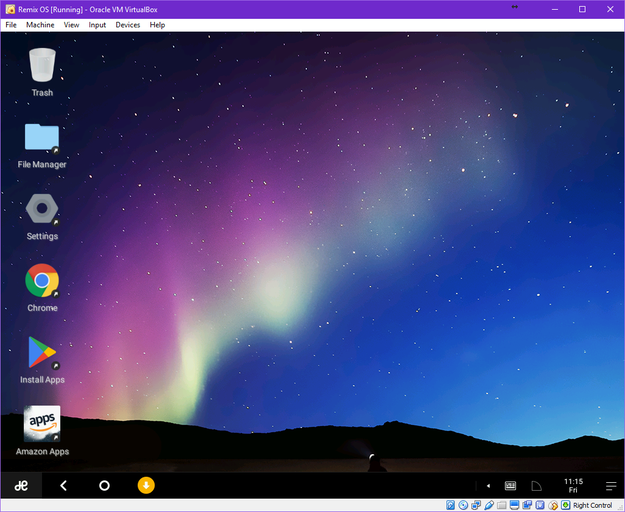
Remix OS Desktop
Google Play Store auf Remix OS installieren
Remix OS verlor in Version 2.0 seine Google-Zertifizierung und enthält keine Google-Dienste mehr, wie Google Play Store, Gmail etc. Sie können die Funktionalität jedoch mit folgendem Befehlssatz wiederherstellen, um Google-Dienste zurück in Remix OS zu installieren.
Drücken Sie Alt+F1, um das Root-Terminal zu öffnen, und geben Sie ein:
- pm disable com.jide.apppolicy
- pm enable com.android.vending
- pm enable com.google.android.gms
- pm enable com.google.android.gsf
- pm enable com.google.android.gsf.login
Hinweis: Drücken Sie Alt+F7, um die Root-Konsole zu schließen und starten Sie das System neu! Vergessen Sie nicht, das Installations-ISO-Image aus dem virtuellen optischen Laufwerk zu entfernen!
Jetzt ist der Google Play Store im Startmenü von Remix OS verfügbar (Button unten links, wie in Windows). Klicken Sie darauf, melden Sie sich bei Ihrem Google-Konto an, und Sie haben ein voll funktionsfähiges Google Android für den Desktop!
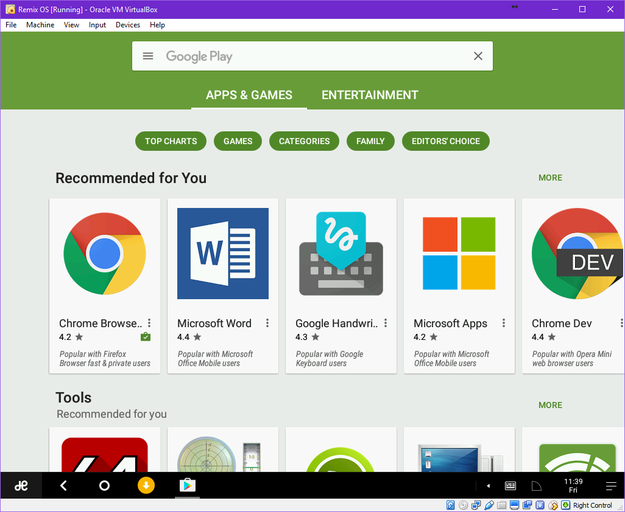
Google Play Store in Remix OS