
 Language
Verwandte Erweiterungen:
Android unter Windows!
Haben Sie sich jemals gefragt, ob Sie Android-Apps unter Windows ausführen können? Die Antwort lautet: Ja, das geht! Mit BlueStacks App Player können Sie Ihre Lieblings-Android-Apps direkt unter Windows ausführen!
BlueStacks App Player für Windows
 BlueStacks App Player verwendet eine spezielle Virtualisierungstechnologie, die theoretisch jede App ausführen kann, die von Android-Geräten unterstützt wird. BlueStacks funktioniert als eine Mini-Anwendung in der Windows Sidebar, die bei Bedarf einfach gestartet werden kann.
BlueStacks befindet sich derzeit in der Beta-Phase und die Entwicklung wird fortgesetzt. Sie können es kostenlos herunterladen und selbst ausprobieren!
Benutzeroberfläche
Wenn das Programm installiert ist, erscheint es in der Windows Sidebar (Bild links) sowie im notification area (bei der Uhr). Wenn Sie in der Sidebar darauf klicken, wird es im Hauptfenster gestartet und zusätzlich eine kleine Navigations-Icon-Leiste oben auf dem Bildschirm angezeigt (Bild rechts).
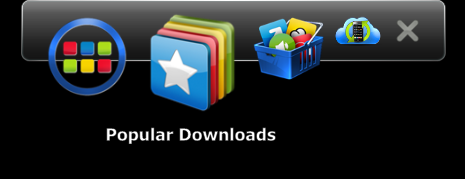
Benutzeroberflächenelemente von BlueStacks App Player.
Sie können das Programm von beiden Stellen aus bedienen, daher ist das obere Menü etwas redundant. Sie können jedoch das Hauptfenster schließen und nur mit der oberen Leiste arbeiten. Am unteren Rand des Hauptfensters von BlueStacks befindet sich eine Reihe von Schaltflächen, ähnlich wie sie auf Android-Geräten zu finden sind.
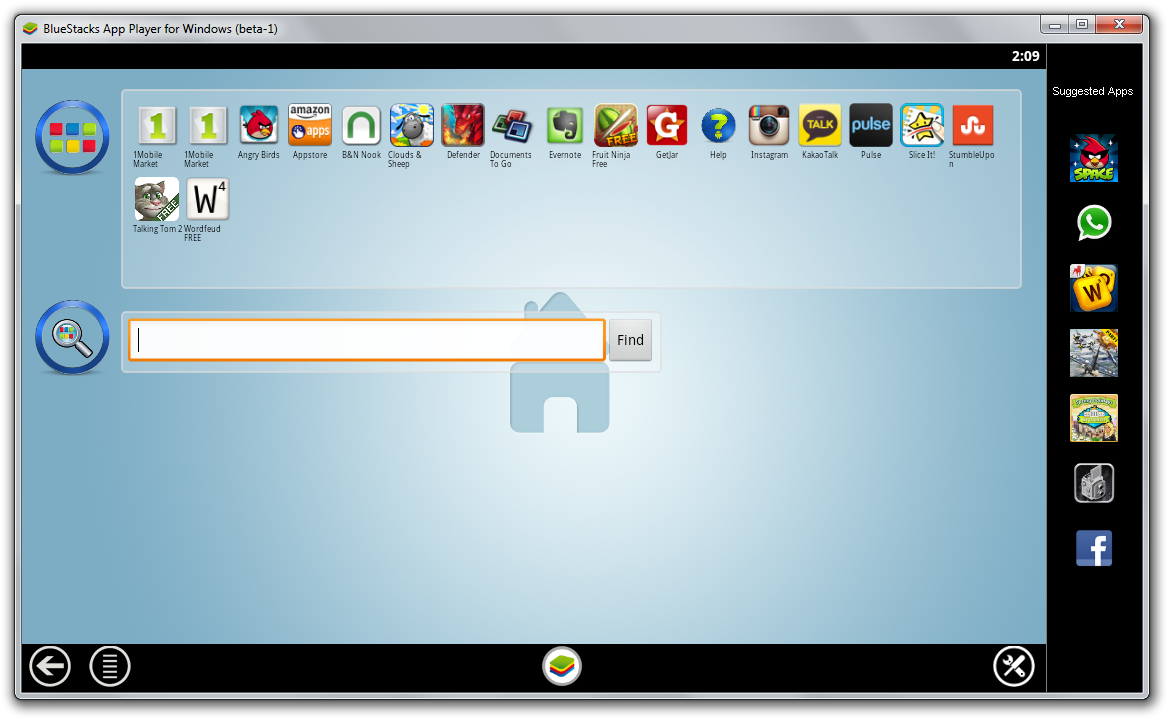
Screenshot des Hauptfensters von BlueStacks App Player. Klicken Sie auf das Bild, um es zu vergrößern.
Synchronisation
BlueStacks kann Apps, App-Updates, Fotos und SMS automatisch von Ihrem Telefon auf Ihren Desktop synchronisieren.
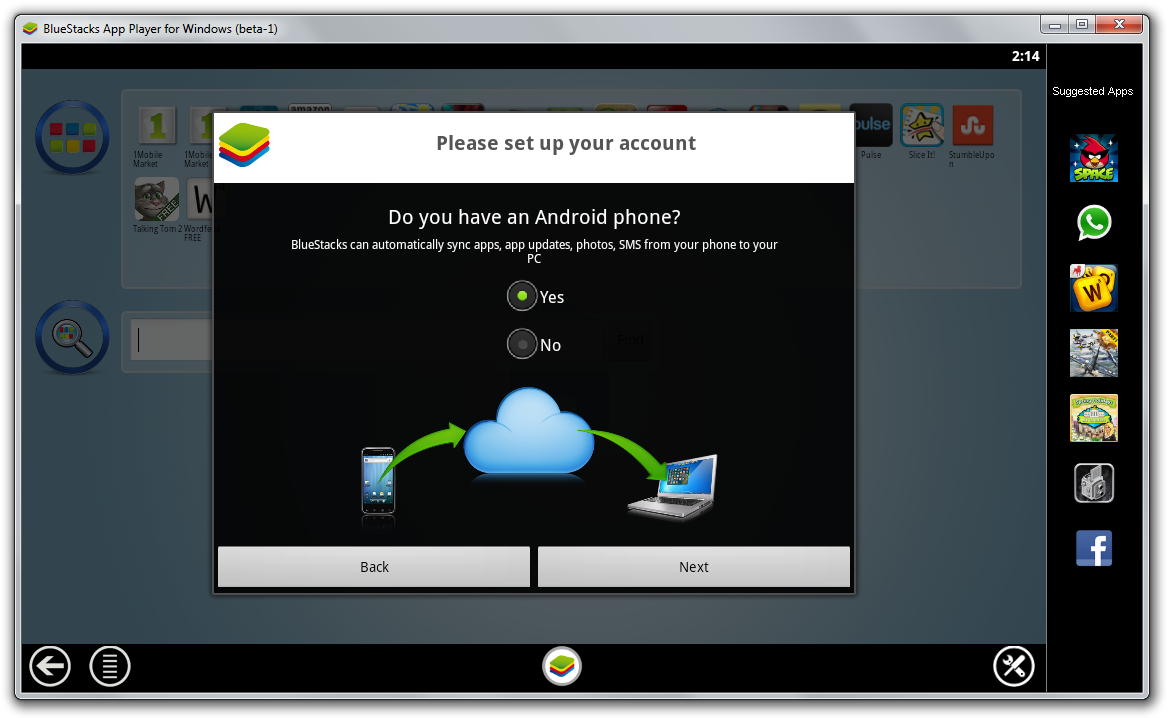
Screenshot des Synchronisationsfensters von BlueStacks App Player. Klicken Sie auf das Bild, um es zu vergrößern.
Einstellungen
Sie können verschiedene Einstellungen ändern, wie z. B. Tastaturlayout, Sprache und sogar, in welcher Fenstergröße einzelne Anwendungen gestartet werden sollen. Die App-Größe kann auf tablet, large phone oder small phone eingestellt werden. Es ist eine gute Möglichkeit, BlueStacks zu individualisieren.
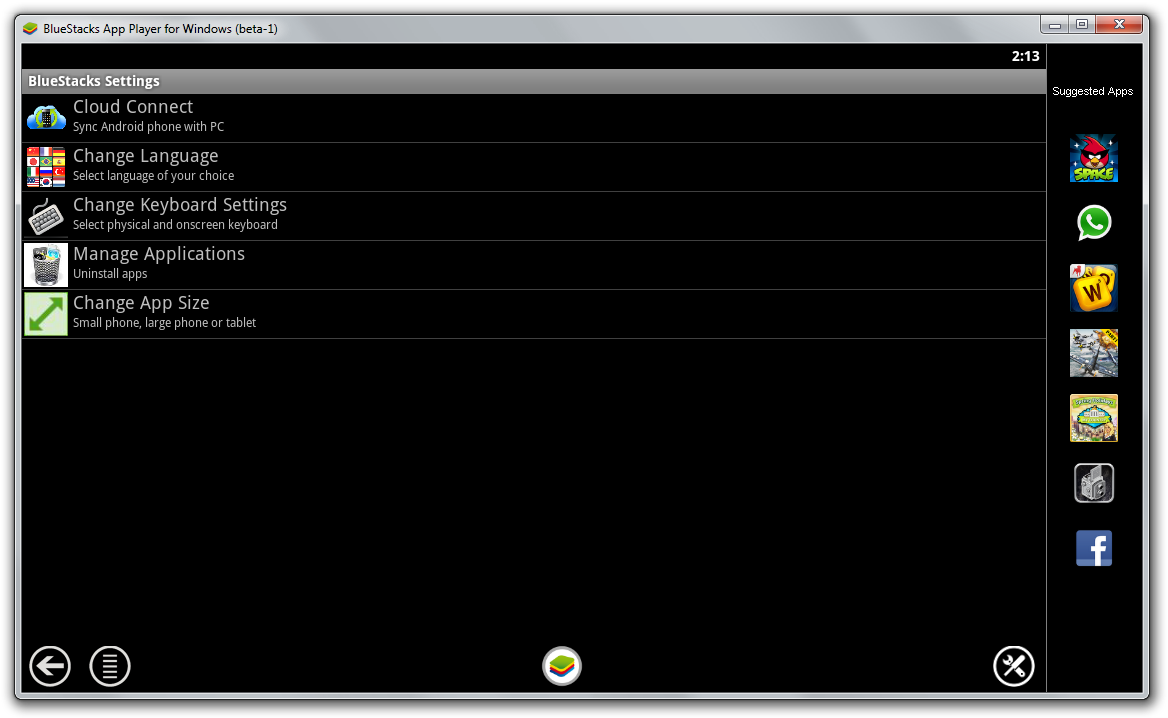
Screenshot des Einstellungsfensters von BlueStacks App Player. Klicken Sie auf das Bild, um es zu vergrößern.
Wie führt man Android-Apps unter Windows aus?
BlueStacks wird mit mehreren vorinstallierten Apps geliefert und Sie können sie einfach durch einen Klick auf ihre Icons im My Apps-Fenster starten. Dies kann entweder im Hauptfenster von BlueStacks oder über die obere Icon-Leiste erfolgen. Die wenigen mitgelieferten Apps sind jedoch nur die Basics; natürlich können Sie weitere Android-Apps installieren!
Wie installiert man weitere Android-Apps in BlueStacks App Player?
Grundsätzlich gibt es zwei Möglichkeiten, weitere Android-Anwendungen in BlueStacks App Player für Windows zu installieren.
Installation über den BlueStacks App Store
Android-Apps lassen sich einfach in den BlueStacks App Player installieren. Suchen Sie einfach nach der App im Suchfeld und Sie können sie mit einem Klick in BlueStacks installieren. Nach erfolgreicher Installation erscheint sie in der Liste der installierten Apps.
Sie können sehen, wie einfach das ist, in der folgenden Screenshot-Reihe, in der wir die derzeit viel diskutierte Instagram-App für Android installiert haben.
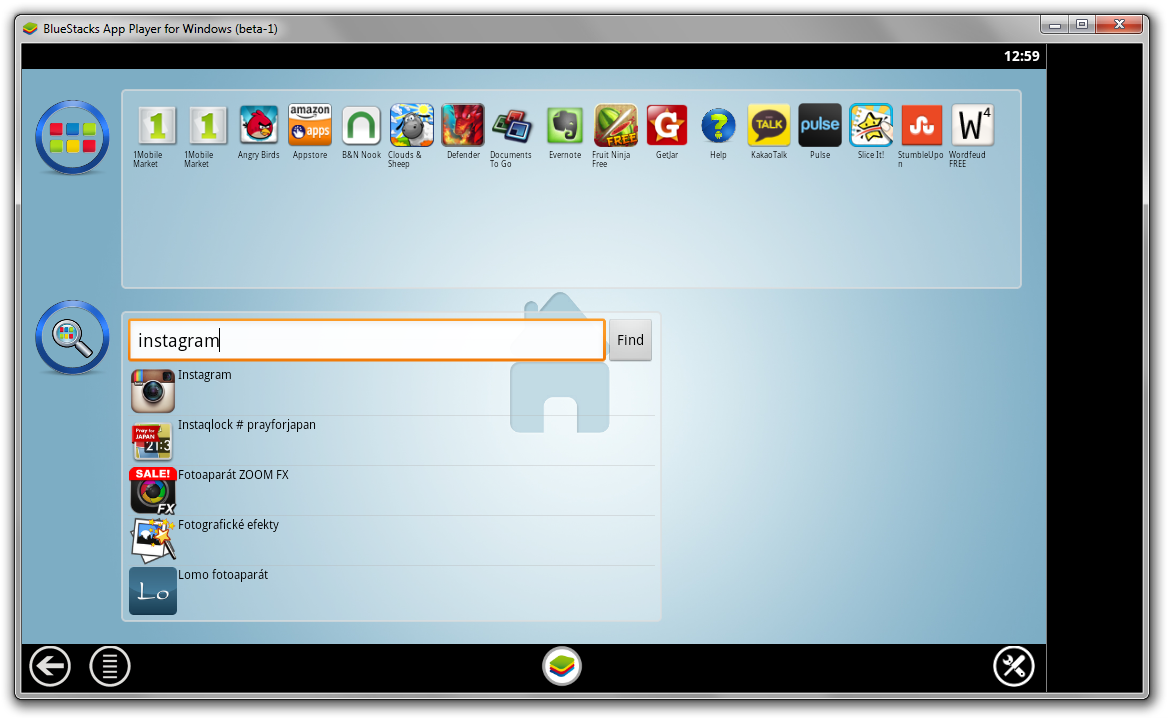
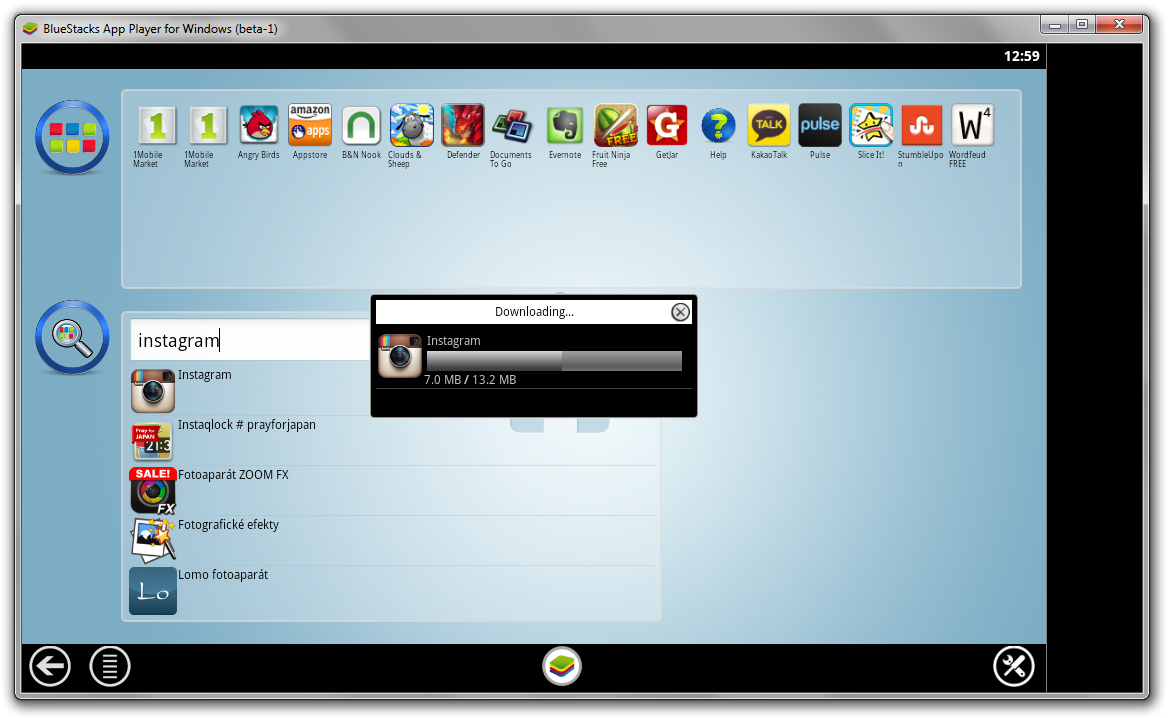
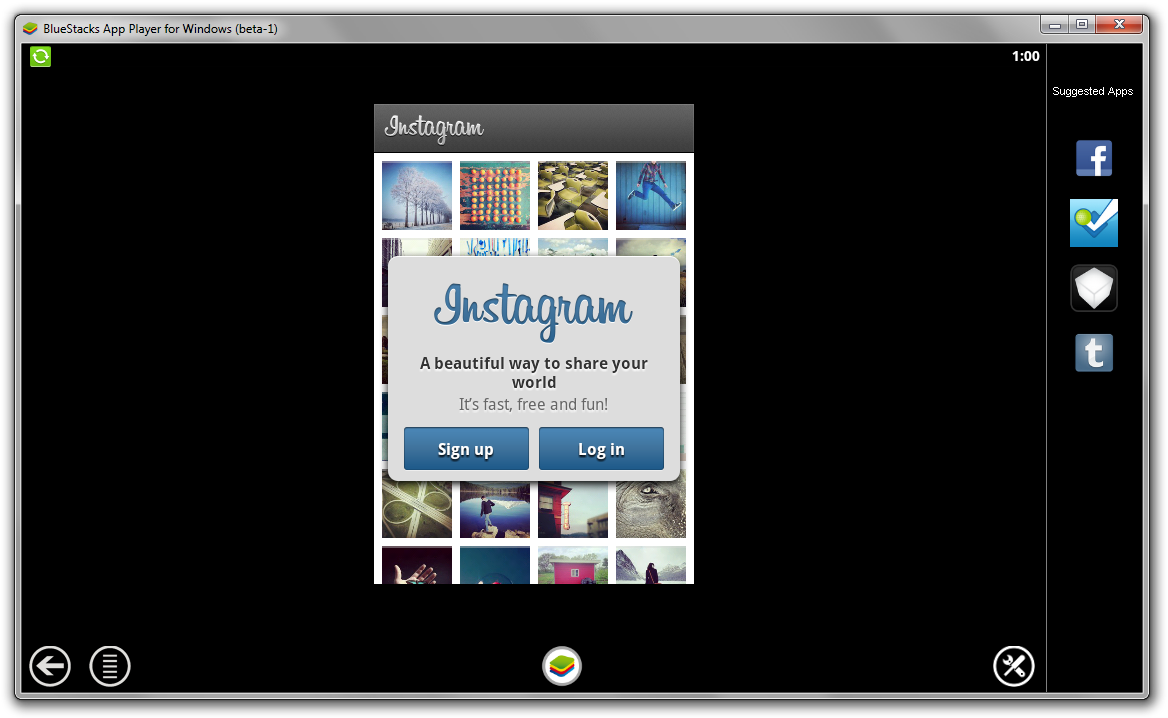
Installation einer Android-App in BlueStacks App Player. Klicken Sie auf die Screenshots, um sie zu vergrößern.
Manuelle Installation einer Android-App aus einem APK-Archiv
APK file format (Android App Package) ist unter Windows nicht standardmäßig einem Programm zugeordnet. Wenn Sie doppelt auf eine .apk-Datei klicken und die Funktion Open with... verwenden, um ein Programm aus den bereits installierten Programmen auszuwählen, können Sie BlueStacks App Player problemlos mit dem APK-Format verknüpfen. Neuere Beta-Versionen von BlueStacks App sollten das APK-Format automatisch zuordnen.
Der Standardinstallationspfad für BlueStacks ist C:\Program Files (x86)\BlueStack, und das richtige Programm, mit dem Sie die APK-Dateiendung verknüpfen sollten, heißt HD-ApkHandler.exe. Navigieren Sie also im Open with... Fenster zu diesem Programm und wählen Sie es aus. Dadurch wird die App in Ihren BlueStacks Player installiert.
Beachten Sie, dass nicht jede Android-App für BlueStacks App Player optimiert ist und sich das Programm noch in der Beta-Phase befindet. Daher ist es möglicherweise nicht möglich, bestimmte Apps zu installieren, und es kann ein Fehler auftreten, wenn Sie versuchen, eine nicht geeignete App zu starten.
Wenn Sie die Option "Always use the selected program to open this kind of file" aktivieren, wird bei jedem Doppelklick auf eine *.apk-Datei in Windows die App automatisch in Ihren BlueStacks App Player installiert.
Update: Ausführen von BlueStacks App unter Windows 11
BlueStacks bietet eine optimierte Version für Windows 11 (Nougat), daher ändert sich nichts Wesentliches und es funktioniert weiterhin wie zuvor.