
 Language
Verwandte Erweiterungen:
TIP: Wie man Standardanwendungen in Android festlegt und zurücksetzt
Dateitypzuordnung und Einstellungen für Standard-Apps im Google OS funktionieren im Wesentlichen genauso wie in Windows, macOS und möglicherweise auch anderen Betriebssystemen.
Wenn mehr als eine App für einen bestimmten Dateityp auf dem Gerät oder Computer installiert ist, können Sie in der Regel auswählen, welche App standardmäßig beim Öffnen einer solchen Datei verwendet wird.
Das Hauptproblem, dem die meisten Benutzer normalerweise begegnen, ist, dass nach der Installation einer neuen App die Standardeinstellungen der alten App bestehen bleiben. Die Lösung hierfür ist eigentlich ganz einfach, dennoch haben viele Leute Schwierigkeiten damit.
Dieser Artikel behandelt die Grundlagen zum Zurücksetzen oder Ändern der Standard-App-Zuordnung in Android. Es existieren viele Android-Versionen, daher können die Bildschirme in den einzelnen Versionen unterschiedlich aussehen, die grundlegende Vorgehensweise zur Änderung der Standard-App-Zuordnung ist jedoch dieselbe.
Einrichten der Standard-App-Zuordnung in Android
Wie im Screenshot unten ersichtlich, kann der Benutzer in Android, wenn mehr als eine App für einen bestimmten Dateityp installiert ist, einfach definieren, welche App standardmäßig verwendet werden soll. Die anderen Apps werden unterdrückt.
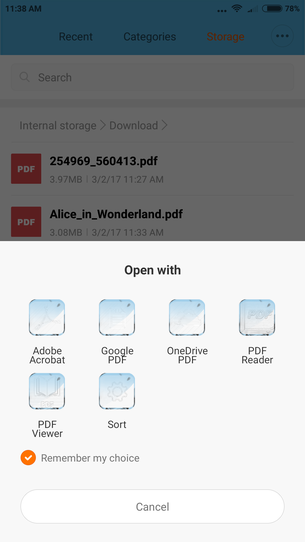
Standard-App in Android festlegen
Standard-App zum Öffnen von Dateien in Google Android ändern
Falls Sie die Standardzuordnung ändern möchten (zum Beispiel den Standard-PDF-Viewer wechseln), müssen Sie in den Einstellungen danach suchen und diese ändern. Dies können Sie durch folgende Schritte tun:
Einstellungen → Installierte Apps und klicken Sie auf Heruntergeladen-Tab
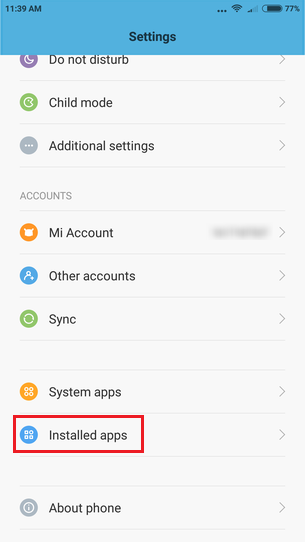
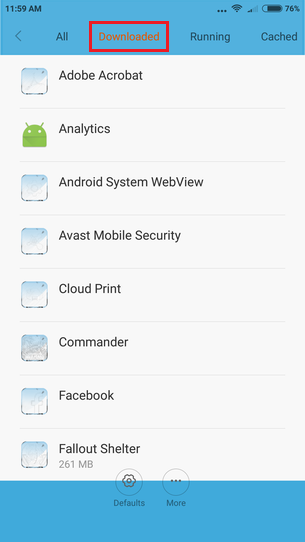
Google Android Einstellungen und Installierte Apps
Klicken Sie auf Adobe Acrobat → Scrollen Sie auf der Seite zu Standardmäßig öffnen Option und klicken Sie auf die Schaltfläche Standardeinstellungen löschen.
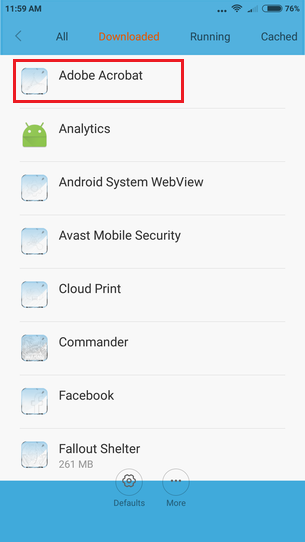
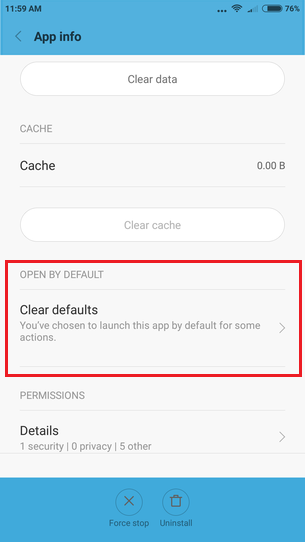
Adobe Acrobat Anwendungseinstellungen
Und das war’s! Nun können Sie den Dateimanager öffnen → auf eine Datei klicken und eine neue Standard-App dafür festlegen.