
 Language
Verwandte Erweiterungen:
Alles, was Sie über Android APK wissen müssen
 Das APK-Dateiformat ist das Standard-Anwendungspaketformat, das vom Betriebssystem für Smartphones und Tablet-Computer namens Google Android verwendet wird. Das Android APK-Archiv enthält alle wichtigen Daten, die zum Ausführen der darin gespeicherten Android-Anwendung erforderlich sind.
Die Hauptquelle für Anwendungen für Android ist Google Play (früher Android Market), eine Anwendung, die bei der sauberen Installation von Google Android installiert wird. Benutzer können jedoch auch über den Webbrowser darauf zugreifen.
Nützliche Informationen über Android-Pakete
Standardort von APK-Archiven
- Vorinstallierte Android APKs werden im /system/app-Ordner gespeichert.
- Von Benutzern installierte APKs werden im /data/app-Ordner gespeichert.
Um installierte Anwendungen in Android zu verwalten, gehen Sie zu Menü → Einstellungen → Anwendungen → Anwendungen verwalten.
Um die Android-Verzeichnisstruktur anzuzeigen, müssen Sie einen Android-Dateimanager wie Astro Explorer oder Root Explorer im System installieren.
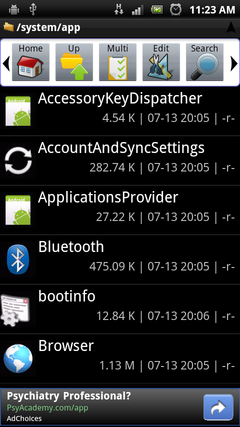
Astro Explorer
Struktur des Android-Anwendungspakets
APK-Anwendungspakete verwenden das ZIP-Komprimierungsformat, welches weit verbreitet ist und dessen ZIP-Archive in verschiedenen Betriebssystemen oder Komprimierungsprogrammen geöffnet werden können. Um den Inhalt eines APK-Archivs anzusehen, benennen Sie einfach die Dateiendung von APK zu ZIP um und öffnen Sie die Datei.
Die Struktur der APK-Datei nach der Kompilierung:
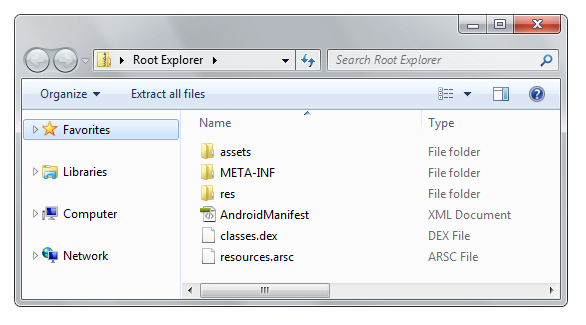
- assets-Ordner enthält Dokumente im HTML-Format, die über die Anwendung, Lizenzinformationen, FAQ usw. informieren.
- META-INF-Ordner enthält Daten, die zur Sicherstellung der Integrität des APK-Pakets und der Systemsicherheit verwendet werden. Im META-INF-Ordner befinden sich mehrere Dateien, nämlich: CERT.RSA, CERT.DSA, CERT.SF und MANIFEST.MF.
- res-Ordner enthält Ressourcendateien wie Grafiken, Sounds, Einstellungen usw.
- AndroidManifest.xml-Datei enthält Informationen zu Name, Version, Zugriffsrechten sowie Verweise auf Bibliotheksdateien und andere.
- classes.dex ist die ausführbare Datei der Dalvik Virtual Machine. Diese Datei enthält kompilierte Java-Quellcodes. DEX-Dateien können nur in der Dalvik Virtual Machine ausgeführt werden; die Java Runtime Environment kann DEX-Dateien nicht ausführen.
- resource.arsc ist die binäre Ressourcendatei nach der Kompilierung.
Von Google empfohlene integrierte Entwicklungsumgebungen für die Entwicklung von Anwendungen für das Android-Betriebssystem sind Eclipse mit ADT-Plugin und IntelliJ IDEA.
Andere Android-Entwicklungstools, wie das Android SDK und die Android SDK Tools, sind von der Google Android Entwickler-Website herunterladbar.
Installation von Android-Anwendungen auf der Speicherkarte
Diese Funktion wird seit der Android-Version 2.2 Froyo unterstützt. Auf der Speicherkarte installierte Anwendungen werden verschlüsselt und im .android_secure-Ordner gespeichert. Verschlüsselte Android-Anwendungen haben die ASEC-Dateiendung. Die Installation auf der Speicherkarte muss jedoch auch in der Android-App unterstützt werden.
Hinweis: Bei älteren Android-Versionen (vor 2.1) war dies nur durch Rooten des Geräts möglich.
Um eine Anwendung auf die Speicherkarte zu verschieben, gehen Sie zu Menü ► Einstellungen Anwendungen ► Verwalten Anwendungen , tippen Sie auf die Anwendung und wählen Sie die Option Auf SD-Karte verschieben.
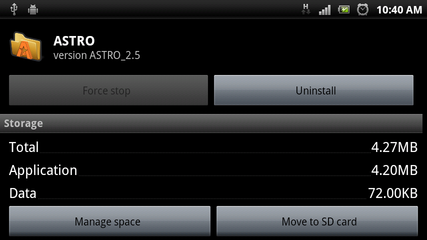
Option 'Auf SD-Karte verschieben' in Android
Installation von Android-Anwendungen über USB-Kabel
Um Anwendungen, die als APK-Datei aus dem Internet heruntergeladen wurden, zu installieren, benötigen Sie eine eingelegte Speicherkarte im Gerät und natürlich einen installierten Dateimanager. Um eine APK-Datei über USB zu installieren, folgen Sie diesen Schritten:
- Verbinden Sie das Telefon als Massenspeichergerät über USB.
- Öffnen Sie die Speicherkarte im Windows Explorer oder Mac Finder und kopieren Sie die APK-Datei auf die Karte.
- Trennen Sie das Telefon und öffnen den auf dem Telefon installierten Dateimanager.
- Gehen Sie zum /sdcard- oder /mnt/sdcard-Ordner, tippen Sie auf die APK-Datei und wählen Sie die Option App-Manager öffnen.

APK-Datei Optionen in Astro Explorer öffnen
Einige Hersteller deaktivieren die Anwendungsinstallationsfunktion über USB auf ihren Geräten. Um diese Option zu aktivieren, gehen Sie zu den Einstellungen → Anwendungen und aktivieren Sie die Option Unbekannte Quellen.
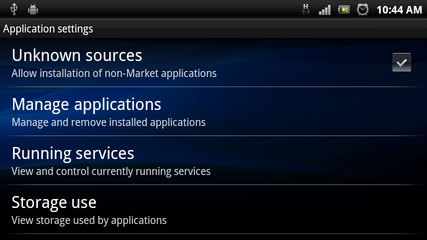
Option "Unbekannte Quellen" in den Anwendungseinstellungen
Wenn Sie an der Entwicklung von Google Android-Anwendungen interessiert sind, besuchen Sie die Android-Entwickler-Website, die detaillierte Anleitungen, Beispielcodes, Artikel und weitere Tutorials enthält.