
 Language
Powiązane rozszerzenia:
Zakupiłeś właśnie kamerę AVCHD, taką jak Sony Handycam HDR-XR100, JVC Everio GZ-MG330, Canon FS10, Sharp VLAH151U Hi8, Panasonic DV PROLINE lub któryś z wielu innych dostępnych modeli, a następnie nagrałeś pierwsze filmy AVCHD, które zapisały pliki w formacie MTS, MTS2 lub TS.
AVCHD to nowy format wideo wysokiej rozdzielczości dla kamer wideo. AVCHD oznacza Advanced Video Codec, High Definition i zostało wspólnie opracowane przez Sony i Panasonic, jednak producenci JVC i Canon również używają AVCHD w swoich kamerach konsumenckich HD.
Pliki AVCHD są bardzo trudne do odtwarzania w QuickTime Player lub iTunes i zwykle nie da się po prostu zaimportować ich do iMovie, Final Cut Pro ani innego narzędzia do edycji wideo, aby pracować z nimi. Z tego powodu użytkownicy potrzebują przydatnego oprogramowania, które potrafi odczytywać, edytować i konwertować pliki AVCHD. Doremisoft AVCHD converter dla Maca to doskonały wybór w tym przypadku i w prostym, krok-po-kroku poradniku poniżej pokażemy, jak przekonwertować domowe pliki MTS2, MTS lub TS na inny format pliku, aby łatwiej było pokazywać filmy HD rodzinie, współpracownikom i znajomym.
Jak łatwo konwertować pliki wideo AVCHD na Macu
Krok 1: Zdobądź konwerter AVCHD dla Maca
Pobierz i uruchom darmową wersję próbną oprogramowania AVCHD Converter for Mac. Gdy pobieranie zostanie zakończone, uruchom plik "DoremisoftMacAVCHDConverterTrial3.0.1.dmg" i zainstaluj aplikację na Macu.
Krok 2: Skopiuj pliki AVCHD (MTS, MTS2 lub TS) z kamery do Maca
Podłącz kamerę do komputera kablem USB i przenieś filmy AVCHD, które chcesz edytować lub konwertować, na dysk twardy.
Krok 3: Uruchom Doremisoft AVCHD Converter dla Maca
Uruchom aplikację, a następnie kliknij Add Files i wybierz pliki AVCHD, które chcesz przekonwertować na inny format. Doremisoft AVCHD Converter for Mac ma prosty w obsłudze interfejs i będzie obsługiwać większość popularnych formatów plików, w tym pliki iDVD. Dodatkowo zawiera konwerter wsadowy, dzięki czemu możesz konwertować wiele plików jednym kliknięciem przycisku.
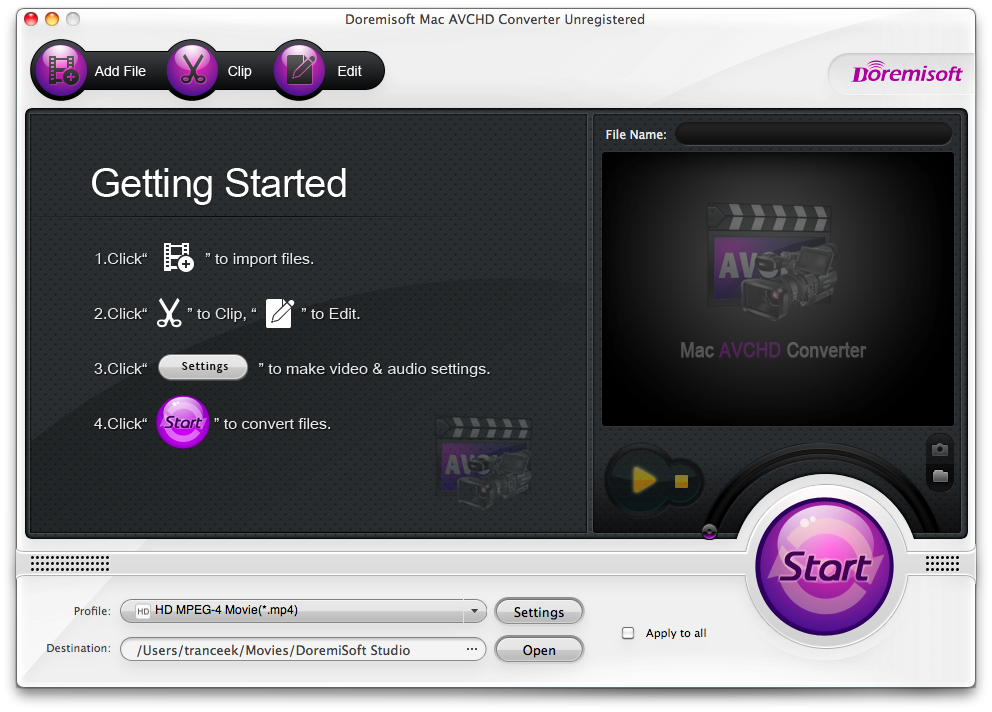
Krok 4: Wybierz format wideo, na jaki chcesz przekonwertować swoje pliki
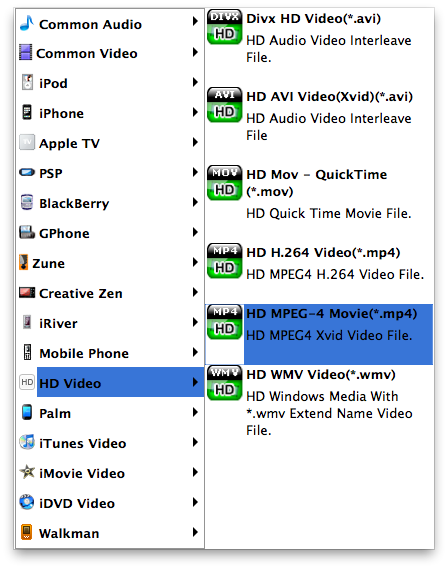
Kliknij Profile, aby wybrać format wyjściowy dla wideo AVCHD, a następnie za pomocą przycisku przeglądania wybierz żądaną lokalizację dla przekonwertowanych plików. Doremisoft AVCHD converted dla Mac jest w stanie konwertować pliki wideo na wiele formatów wideo, w tym:
- MPEG-4 format filmu do edycji wideo AVCHD w iMovie
- MOV format pliku do odtwarzania filmów AVCHD w QuickTime player
- FLV format do przesyłania filmów na YouTube i odtwarzania we Flash Player
- AVI format dla Windows Movie Maker oraz Windows Media Player
Konwerter Doremisoft AVCHD dla Maca obsługuje także wiele innych formatów dla różnych odtwarzaczy wideo i urządzeń, jak widać na poniższym zrzucie ekranu.
Krok: 5 Konwertuj swoje pliki AVCHD
Naciśnij przycisk Start na dole okna aplikacji i przekonwertuj pliki AVCHD do wybranego formatu wideo. Możesz sprawdzić przekonwertowane pliki za pomocą przycisku Open.
Możesz teraz skopiować przekonwertowany plik AVCHD z kamery do swojego iPhone, iPod lub iPada i cieszyć się nim.
Podłącz swój iPhone do komputera i skopiuj przekonwertowany plik wideo z kamery MP4 na iPhone lub inne urządzenie Apple, aby cieszyć się nim w podróży.
Możesz też przesłać swoje pliki na YouTube!
W kroku 4 naszego poradnika wystarczy, że przekonwertujesz wideo z kamery (MTS, M2TS, TS, TP, TRP) do formatu FLV (format wideo YouTube), a następnie zalogujesz się na YouTube i prześlesz przekonwertowany film FLV na YouTube oraz udostępnisz go światu!