
 Language
Verwandte Erweiterungen:
Von Windows 95 bis Windows 7 gab es einen Ordner namens Start-up, der im Windows-Startmenü verfügbar war. In diesem Ordner konnten Benutzer Programme verwalten, die nach dem Hochfahren von Windows gestartet wurden.
In Windows 8 können Sie nicht mehr auf den Start-up-Ordner zugreifen und Programme verwalten, die Sie nach dem Hochfahren des Computers starten möchten. Es gibt jedoch Lösungen, wie man den Start-up-Ordner in Windows 8 öffnen kann.
Start-up-Ordner mit dem Windows Explorer öffnen
Öffnen Sie den Windows Explorer. Klicken Sie auf die Option Ansicht → Aktivieren Sie das Kontrollkästchen Versteckte Elemente.
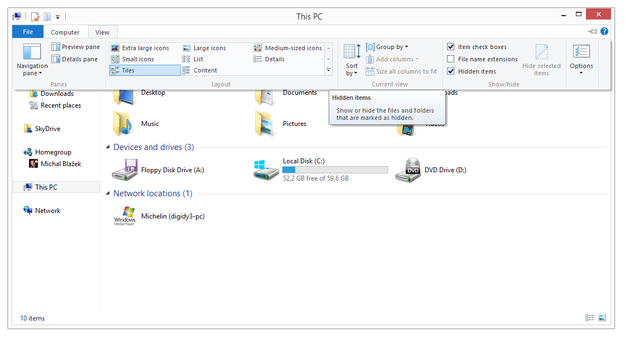
Windows 8 Ansicht Option für versteckte Elemente im Windows Explorer
Öffnen Sie das Laufwerk Local Disk (Systemlaufwerk etc.) und navigieren Sie zu:
Users\"MyUser"\AppData\Roaming\Microsoft\Windows\Start Menu\Programs\Start-up
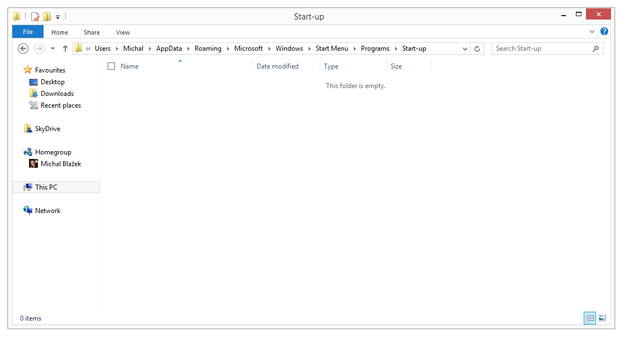
Windows 8 Start-up-Ordner
Jetzt können Sie Apps hinzufügen oder verwalten, die nach dem Hochfahren von Windows gestartet werden (Sie sind Verknüpfungen zu Apps → Rechtsklick → Neu → Verknüpfung).
Start-up-Ordner mit Ausführen öffnen
Eine andere Möglichkeit ist, Metro zu öffnen und Run in das Suchfeld einzugeben oder die Run-App in der Anwendungsübersicht zu finden und zu starten.
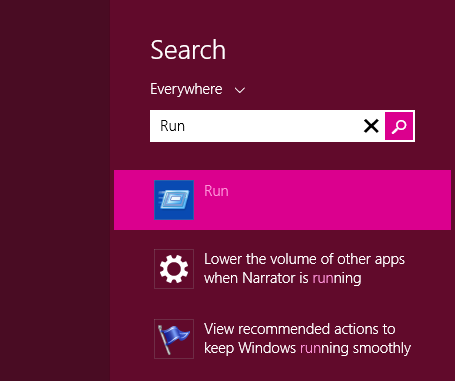
Metro-Suchoption
Wenn Sie Windows 8.1 haben, können Sie mit der rechten Maustaste auf die Schaltfläche Start auf dem Desktop klicken und die Option Ausführen auswählen.
Geben Sie in das Öffnen-Feld ein:
shell:startup
und klicken Sie auf die Schaltfläche OK.
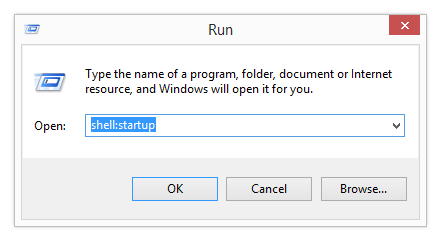
Windows 8 Run-App
Der Start-up-Ordner wird im Windows-Datei-Explorer geöffnet.
Sie können die Start-up-Liste auch mit dem neuen Windows 8 Task-Manager (Strg+Shift+Escape Shortcut) verwalten. Öffnen Sie ihn → klicken Sie auf Weitere Details → klicken Sie auf den Start-up-Reiter und Sie können Apps aktivieren oder deaktivieren, die nach dem Hochfahren von Windows gestartet werden.
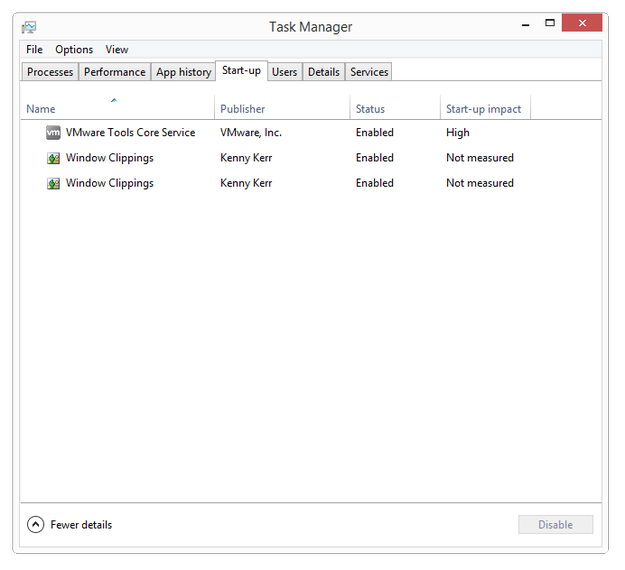
Windows 8 Task-Manager