
 Language
Verwandte Erweiterungen:
Erfahren Sie mehr über das OXPS-Format in Windows 10 und wie Sie mit .oxps-Dateien arbeiten
 Falls Sie zu den Nutzern gehören, die Windows 8 übersprungen und ihre Computer direkt auf Windows 10 aktualisiert haben, werden Sie einige Dinge finden, die geändert wurden und anders funktionieren, verglichen mit Windows 7.
Eine solche Änderung, die Sie möglicherweise verpasst haben, aber bereits in Windows 8 eingeführt wurde, ist die Umstellung vom Standard-XPS-Dokumentformat auf das neue OXPS-Format.
Die meisten Menschen bleiben bei PDF, daher wissen manche vielleicht gar nicht, dass es so etwas gibt. Für Nutzer, die aktiv .xps-Dateien verwendet haben, kann dies jedoch unerwartete Komplikationen mit sich bringen, insbesondere beim Austausch von Dokumenten.
Dieser Artikel konzentriert sich ausschließlich auf XPS/OXPS-bezogene Probleme und stellt einige der einfachsten Möglichkeiten vor, wie Sie diese in Windows 10 lösen können.
Wie werden .oxps-Dateien in Windows 10 erstellt?
OXPS-Dokumente werden ähnlich erstellt wie die ursprünglichen XPS-Dokumente in Windows 7, nämlich mit einem virtuellen Drucker-Dienstprogramm namens Microsoft XPS Document Writer, das Sie als einen der Drucker sehen, wenn Sie eine Datei drucken möchten.
Standardmäßig speichern der Windows 10- und Windows 8 XPS Document Writer die Dateien als .oxps-Dokumente statt der zuvor verwendeten .xps-Dateien.
Dies ist kein Problem, wenn Sie die Dateien nur für sich selbst verwenden. Wenn Sie sie jedoch an jemanden senden, der nicht auf Windows 8/10 migriert hat, kann diese Person .oxps-Dokumente möglicherweise nicht öffnen, da das OXPS-Format damals noch nicht existierte.
Wenn Sie das Standardformat wieder auf .xps ändern möchten, müssen Sie die Windows-Einstellungen ein wenig anpassen. Im nächsten Abschnitt zeigen wir Ihnen, wie das geht.
Wie ändere ich die Standardeinstellungen von .oxps zu .xps in Windows 10?
1. Finden Sie zunächst die Gruppenrichtlinien-Systemsteuerung, um die Einstellungen zu ändern. Wenn Sie nicht sicher sind, wo sie sich befindet, tippen Sie einfach den Begriff in Ihr Suchfeld ein und suchen Sie im Bereich Einstellungen. Das gesuchte Element heißt „Gruppenrichtlinie bearbeiten“.
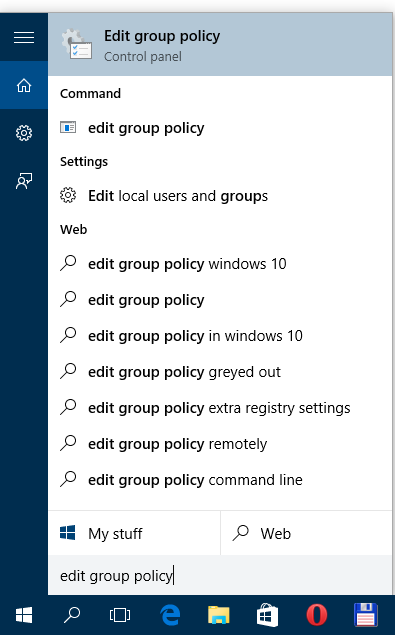
Windows 10 Suchfeld
2. Wenn der Lokaler Gruppenrichtlinien-Editor geöffnet ist, navigieren Sie zum Ordner „Computerkonfiguration\Administrative Vorlagen\Drucker“ und wählen Sie den Punkt „Standardausgabeformat von Microsoft XPS Document Writer (MXDW) auf das Legacy Microsoft XPS Format (*.xps) ändern“ aus.
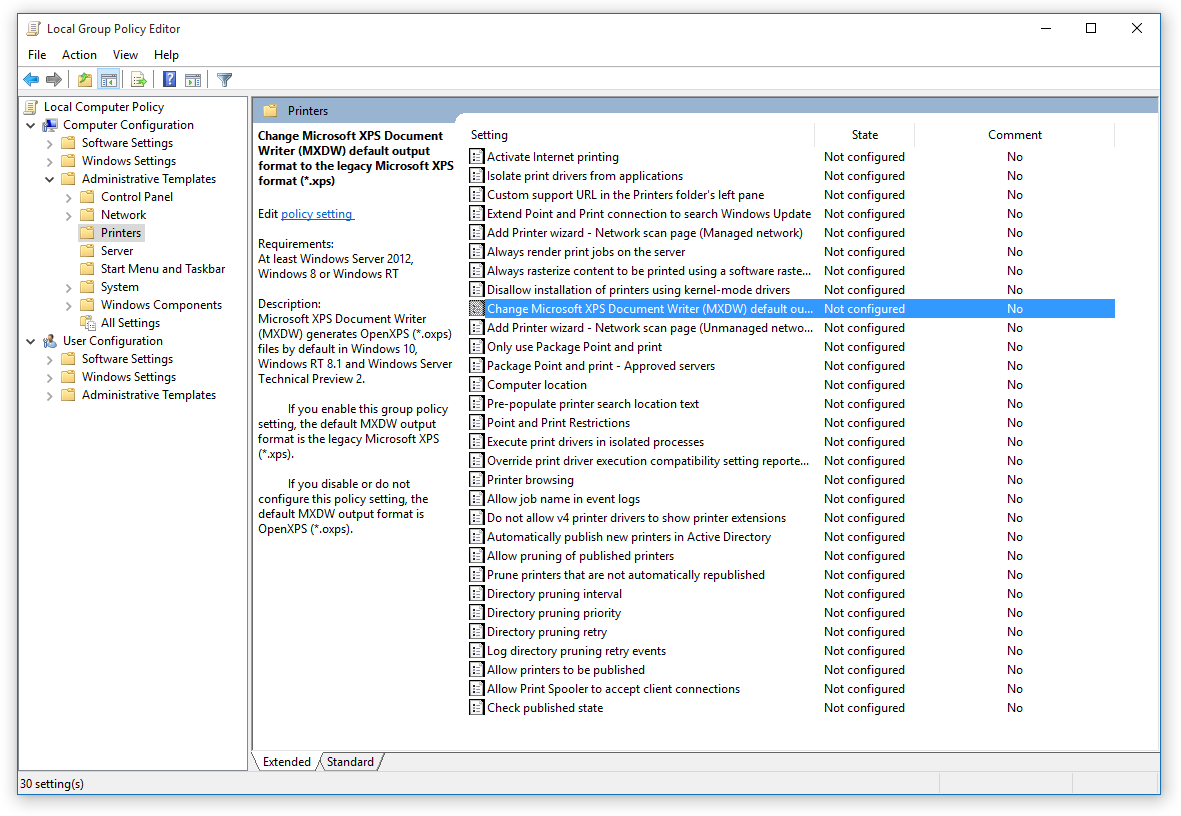 Lokaler Gruppenrichtlinien-Editor in Windows 10
Standardmäßig ist diese Gruppenrichtlinie nicht konfiguriert, kann aber leicht aktiviert werden.
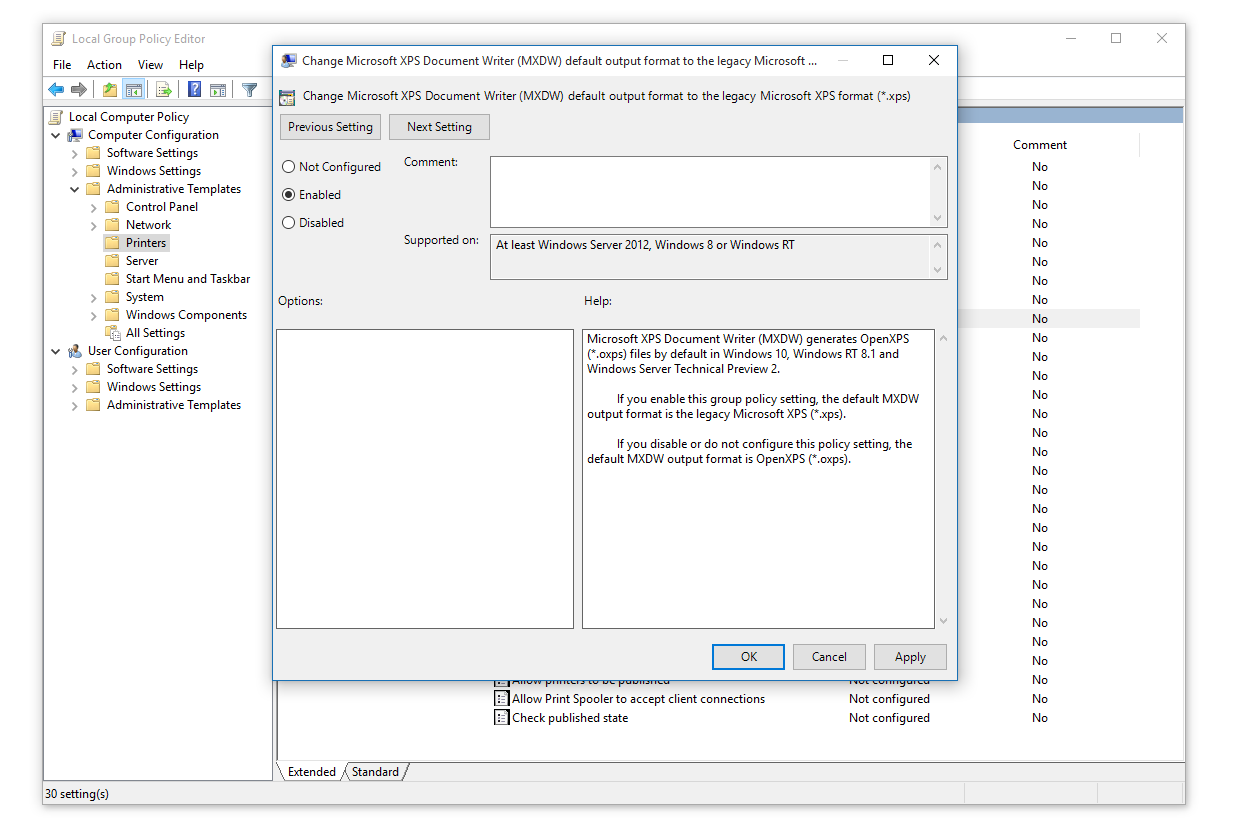 Aktivierung der MXDW-bezogenen Gruppenrichtlinie
Nach dem Speichern der Änderungen müssen Sie sich wahrscheinlich abmelden und wieder anmelden, damit die neuen Einstellungen geladen werden.
Und das war's. Von nun an speichert der Microsoft XPS Document Writer in Windows 10 die Dokumente standardmäßig im ursprünglichen XPS-Format. Sie können natürlich weiterhin Dateien über die Funktion „Speichern unter...“ als .oxps abspeichern, es geht also nichts verloren – nur die Standardeinstellung ist nun anders, damit Sie nicht mehr manuell umschalten müssen.
Wie kann ich .oxps-Dokumente in Windows 10 bearbeiten?
Es gibt keine Möglichkeit, .oxps-Dokumente direkt in Windows 10 zu bearbeiten, und das gilt natürlich auch für Windows 8.
Es gibt spezialisierte „OXPS/XPS-Editoren“, die in der Regel das Hinzufügen oder Bearbeiten von vorhandenen Anmerkungen, Änderungen an Metadaten usw. ermöglichen. In seltenen Fällen erlauben sie das Ändern (Ersetzen) einzelner Wörter, aber ehrlich gesagt sind die meisten dieser Programme weit davon entfernt, echte Dokumenteneditoren zu sein.
Wenn Sie den Inhalt wirklich bearbeiten müssen, müssen Sie die OXPS-Dokumente konvertieren, was wir im nächsten Abschnitt behandeln werden.
Wie konvertiert man .oxps-Dokumente in Windows 10?
Konvertierung von OXPS zu XPS
Eine der häufigsten Konvertierungen für .oxps-Dateien ist die Rückkonvertierung ins ältere xps-Format, also oxps zu xps Konvertierung, die typischerweise von Nutzern benötigt wird, die .oxps-Dokumente ohne Windows 8/10 öffnen müssen.
Microsoft stellt ein Tool namens XpsConverter bereit, das genau zu diesem Zweck entwickelt wurde. Die XpsConverter.exe ist im Microsoft Windows Driver Kit (WDK) enthalten, das Sie von der Microsoft-Website herunterladen können.
Wenn XpsConverter unter Windows 7 installiert ist, bietet es bei Öffnen einer .oxps-Datei die Möglichkeit zur Konvertierung in das zuvor verwendete .xps-Format, sodass Sie damit arbeiten können.
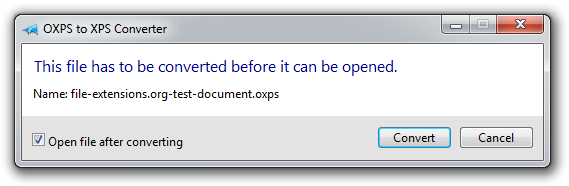
XpsConverter ausgeführt unter Windows 7
Sie können das ausführbare Programm natürlich auch manuell unter Windows 10 über die Kommandozeile verwenden, wenn Sie dies benötigen. Die Syntax und weitere nützliche Informationen sind gut beschrieben auf der Microsoft-Seite zum XpsConverter.
Konvertierung von OXPS zu PDF
Generell funktionieren die meisten Programme nicht gut mit .oxps-Dateien, und Dokumentenkonverter sind da keine Ausnahme. Die Konvertierung zu PDF hängt vor allem davon ab, ob Sie Windows 10/8 oder Windows 7 verwenden.
Für Windows 10/8 Nutzer ist es eigentlich recht einfach: Öffnen Sie die .oxps-Datei mit dem standardmäßigen XPS Viewer und drucken Sie die Datei einfach als PDF. Sie benötigen einen virtuellen PDF-Drucker, der auf Ihrem Rechner installiert sein muss, was heutzutage meist kein Problem ist, da viele Anwendungen, einschließlich MS Office, dies bereitstellen.


Drucken eines PDF-Dokuments aus einem OXPS-Dokument in Windows 10
Wenn Sie einen Windows 7-Rechner verwenden, müssen Sie etwas umständlicher vorgehen. Viele Programme arbeiten mit .xps-Dokumenten, daher ist der einfachste Weg zur Konvertierung von oxps zu pdf, erst oxps in xps zu konvertieren und anschließend xps in pdf umzuwandeln. Sie haben hier wirklich keine Alternative, da Sie .oxps-Dokumente unter Windows 7 nicht anzeigen (drucken) können.
Konvertierung von OXPS zu Word
Sie können xps/oxps-Dokumente nicht direkt in MS Word bearbeiten, und das gilt ziemlich genau auch für andere Textverarbeitungsprogramme oder Texteditoren.
Der bequemste Weg, .oxps-Dokumente in Word zu bearbeiten, ist, oxps in pdf zu konvertieren und die .pdf-Datei in Word zu öffnen, denn die aktuellen Versionen erlauben das direkte Öffnen und Bearbeiten des PDF-Formats.
Andernfalls müssen Sie auf einige oxps zu docx Konverter zurückgreifen, von denen es ehrlich gesagt nicht viele zuverlässige gibt.