
 Language
Extensions connexes:
En savoir plus sur le format OXPS dans Windows 10 et comment travailler avec les fichiers .oxps
 Dans le cas où vous êtes l'un des utilisateurs qui ont sauté Windows 8 et ont mis à jour leur ordinateur directement vers Windows 10, vous pouvez trouver quelques éléments qui ont été modifiés et fonctionnent différemment, cela par rapport à Windows 7.
Un de ces changements que vous auriez pu manquer, mais qui a déjà été introduit dans Windows 8, est le passage du format de document XPS par défaut au nouveau format OXPS.
La plupart des gens restent fidèles au PDF, donc certains peuvent ne même pas savoir que quelque chose comme cela existait, mais pour les utilisateurs qui utilisaient activement les fichiers .xps, cela peut présenter des complications inattendues, surtout lors du partage des documents.
Cet article se concentre uniquement sur les problèmes liés à XPS/OXPS et présente quelques-unes des façons les plus simples de les résoudre dans Windows 10.
Comment sont créés les fichiers .oxps dans Windows 10 ?
Les documents OXPS sont créés de la même manière que les documents XPS originaux dans Windows 7, c’est-à-dire en utilisant une imprimante virtuelle appelée Microsoft XPS Document Writer que vous pouvez voir parmi les imprimantes lorsque vous souhaitez imprimer un fichier.
Par défaut, Windows 10 et Windows 8 XPS Document Writer enregistrent les fichiers au format .oxps au lieu du format .xps précédemment utilisé.
Cela ne pose pas de problème si vous utilisez les fichiers uniquement pour vous-même, mais si vous les envoyez à quelqu’un qui n’a pas migré vers Windows 8/10, il ou elle pourrait ne pas être en mesure d’ouvrir les documents .oxps, car le format OXPS n’existait pas à l’époque.
Si vous souhaitez revenir au format par défaut .xps, vous devrez modifier un peu les paramètres de Windows et dans la section suivante, nous vous montrerons comment faire.
Comment changer les paramètres par défaut de .oxps à .xps dans Windows 10 ?
1. Trouvez d’abord le panneau de configuration de la stratégie de groupe pour modifier les paramètres. Si vous ne savez pas où il se trouve, tapez simplement dans votre boîte de recherche et localisez-le dans la catégorie des paramètres. L’élément que vous recherchez s’appelle « Modifier la stratégie de groupe ».
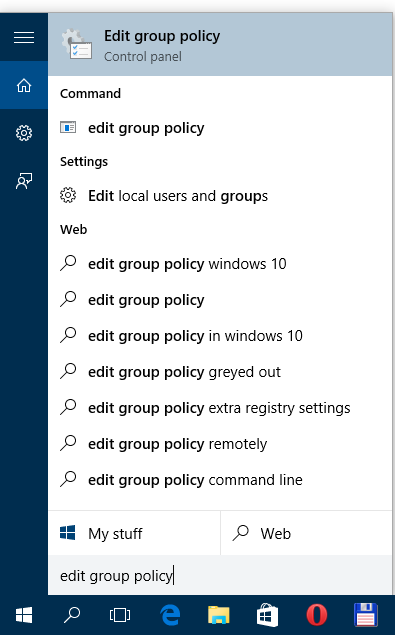
Boîte de recherche Windows 10
2. Avec l’Éditeur de stratégie de groupe locale lancé, naviguez jusqu’au dossier « Stratégie locale de l’ordinateur\Configuration ordinateur\Modèles d’administration\Imprimantes » et sélectionnez l’élément « Modifier le format de sortie par défaut de Microsoft XPS Document Writer (MXDW) au format Microsoft XPS hérité (*.xps) ».
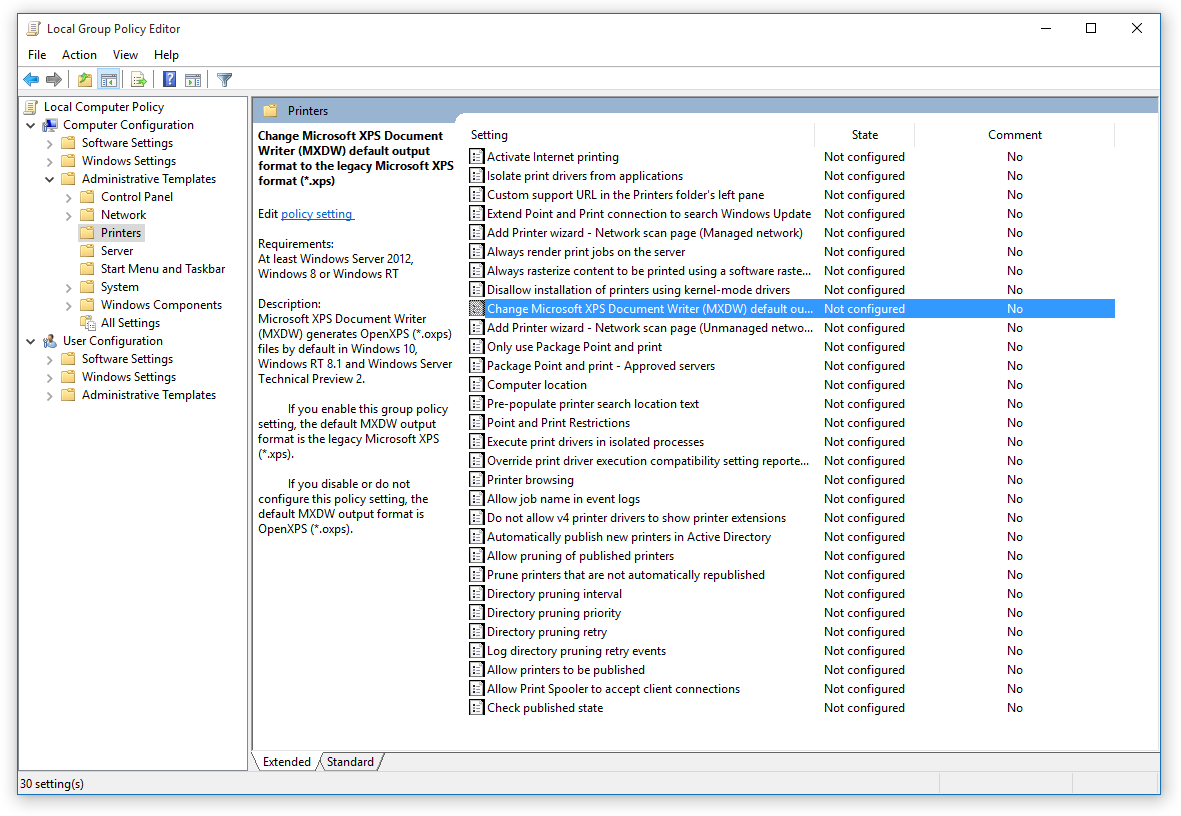 Éditeur de stratégie de groupe locale dans Windows 10
Par défaut, cette stratégie de groupe n’est pas configurée, mais peut être facilement activée.
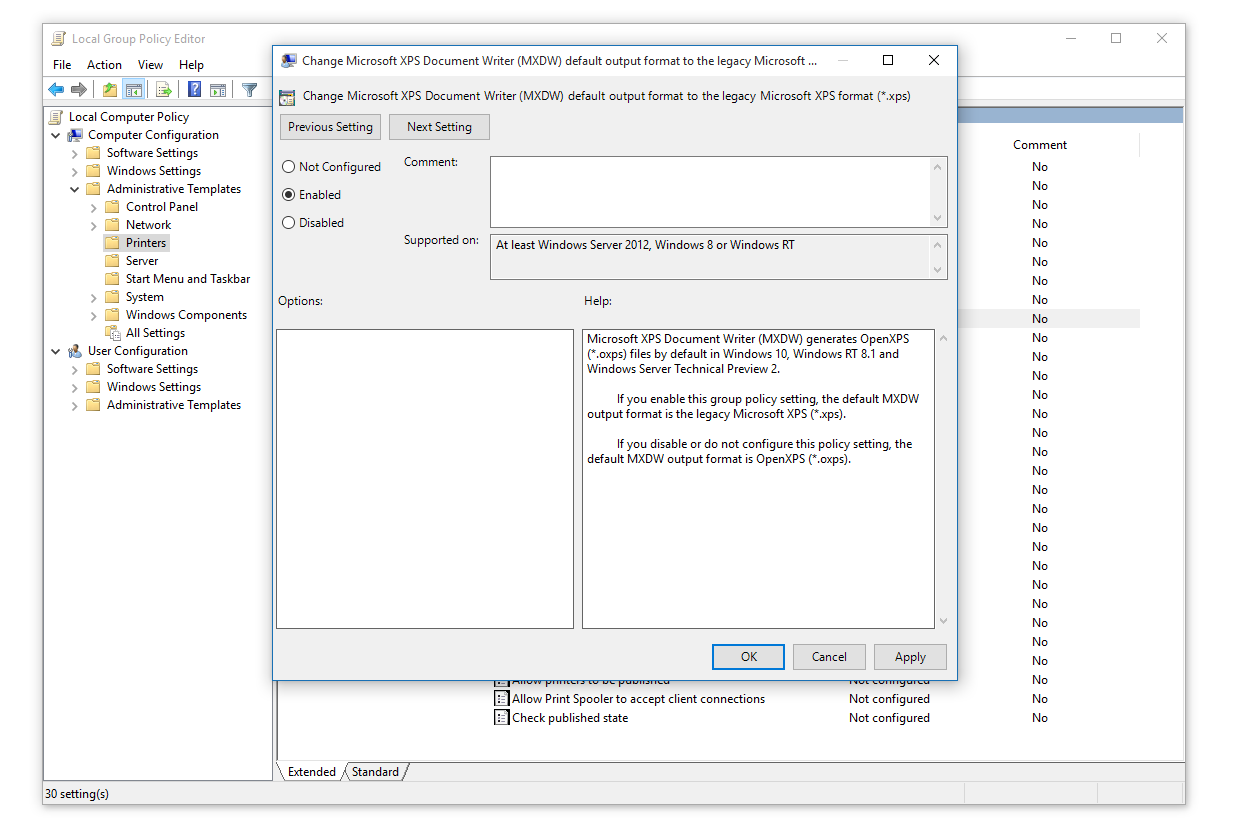 Activation de la stratégie de groupe liée à MXDW
Après avoir enregistré les modifications, vous devrez probablement vous déconnecter puis vous reconnecter à votre profil utilisateur Windows pour que les nouveaux paramètres soient pris en compte.
Et voilà. Dorénavant, Microsoft XPS Document Writer dans votre Windows 10 enregistre les documents au format XPS original par défaut. Vous pouvez bien sûr toujours enregistrer les fichiers en .oxps en utilisant la fonction Enregistrer sous..., donc rien n’est perdu, juste les choix sont maintenant inversés pour que vous n’ayez pas à vous souvenir de le changer manuellement.
Comment puis-je modifier les documents .oxps dans Windows 10 ?
Il n’existe aucun moyen d’éditer directement les documents .oxps dans Windows 10 et c’est bien sûr la même chose pour Windows 8.
Vous pouvez trouver des « éditeurs OXPS/XPS » spécialisés, mais ce qu’ils font généralement, c’est permettre d’ajouter ou de modifier des annotations existantes, des changements aux métadonnées, etc. Dans de rares cas, ils peuvent permettre de changer (remplacer) un ou deux mots, mais pour être honnête, la plupart de ces programmes sont loin d’être de véritables éditeurs de documents.
Si vous avez vraiment besoin de modifier le contenu, vous devrez convertir les documents oxps, ce que nous aborderons dans la section suivante.
Comment convertir des documents .oxps dans Windows 10 ?
Conversion de OXPS en XPS
Une des conversions les plus courantes pour les fichiers .oxps est la conversion vers l’ancien format xps, c’est-à-dire la conversion oxps vers xps, qui est généralement nécessaire pour les utilisateurs qui doivent ouvrir des documents .oxps sans Windows 8/10.
Microsoft fournit un outil appelé XpsConverter qui a été conçu exactement à cet effet. Le fichier XpsConverter.exe est inclus dans le Microsoft Windows Driver Kit (WDK) que vous pouvez télécharger depuis le site de Microsoft.
Lorsque XpsConverter est installé dans Windows 7, chaque fois que vous cliquez (ouvrez) un fichier .oxps, il propose la conversion vers le format .xps précédemment utilisé afin que vous puissiez travailler avec.
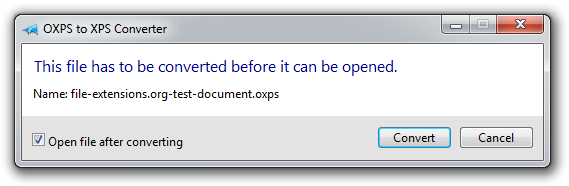
XpsConverter exécuté dans Windows 7
Vous pouvez bien sûr utiliser l’exécutable dans Windows 10 manuellement depuis la ligne de commande si nécessaire. La syntaxe et d’autres informations utiles sont bien décrites sur la page Microsoft de XpsConverter.
Conversion de OXPS en PDF
De manière générale, la plupart des programmes ne fonctionnent pas bien avec les fichiers .oxps et les convertisseurs de documents ne font pas exception. La conversion en PDF dépend principalement du fait que vous soyez sous Windows 10/8 ou Windows 7.
Pour les utilisateurs de Windows 10/8, c’est en fait assez simple. Il suffit d’ouvrir le fichier .oxps avec le visionneur XPS par défaut et d’imprimer simplement le fichier en PDF. Vous aurez besoin d’une imprimante PDF virtuelle installée sur votre ordinateur, ce qui n’est généralement pas un problème de nos jours car elle est fournie par de nombreuses applications, y compris MS Office.


Impression d’un document PDF à partir d’un document OXPS dans Windows 10
Si vous êtes sur une machine Windows 7, vous devrez faire un petit contournement. De nombreux programmes fonctionnent avec les documents .xps, donc la façon la plus simple de convertir oxps en pdf est en fait de d’abord convertir oxps en xps puis de convertir xps en pdf. Vous n’avez pas vraiment d’alternative ici, car vous ne pouvez pas visualiser (imprimer) les documents .oxps dans Windows 7.
Conversion de OXPS en Word
Vous ne pouvez pas travailler directement avec les documents xps/oxps dans MS Word et c’est à peu près la même chose pour tout autre traitement de texte ou éditeur de texte.
La manière la plus pratique d’éditer des documents .oxps dans Word est de convertir oxps en pdf et d’ouvrir le fichier .pdf dans Word, simplement parce que les dernières versions permettent l’ouverture et l’édition directe du format PDF.
Sinon, vous devez vous appuyer sur certains convertisseurs oxps vers docx, mais pour être honnête, vous ne trouverez pas beaucoup de convertisseurs fiables pour cela.