
 Language
Extensões relacionadas:
Conheça o formato OXPS no Windows 10 e como trabalhar com arquivos .oxps
 Caso você seja um dos usuários que pulou o Windows 8 e atualizou seus computadores direto para o Windows 10, poderá encontrar algumas coisas que foram alteradas e funcionam de forma diferente, isso em comparação ao Windows 7.
Uma dessas mudanças que você pode não ter percebido, mas que já foi introduzida no Windows 8, é a mudança do formato padrão de documento XPS para o novo formato OXPS.
A maioria das pessoas utiliza PDF, então alguns podem nem saber que algo assim existia, mas para usuários que usavam ativamente .xps isso pode apresentar algumas complicações inesperadas, especialmente ao compartilhar os documentos.
Este artigo foca exclusivamente em questões relacionadas a XPS/OXPS e apresenta algumas das maneiras mais fáceis de resolvê-las no Windows 10.
Como os arquivos .oxps são criados no Windows 10?
Documentos OXPS são criados da mesma forma que os documentos XPS originais no Windows 7, ou seja, usando uma impressora virtual chamada Microsoft XPS Document Writer que aparece como uma das impressoras quando você quer imprimir algum arquivo.
Por padrão, o Microsoft XPS Document Writer no Windows 10 e 8 salva os arquivos como documentos .oxps em vez dos documentos .xps usados anteriormente.
Isso não é um problema se você estiver usando os arquivos apenas para si mesmo, mas caso envie para alguém que não tenha migrado para o Windows 8/10, essa pessoa pode não conseguir abrir documentos .oxps, pois o formato OXPS não existia naquela época.
Se você quiser mudar o formato padrão de volta para .xps, será necessário ajustar um pouco as configurações do Windows, e na próxima seção mostraremos como fazer isso.
Como alterar o padrão de .oxps para xps no Windows 10?
1. Primeiro, localize o painel do Group Policy para alterar as configurações. Se não souber onde está, simplesmente digite na caixa de pesquisa e localize na categoria de configurações. O item que procura chama-se "Editar política de grupo".
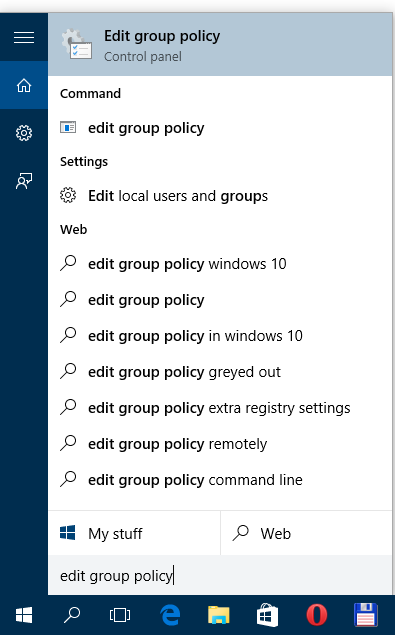
Caixa de pesquisa do Windows 10
2. Com o Editor de Política de Grupo Local aberto, navegue até a pasta "Política do Computador Local\Configuração do Computador\Modelos Administrativos\Impressoras" e selecione o item "Alterar o formato de saída padrão do Microsoft XPS Document Writer (MXDW) para o formato legado Microsoft XPS (*.xps)".
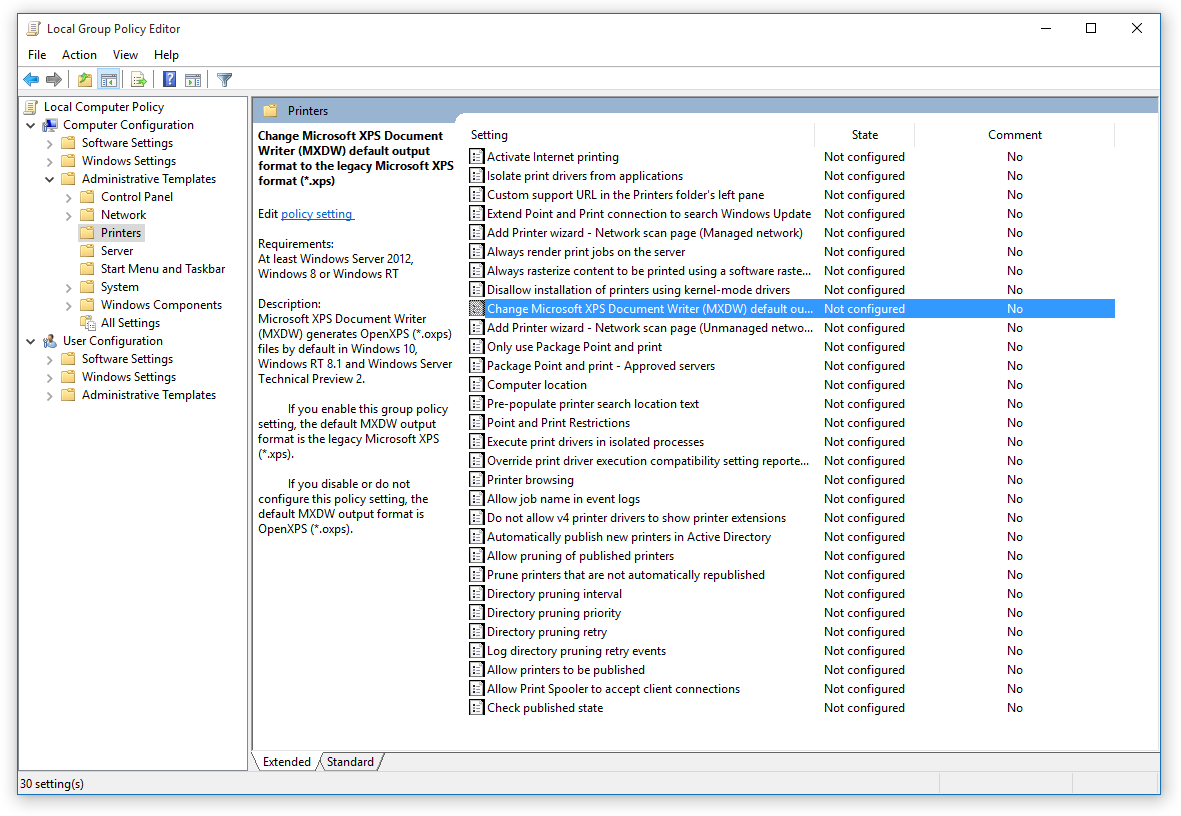 Editor de Política de Grupo Local no Windows 10
Por padrão, essa política de grupo não está configurada, mas pode ser facilmente ativada.
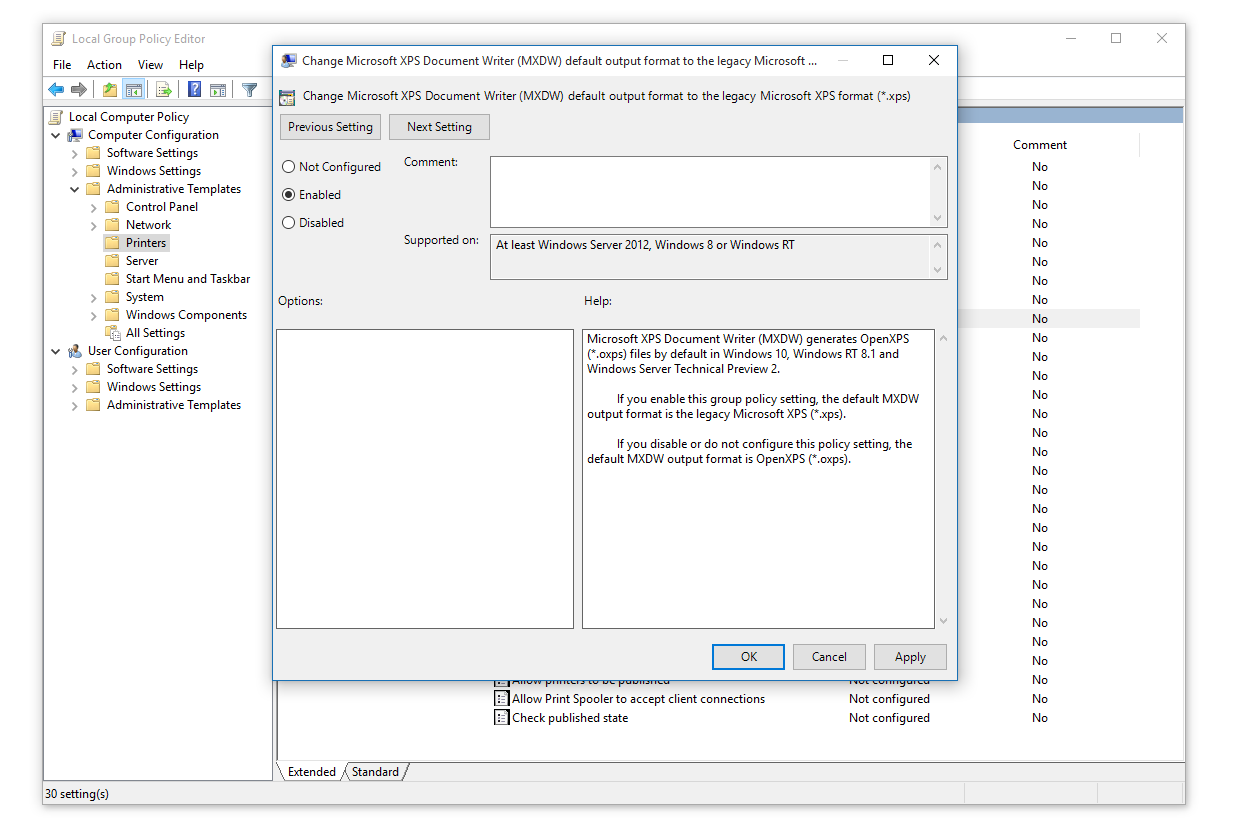 Ativando a política de grupo relacionada ao MXDW
Após salvar as alterações, provavelmente será necessário sair e fazer login novamente no seu perfil de usuário do Windows para que as novas configurações sejam carregadas.
E é isso. A partir de agora, o Microsoft XPS Document Writer em seu Windows 10 salva os documentos no formato XPS original por padrão. Você ainda pode salvar arquivos como .oxps usando a função Salvar como..., então nada se perde, apenas as opções agora estão invertidas para que você não precise se lembrar de alterar manualmente.
Como posso editar documentos .oxps no Windows 10?
Não há como editar diretamente documentos .oxps no Windows 10, e o mesmo vale, claro, para o Windows 8.
Você pode encontrar editores especializados em "OXPS/XPS", mas o que eles fazem geralmente é permitir adicionar ou editar anotações existentes, alterações nos metadados e similares. Em raras ocasiões, podem permitir substituir uma palavra ou outra, mas para ser sincero, a maioria desses programas está longe de ser um editor de documentos propriamente dito.
Se realmente precisar editar o conteúdo, terá que converter documentos oxps, o que abordaremos na próxima seção.
Como converter documentos .oxps no Windows 10?
Conversão de OXPS para XPS
Uma das conversões mais comuns para arquivos .oxps é a conversão de volta para o formato xps mais antigo, ou seja, conversão de oxps para xps, que geralmente é necessária para usuários que precisam abrir documentos .oxps sem Windows 8/10.
A Microsoft oferece uma ferramenta chamada XpsConverter que foi projetada exatamente para esse propósito. O XpsConverter.exe está incluído no Microsoft Windows Driver Kit (WDK), que você pode baixar no site da Microsoft.
Quando o XpsConverter está instalado no Windows 7, sempre que você clicar (abrir) algum arquivo .oxps, ele oferecerá a conversão para o .xps usado anteriormente para você poder trabalhar com ele.
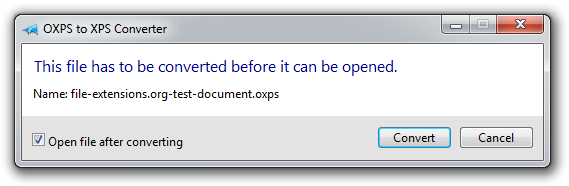
OxpConverter executado no Windows 7
Você pode, claro, usar o executável manualmente no Windows 10 pela linha de comando se precisar. A sintaxe e outras informações úteis estão bem descritas na página do XpsConverter da Microsoft.
Conversão de OXPS para PDF
De modo geral, a maioria dos programas não funciona bem com arquivos .oxps e conversores de documentos não são exceção. A conversão para PDF depende principalmente de você estar no Windows 10/8 ou Windows 7.
Para usuários do Windows 10/8 é realmente simples. Basta abrir o arquivo .oxps com o Visualizador XPS padrão e imprimir o arquivo em PDF. Você precisará ter uma impressora virtual PDF instalada no seu computador, o que geralmente não é um problema nos dias de hoje, pois é fornecida por muitos apps, incluindo o MS Office.


Imprimindo documento PDF a partir do documento OXPS no Windows 10
Se você estiver usando um computador com Windows 7, terá que fazer uma pequena solução alternativa. Muitos programas trabalham com documentos .xps, então a maneira mais fácil de converter oxps para pdf é primeiro converter oxps para xps e depois converter xps para pdf. Você realmente não tem alternativa aqui, pois não consegue visualizar (imprimir) documentos .oxps no Windows 7.
Conversão de OXPS para Word
Você não pode trabalhar com documentos xps/oxps diretamente no MS Word e o mesmo se aplica praticamente a qualquer outro processador de texto ou editor de texto.
A maneira mais conveniente de editar documentos .oxps no Word é converter oxps para pdf e abrir o arquivo .pdf no Word, simplesmente porque as versões mais recentes permitem abrir e editar diretamente o formato PDF.
Caso contrário, você terá que depender de alguns conversores de oxps para docx, mas para ser honesto, você não encontrará muitos conversores confiáveis para isso.