
 Language
Ekstensi terkait:
Pelajari tentang format OXPS di Windows 10 dan cara bekerja dengan file .oxps
 Jika Anda termasuk pengguna yang melewati Windows 8 dan langsung meng-upgrade komputer mereka ke Windows 10, Anda bisa menemukan beberapa hal yang telah berubah dan bekerja berbeda, dibandingkan dengan Windows 7.
Salah satu perubahan yang mungkin terlewatkan, namun sudah diperkenalkan sejak Windows 8, adalah perubahan dari format dokumen XPS default menjadi format baru OXPS.
Kebanyakan orang tetap menggunakan PDF, jadi beberapa mungkin bahkan tidak mengetahui keberadaan format ini, tetapi bagi pengguna yang aktif menggunakan .xps, ini dapat menimbulkan komplikasi tak terduga, terutama saat berbagi dokumen.
Artikel ini hanya fokus pada masalah terkait XPS/OXPS dan menyajikan beberapa cara termudah untuk mengatasinya di Windows 10.
Bagaimana file .oxps dibuat di Windows 10?
Dokumen OXPS dibuat hampir sama seperti dokumen XPS asli di Windows 7, yaitu menggunakan utilitas printer virtual bernama Microsoft XPS Document Writer yang Anda lihat sebagai salah satu printer saat ingin mencetak file.
Secara default, Windows 10 dan Windows 8 XPS Document Writer menyimpan file sebagai dokumen .oxps, bukan lagi dokumen .xps yang sebelumnya digunakan.
Ini tidak menjadi masalah jika file hanya digunakan untuk pribadi, tetapi jika Anda mengirimkannya ke seseorang yang belum migrasi ke Windows 8/10, dia mungkin tidak dapat membuka dokumen .oxps, karena format OXPS belum ada saat itu.
Jika Anda ingin mengubah format default kembali ke .xps, Anda perlu mengubah pengaturan Windows sedikit dan di bagian berikutnya kami akan menunjukkan cara melakukannya.
Bagaimana cara mengubah default dari .oxps ke xps di Windows 10?
1. Pertama cari panel kontrol Group Policy untuk mengubah pengaturan. Jika Anda tidak yakin lokasinya, cukup ketik di kotak pencarian dan temukan dalam kategori pengaturan. Item yang Anda cari bernama "Edit group policy".
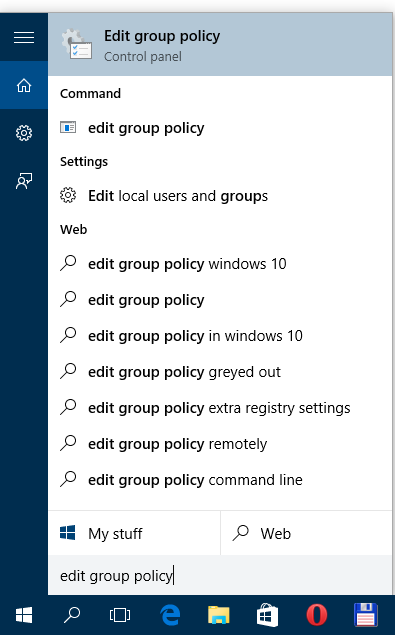
Kotak Pencarian Windows 10
2. Setelah Local Group Policy Editor dibuka, buka folder "Local Computer Policy\Computer Configuration\Administrative Templates\Printers" dan pilih item "Change Microsoft XPS Document Writer (MXDW) default output format to the legacy Microsoft XPS format (*.xps)".
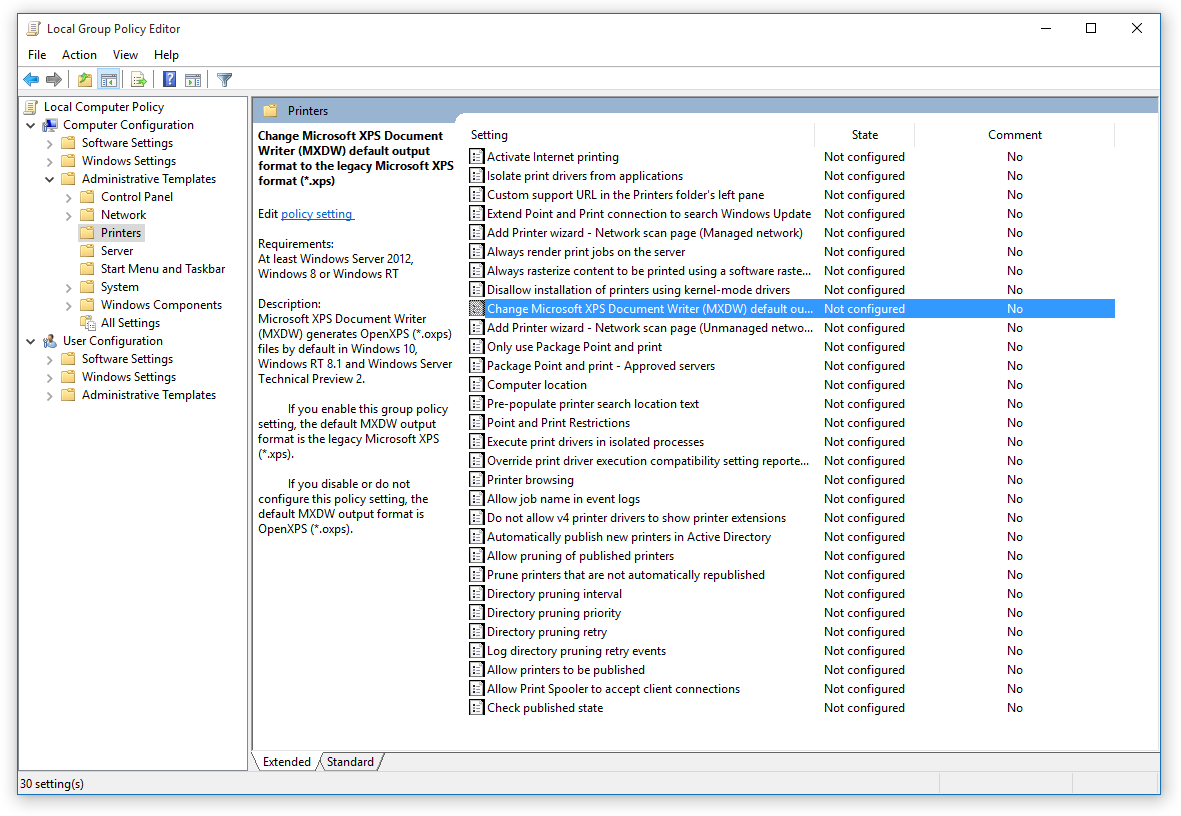 Local Group Policy Editor di Windows 10
Secara default, group policy ini tidak dikonfigurasi, tapi bisa diaktifkan dengan mudah.
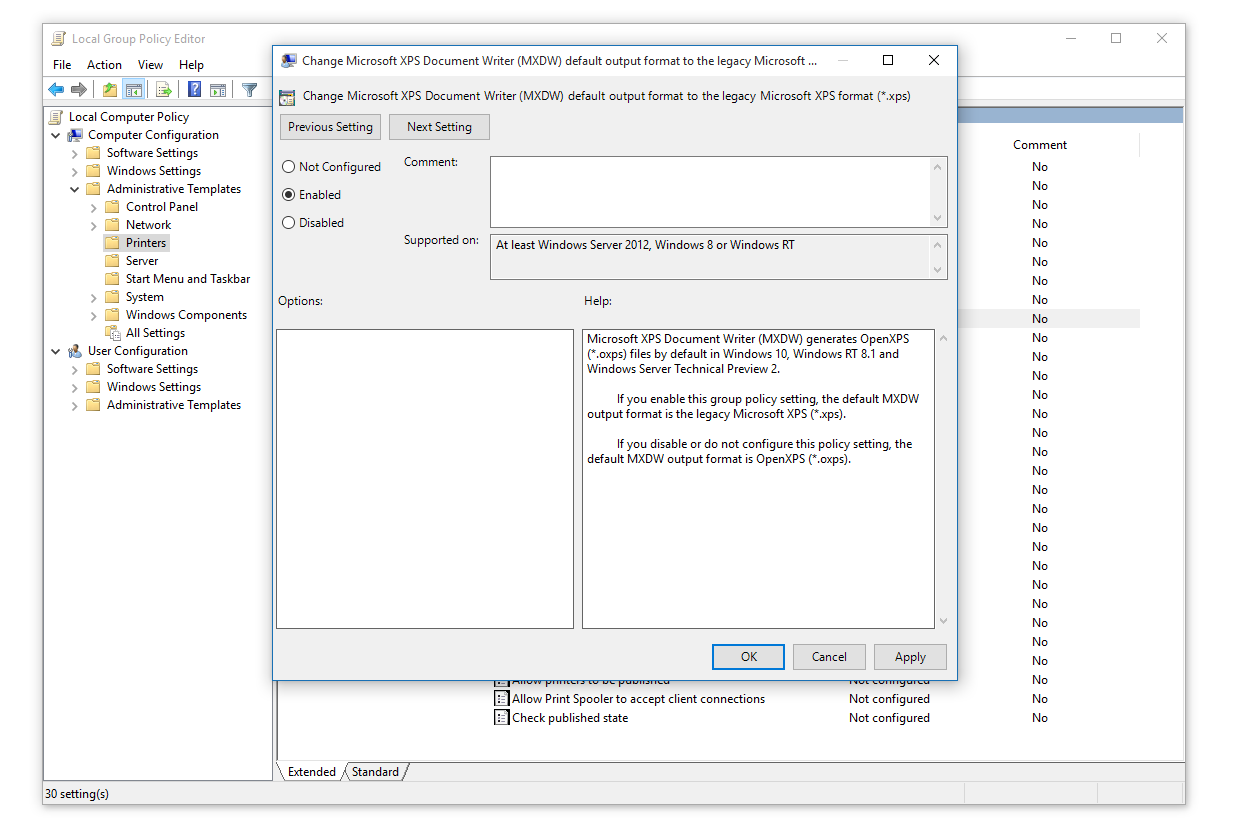 Mengaktifkan MXDW group policy terkait
Setelah menyimpan perubahan, Anda kemungkinan harus logout dan login kembali ke profil pengguna Windows agar pengaturan baru diterapkan.
Dan itu saja. Mulai sekarang, Microsoft XPS Document Writer di Windows 10 Anda menyimpan dokumen secara default dalam format XPS asli. Tentunya Anda masih bisa menyimpan file sebagai .oxps menggunakan fungsi Save as.. jadi tidak ada yang hilang, hanya pilihan defaultnya sudah diubah sehingga Anda tidak perlu mengubahnya manual lagi.
Bagaimana cara mengedit dokumen .oxps di Windows 10?
Tidak ada cara untuk langsung mengedit dokumen .oxps di Windows 10 dan hal yang sama juga berlaku di Windows 8.
Ada editor khusus "OXPS/XPS" tetapi yang mereka lakukan biasanya memungkinkan penambahan atau pengeditan anotasi yang ada, perubahan metadata dan sejenisnya. Dalam beberapa kasus langka mereka mungkin mengizinkan mengubah (mengganti) satu atau dua kata, tapi sebenarnya kebanyakan program tersebut jauh dari editor dokumen sesungguhnya.
Jika Anda benar-benar perlu mengedit isinya, Anda harus mengonversi dokumen oxps yang akan kami bahas di bagian berikut.
Bagaimana cara mengonversi dokumen .oxps di Windows 10?
Konversi dari OXPS ke XPS
Salah satu konversi paling umum untuk file .oxps adalah konversi kembali ke format xps lama, yaitu konversi oxps ke xps, yang biasanya diperlukan oleh pengguna yang harus membuka dokumen .oxps tanpa Windows 8/10.
Microsoft menyediakan alat bernama XpsConverter yang dibuat khusus untuk tujuan ini. XpsConverter.exe termasuk dalam Microsoft Windows Driver Kit (WDK) yang bisa Anda unduh dari situs Microsoft.
Saat XpsConverter terpasang di Windows 7, setiap kali Anda klik (buka) file .oxps, akan ditawarkan konversi ke .xps yang sebelumnya digunakan supaya Anda bisa mengolahnya.
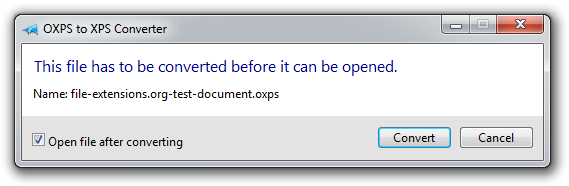
XpsConverter dijalankan di Windows 7
Anda tentu bisa menggunakan executable ini secara manual di Windows 10 lewat command line jika diperlukan. Sintaks dan informasi berguna lainnya dijelaskan dengan baik di halaman XpsConverter Microsoft.
Konversi dari OXPS ke PDF
Secara umum, kebanyakan program tidak bekerja dengan baik dengan file .oxps dan konverter dokumen juga tidak terkecuali. Konversi ke PDF sangat bergantung apakah Anda menggunakan Windows 10/8 atau Windows 7.
Untuk pengguna Windows 10/8 caranya cukup mudah. Cukup buka file .oxps dengan XPS Viewer default dan cetak file tersebut menjadi PDF. Anda perlu menginstal printer PDF virtual di komputer, yang biasanya bukan masalah karena banyak aplikasi penyedia, termasuk MS Office.


Mencetak dokumen PDF dari dokumen OXPS di Windows 10
Jika Anda menggunakan mesin Windows 7, Anda harus melakukan sedikit trik. Banyak program yang bekerja dengan dokumen .xps, jadi cara termudah untuk mengonversi oxps ke pdf adalah dengan terlebih dahulu mengonversi oxps ke xps dan kemudian mengonversi xps ke pdf. Anda tidak punya pilihan lain karena tidak bisa melihat (mencetak) dokumen .oxps di Windows 7.
Konversi dari OXPS ke Word
Anda tidak bisa bekerja langsung dengan dokumen xps/oxps di MS Word dan hal yang sama berlaku untuk hampir semua word processor atau text editor lainnya.
Cara paling nyaman untuk mengedit dokumen .oxps di Word adalah dengan mengonversi oxps ke pdf dan membuka file .pdf di Word, karena versi Word terbaru memungkinkan membuka dan mengedit PDF secara langsung.
Jika tidak, Anda harus mengandalkan beberapa konverter oxps ke docx, tetapi sejujurnya, Anda tidak akan banyak menemukan konverter yang andal untuk ini.