
 Language
Estensioni correlate:
Informazioni sul formato OXPS in Windows 10 e su come lavorare con i file .oxps
 Se sei uno degli utenti che ha saltato Windows 8 e ha aggiornato direttamente a Windows 10, potresti notare alcune cose che sono cambiate e funzionano in modo diverso rispetto a Windows 7.
Una di queste modifiche, che potresti aver perso ma che è stata introdotta già in Windows 8, è il passaggio dal formato di documento XPS predefinito al nuovo formato OXPS.
La maggior parte delle persone utilizza PDF, quindi alcuni potrebbero nemmeno sapere che esiste un formato simile, ma per gli utenti che utilizzavano attivamente i file .xps, questo può creare alcune complicazioni inaspettate, specialmente nel momento della condivisione dei documenti.
Questo articolo si concentra esclusivamente sulle problematiche relative a XPS/OXPS e presenta alcuni dei modi più semplici per risolverle in Windows 10.
Come vengono creati i file .oxps in Windows 10?
I documenti OXPS vengono creati in modo molto simile ai documenti XPS originali in Windows 7, ovvero utilizzando un'utilità di stampante virtuale chiamata Microsoft XPS Document Writer che puoi vedere come una delle stampanti quando vuoi stampare un file.
Per impostazione predefinita, Windows 10 e Windows 8 XPS Document Writer salva i file come documenti .oxps invece del precedente formato .xps.
Non è un problema se usi i file solo per te stesso, ma se li invii a qualcuno che non ha effettuato la migrazione a Windows 8/10, potrebbe non essere in grado di aprire i documenti .oxps, perché il formato OXPS non esisteva all’epoca.
Se vuoi tornare a usare il formato .xps predefinito, dovrai modificare un po’ le impostazioni di Windows e nella sezione successiva ti spiegheremo come fare.
Come cambiare il formato predefinito da .oxps a xps in Windows 10?
1. Per prima cosa trova il pannello di controllo Criteri di gruppo per modificare le impostazioni. Se non sai dove si trova, digita semplicemente il nome nella barra di ricerca e cerca nella categoria impostazioni. L’elemento che cerchi si chiama "Modifica criteri di gruppo".
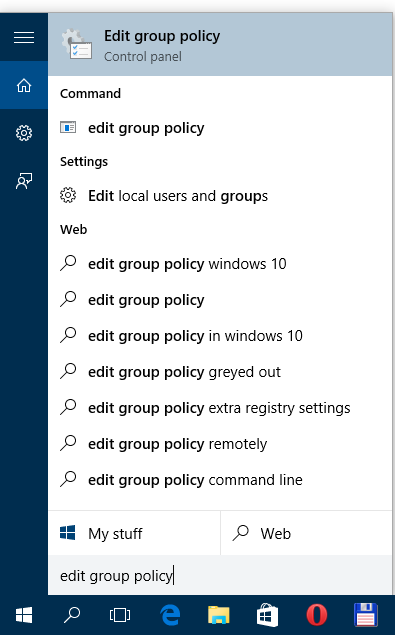
Barra di ricerca di Windows 10
2. Con il Editor criteri di gruppo locali aperto, vai alla cartella "Criteri computer locale\Configurazione computer\Modelli amministrativi\Stampanti" e seleziona la voce "Cambia il formato di output predefinito di Microsoft XPS Document Writer (MXDW) nel formato legacy Microsoft XPS (*.xps)".
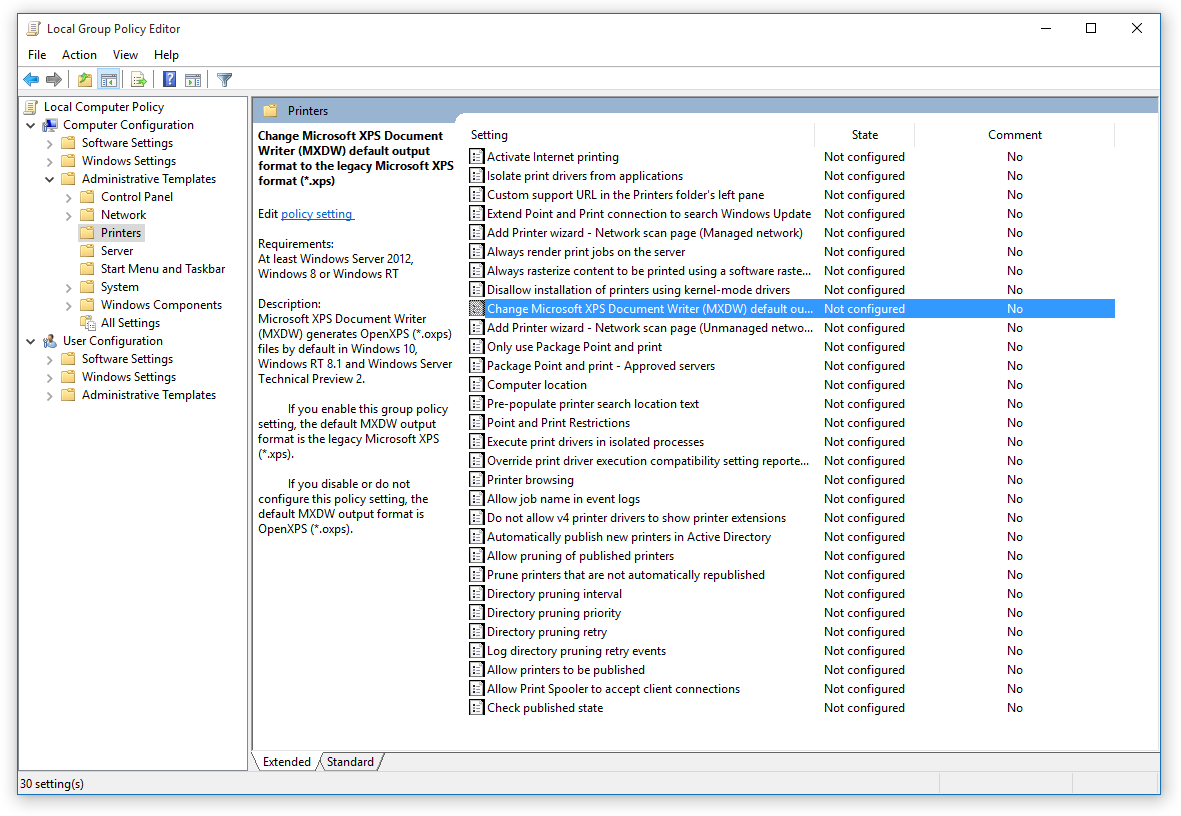 Editor criteri di gruppo locali in Windows 10
Per impostazione predefinita, questo criterio di gruppo non è configurato, ma può essere facilmente abilitato.
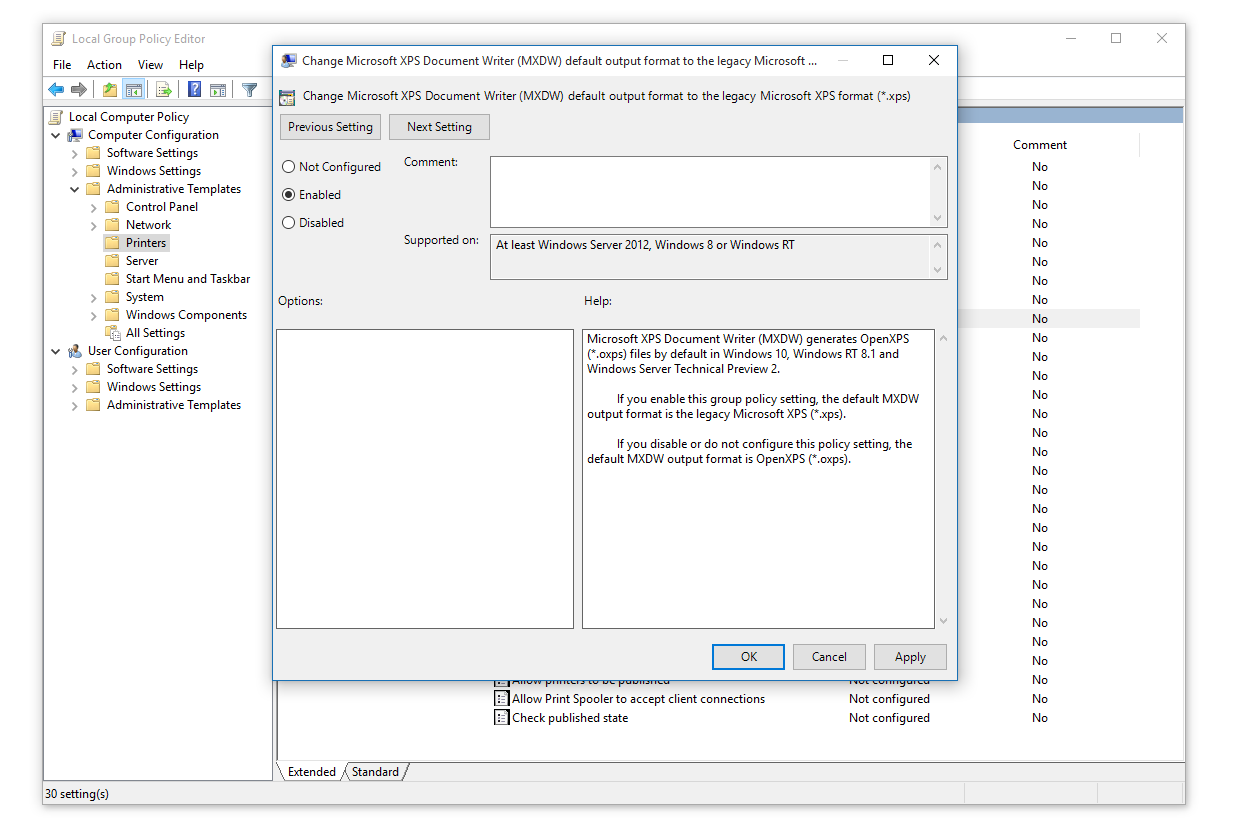 Abilitazione del criterio di gruppo collegato a MXDW
Dopo aver salvato le modifiche, probabilmente dovrai effettuare il logout e il login al tuo profilo Windows per caricare le nuove impostazioni.
E questo è tutto. Da ora in poi, il Microsoft XPS Document Writer in Windows 10 salva i documenti nel formato XPS originale per impostazione predefinita. Ovviamente puoi comunque salvare i file come .oxps usando la funzione Salva con nome, quindi non si perde nulla, semplicemente le impostazioni predefinite cambiano così non devi ricordarti di cambiarle manualmente.
Come posso modificare i documenti .oxps in Windows 10?
Non esiste un modo per modificare direttamente i documenti .oxps in Windows 10, e lo stesso vale ovviamente per Windows 8.
Puoi trovare editor specializzati "OXPS/XPS", ma di solito permettono solo di aggiungere o modificare le annotazioni esistenti, cambiare i metadati e cose simili. In alcuni casi rari possono permettere di cambiare (sostituire) una o due parole, ma ad essere onesti la maggior parte di questi programmi è ben lontana da un vero editor di documenti.
Se hai davvero bisogno di modificare il contenuto, dovrai convertire i documenti oxps, come spiegheremo nella sezione successiva.
Come convertire documenti .oxps in Windows 10?
Conversione da OXPS a XPS
Una delle conversioni più comuni per i file .oxps è la riconversione al formato xps più vecchio, cioè la conversione da oxps a xps, tipicamente necessaria per gli utenti che devono aprire documenti .oxps senza Windows 8/10.
Microsoft fornisce uno strumento chiamato XpsConverter creato proprio per questo scopo. L’eseguibile XpsConverter.exe è incluso nel Microsoft Windows Driver Kit (WDK) scaricabile dal sito Microsoft.
Quando XpsConverter è installato in Windows 7, ogni volta che apri un file .oxps, viene offerta la conversione nel formato .xps utilizzato precedentemente così da poter lavorare con il file.
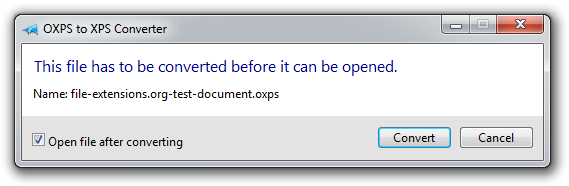
XpsConverter eseguito in Windows 7
Puoi ovviamente utilizzare l’eseguibile anche manualmente in Windows 10 da linea di comando se necessario. La sintassi e altre informazioni utili sono ben descritte nella pagina Microsoft dedicata a XpsConverter.
Conversione da OXPS a PDF
In generale, la maggior parte dei programmi non funziona bene con i file .oxps e anche i convertitori non fanno eccezione. La conversione in PDF dipende principalmente dal fatto se sei su Windows 10/8 oppure Windows 7.
Per gli utenti Windows 10/8 è abbastanza semplice. Basta aprire il file .oxps con l’XPS Viewer predefinito e stampare direttamente il file in PDF. Ti servirà installata una stampante virtuale PDF sul computer, cosa ormai comune e fornita da molte applicazioni, incluso MS Office.


Stampa di un documento PDF da documento OXPS in Windows 10
Se usi un computer con Windows 7, dovrai fare un piccolo giro di workaround. Molti programmi funzionano con i documenti .xps, quindi il modo più facile per convertire da oxps a pdf è prima di tutto convertire oxps a xps e poi convertire xps a pdf. Non hai molta scelta perché su Windows 7 non puoi visualizzare (stampare) documenti .oxps.
Conversione da OXPS a Word
Non è possibile lavorare direttamente con i documenti xps/oxps in MS Word e lo stesso vale praticamente per qualsiasi altro word processor o editor di testo.
Il modo più comodo per modificare i documenti .oxps in Word è convertire oxps in pdf e aprire poi il file .pdf in Word, semplicemente perché le versioni più recenti permettono di aprire e modificare direttamente il formato PDF.
Altrimenti devi affidarti ad alcuni convertitori da oxps a docx, ma onestamente non troverai molti convertitori affidabili per questo.