
 Language
Powiązane rozszerzenia:
Poznaj format OXPS w Windows 10 i dowiedz się, jak pracować z plikami .oxps
 Jeśli jesteś jednym z użytkowników, którzy pominęli Windows 8 i zaktualizowali swoje komputery bezpośrednio do Windows 10, możesz zauważyć kilka zmian i różnic w działaniu w porównaniu do Windows 7.
Jedną z takich zmian, którą mogłeś przeoczyć, a została wprowadzona już w Windows 8, jest przejście z domyślnego formatu dokumentów XPS na nowy format OXPS.
Większość osób korzysta głównie z PDF, więc niektórzy mogli nawet nie wiedzieć o istnieniu takiego formatu, jednak dla użytkowników aktywnie korzystających z .xps może to powodować niespodziewane komplikacje, zwłaszcza podczas udostępniania dokumentów.
Ten artykuł koncentruje się wyłącznie na zagadnieniach związanych z formatami XPS/OXPS i przedstawia najprostsze sposoby rozwiązania problemów w Windows 10.
Jak tworzone są pliki .oxps w Windows 10?
Dokumenty OXPS tworzone są podobnie jak oryginalne dokumenty XPS w Windows 7, czyli przy użyciu wirtualnej drukarki o nazwie Microsoft XPS Document Writer, którą możesz zobaczyć jako jedną z drukarek w momencie drukowania pliku.
Domyślnie Windows 10 i Windows 8 XPS Document Writer zapisuje pliki jako dokumenty .oxps zamiast wcześniej używanych .xps.
Nie stanowi to problemu, jeśli używasz plików tylko dla siebie, ale jeśli wyślesz je do kogoś, kto nie przeszedł na Windows 8/10, ta osoba może nie być w stanie otworzyć dokumentów .oxps, ponieważ format OXPS nie istniał wtedy.
Jeśli chcesz zmienić domyślny format z powrotem na .xps, będziesz musiał lekko zmodyfikować ustawienia Windows, a w następnej sekcji pokażemy Ci, jak to zrobić.
Jak zmienić domyślny format z .oxps na .xps w Windows 10?
1. Najpierw znajdź panel sterowania Group Policy, aby zmienić ustawienia. Jeśli nie wiesz, gdzie go znaleźć, po prostu wpisz to w polu wyszukiwania i zlokalizuj w kategorii ustawień. Szukany element nazywa się „Edit group policy” (Edytuj zasady grupy).
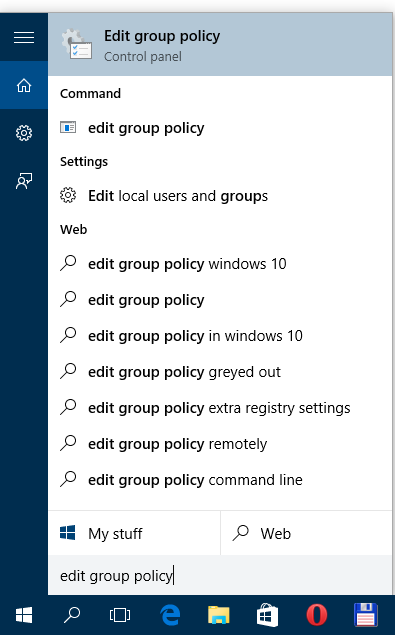
Pole wyszukiwania Windows 10
2. Po uruchomieniu Local Group Policy Editor (Edytora lokalnych zasad grupy), przejdź do folderu „Local Computer Policy\Computer Configuration\Administrative Templates\Printers” i wybierz element „Change Microsoft XPS Document Writer (MXDW) default output format to the legacy Microsoft XPS format (*.xps)”.
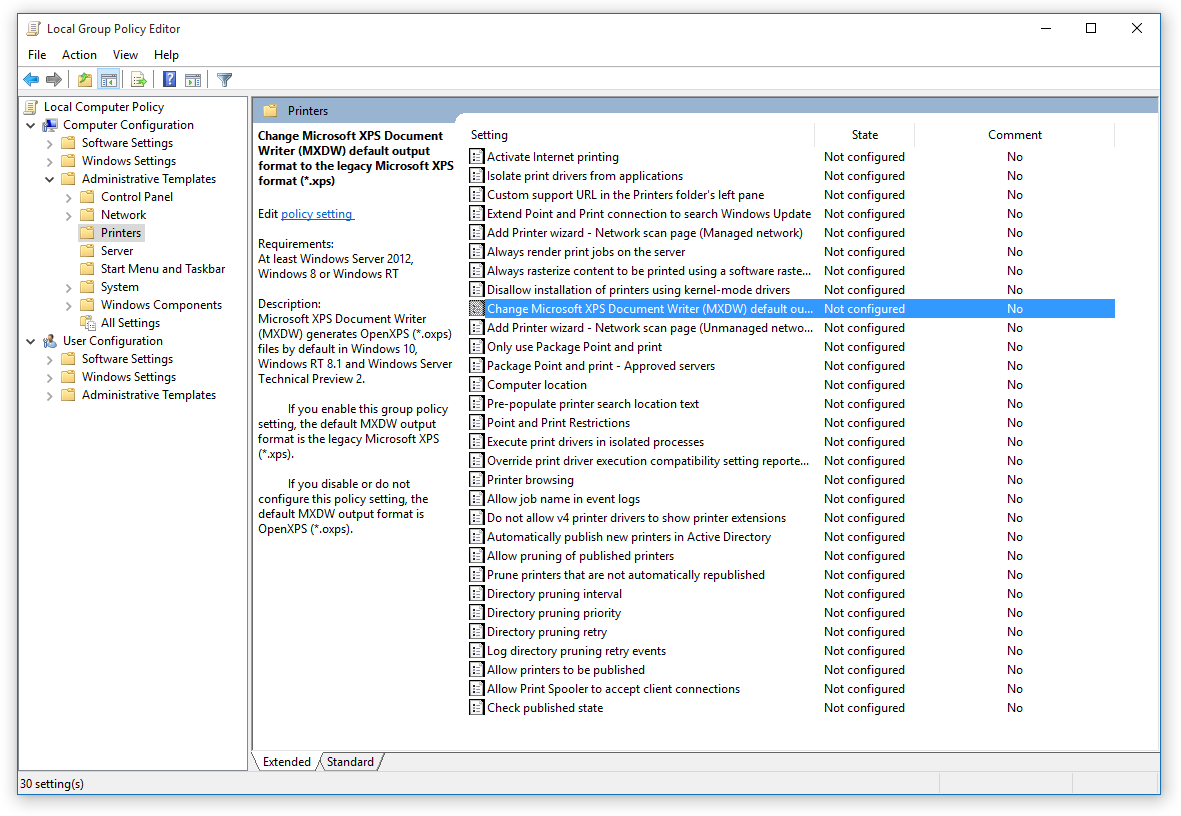 Edytor lokalnych zasad grupy w Windows 10
Domyślnie ta zasada grupy nie jest skonfigurowana, ale można ją łatwo włączyć.
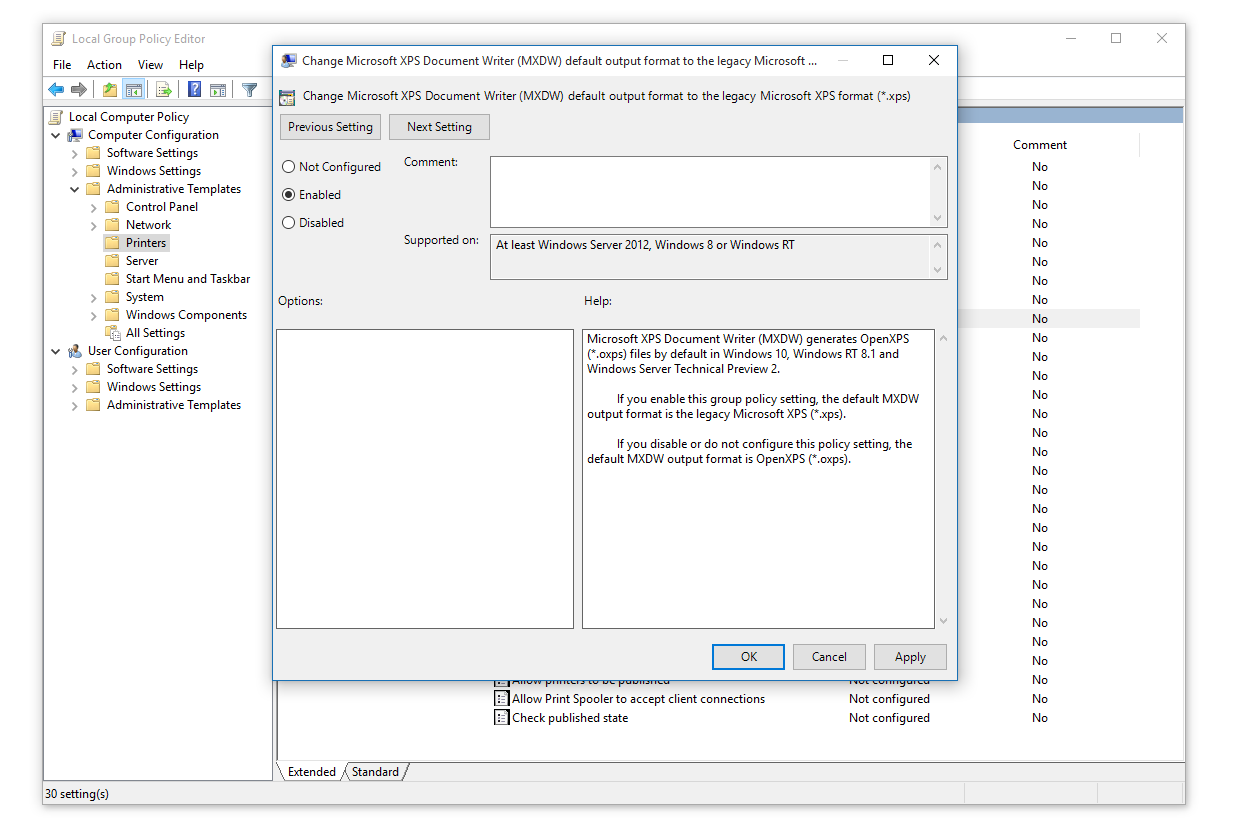 Włączanie zasad grupy związanych z MXDW
Po zapisaniu zmian prawdopodobnie będziesz musiał się wylogować i ponownie zalogować do swojego konta użytkownika Windows, aby nowe ustawienia zostały załadowane.
I to wszystko. Od teraz Microsoft XPS Document Writer w Windows 10 będzie domyślnie zapisywać dokumenty w oryginalnym formacie XPS. Oczywiście nadal możesz zapisywać pliki jako .oxps korzystając z funkcji Zapisz jako..., więc nic nie tracisz, po prostu domyślne ustawienia zostały zmienione, abyś nie musiał tego robić ręcznie.
Jak edytować dokumenty .oxps w Windows 10?
Nie ma możliwości bezpośredniej edycji dokumentów .oxps w Windows 10, podobnie oczywiście w Windows 8.
Dostępne są specjalistyczne „edytory OXPS/XPS”, które zwykle pozwalają na dodawanie lub edytowanie istniejących adnotacji, zmianę metadanych i tym podobne. W rzadkich przypadkach mogą pozwalać na zmianę (zamianę) jednego lub dwóch słów, ale szczerze mówiąc, większość z tych programów jest daleka od prawdziwego edytora dokumentów.
Jeśli naprawdę potrzebujesz edytować zawartość, będziesz musiał przekonwertować dokumenty oxps, co omówimy w następnej sekcji.
Jak przekonwertować dokumenty .oxps w Windows 10?
Konwersja z OXPS do XPS
Jedną z najczęstszych konwersji plików .oxps jest konwersja z powrotem do starszego formatu xps, czyli konwersja oxps do xps, co jest typowo potrzebne dla użytkowników, którzy muszą otworzyć dokumenty .oxps bez Windows 8/10.
Microsoft udostępnia narzędzie o nazwie XpsConverter, które zostało stworzone dokładnie w tym celu. Plik XpsConverter.exe jest zawarty w Microsoft Windows Driver Kit (WDK), który można pobrać ze strony Microsoft.
Po zainstalowaniu XpsConverter w Windows 7, po kliknięciu (otwarciu) pliku .oxps, zostanie zaproponowana konwersja do wcześniej używanego formatu .xps, aby umożliwić pracę z takim plikiem.
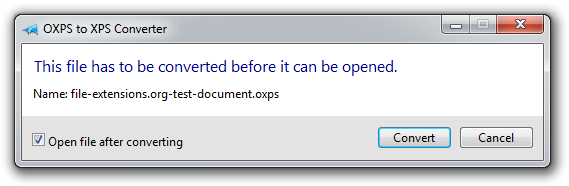
XpsConverter uruchomiony w Windows 7
Oczywiście możesz również ręcznie używać tego pliku wykonywalnego w Windows 10 z wiersza poleceń, jeśli jest taka potrzeba. Składnia i inne przydatne informacje są dobrze opisane na stronie XpsConverter Microsoft.
Konwersja z OXPS do PDF
Ogólnie rzecz biorąc, większość programów nie obsługuje dobrze plików .oxps i konwertery dokumentów nie są tu wyjątkiem. Konwersja do PDF zależy głównie od tego, czy korzystasz z Windows 10/8, czy z Windows 7.
Dla użytkowników Windows 10/8 jest to właściwie dość proste. Wystarczy otworzyć plik .oxps domyślnym XPS Viewer i po prostu wydrukować plik do PDF. Na komputerze musi być zainstalowana wirtualna drukarka PDF, co zwykle nie stanowi problemu, ponieważ jest ona dostarczana przez wiele aplikacji, w tym MS Office.


Drukowanie dokumentu PDF z dokumentu OXPS w Windows 10
Jeśli korzystasz z Windows 7, musisz zastosować małe obejście. Wiele programów obsługuje dokumenty .xps, więc najprostszy sposób na konwersję oxps do pdf to najpierw konwersja oxps do xps, a następnie konwersja xps do pdf. Nie masz właściwie innej opcji, ponieważ nie można przeglądać (drukować) dokumentów .oxps w Windows 7.
Konwersja z OXPS do Word
Nie można bezpośrednio pracować z dokumentami xps/oxps w MS Word, podobnie jak w żadnym innym edytorze tekstu czy procesorze tekstu.
Najwygodniejszym sposobem na edycję dokumentów .oxps w Wordzie jest konwersja oxps do pdf i otwarcie pliku .pdf w Wordzie, ponieważ najnowsze wersje pozwalają na bezpośrednie otwieranie i edycję formatu PDF.
W przeciwnym przypadku musisz polegać na niektórych konwerterach oxps do docx, ale szczerze mówiąc, nie znajdziesz wielu wiarygodnych konwerterów tego formatu.