
 Language
Extensiones relacionadas:
Desde Windows 95 hasta Windows 7 existía una carpeta llamada Start-up disponible en el menú Inicio de Windows. En esta carpeta, los usuarios podían gestionar los programas que se ejecutaban después del arranque de Windows.
En Windows 8, ya no puedes acceder a la carpeta Start-up ni gestionar los programas que deseas ejecutar después del arranque del equipo. Sin embargo, existen soluciones para abrir la carpeta Start-up en Windows 8.
Abrir la carpeta Start-up con el Explorador de Windows
Abre el Explorador de Windows. Haz clic en la opción Vista → Marca la casilla Elementos ocultos.
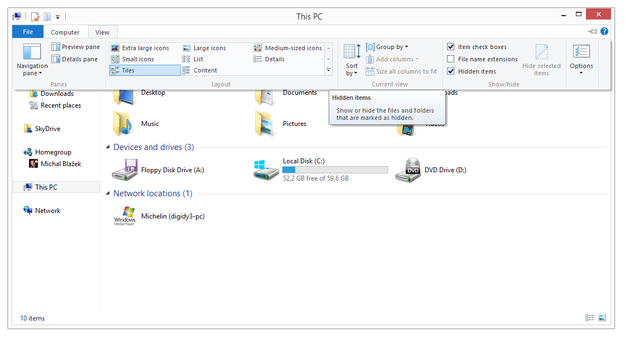
Opción para ver elementos ocultos en Windows 8 con el Explorador de Windows
Abre el Disco Local (Disco del sistema, etc.) y navega a:
Users\"MyUser"\AppData\Roaming\Microsoft\Windows\Start Menu\Programs\Start-up
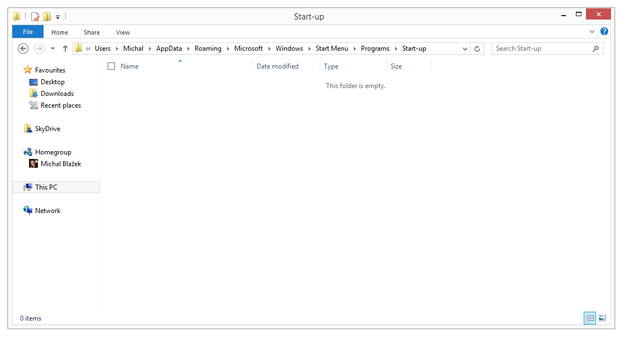
Carpeta Start-up en Windows 8
Ahora puedes agregar o gestionar aplicaciones que se inician después del arranque de Windows (Son accesos directos a aplicaciones → clic derecho → Nuevo → Acceso directo).
Abrir la carpeta Start-up con Ejecutar
Otra forma es abrir Metro y escribir Ejecutar en el cuadro de búsqueda, o encontrar la aplicación Ejecutar en la lista de aplicaciones y lanzarla.
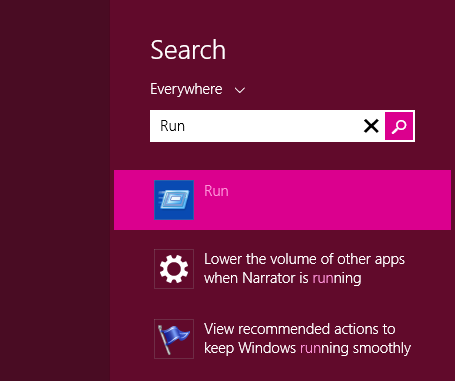
Opción de búsqueda Metro
Si tienes Windows 8.1 puedes hacer clic en el botón Inicio en el escritorio con el botón derecho del ratón y seleccionar la opción Ejecutar.
Escribe en el cuadro Abrir:
shell:startup
y haz clic en el botón Aceptar.
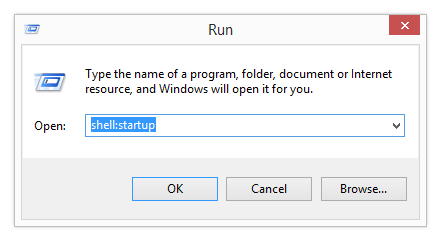
Aplicación Ejecutar en Windows 8
La carpeta Start-up se abrirá en el Explorador de archivos de Windows.
También puedes gestionar la lista de Start-up con el nuevo Administrador de tareas de Windows 8 (atajo Ctrl+Shift+Escape). Ábrelo → haz clic en Más detalles → haz clic en la pestaña Inicio y puedes habilitar o deshabilitar las aplicaciones que se inician después del arranque de Windows.
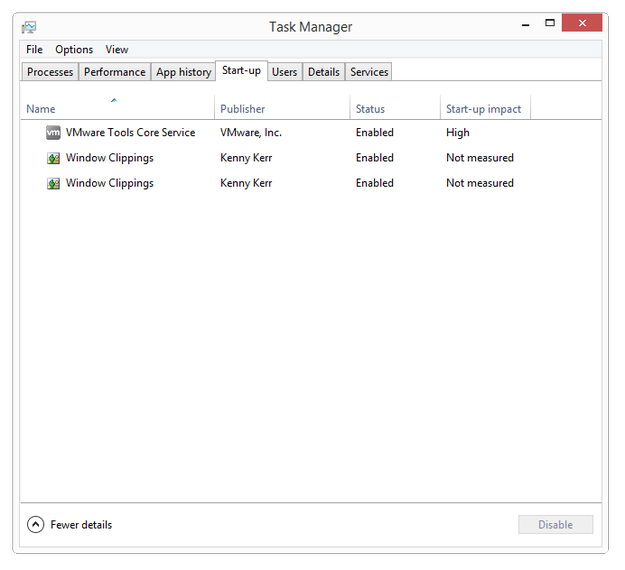
Administrador de tareas de Windows 8