
 Language
Extensions connexes:
De Windows 95 à Windows 7, il y avait un dossier appelé Démarrage disponible dans le menu Démarrer de Windows. Dans ce dossier, les utilisateurs pouvaient gérer les programmes qui s'exécutaient après le démarrage de Windows.
Dans Windows 8, vous ne pouvez plus accéder au dossier Démarrage ni gérer les programmes que vous souhaitez lancer après le démarrage de l'ordinateur. Cependant, il existe des solutions pour ouvrir le dossier Démarrage dans Windows 8.
Ouvrir le dossier Démarrage avec l'Explorateur Windows
Ouvrez l'Explorateur Windows. Cliquez sur l'option Affichage → Cochez la case Éléments masqués.
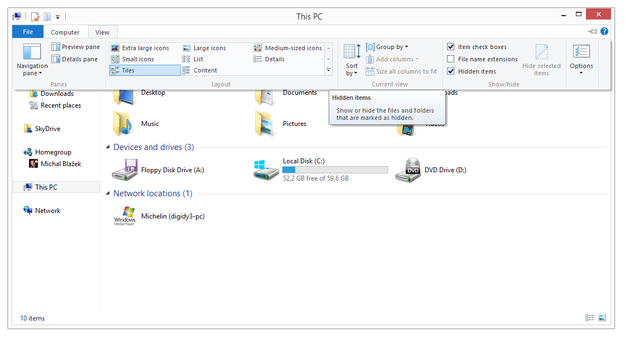
Option Afficher les éléments masqués dans l'Explorateur Windows 8
Ouvrez le disque local (disque système, etc.) et naviguez vers :
Users\"MyUser"\AppData\Roaming\Microsoft\Windows\Start Menu\Programs\Start-up
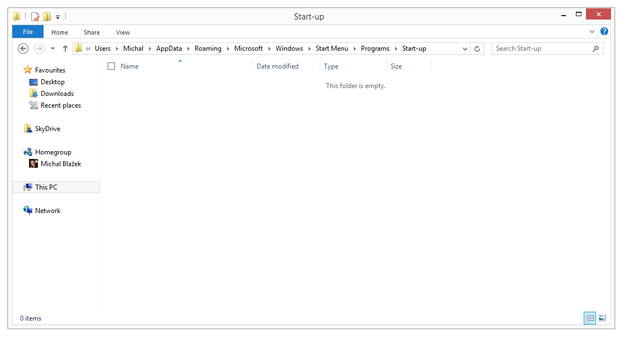
Dossier Démarrage de Windows 8
Vous pouvez maintenant ajouter ou gérer les applications qui sont lancées après le démarrage de Windows (Ce sont des raccourcis vers des applications → clic droit → Nouveau → Raccourci).
Ouvrir le dossier Démarrage avec Exécuter
Une autre méthode consiste à ouvrir Metro et taper Exécuter dans la zone de recherche, ou trouver l'application Exécuter dans la liste des applications et la lancer.
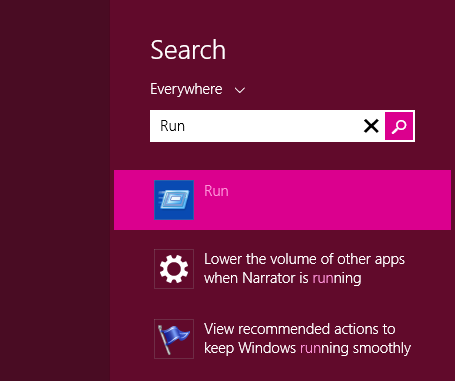
Option de recherche Metro
Si vous avez Windows 8.1, vous pouvez cliquer sur le bouton Démarrer sur le bureau avec un clic droit et sélectionner l'option Exécuter.
Tapez dans la boîte Ouvrir :
shell:startup
et cliquez sur le bouton OK.
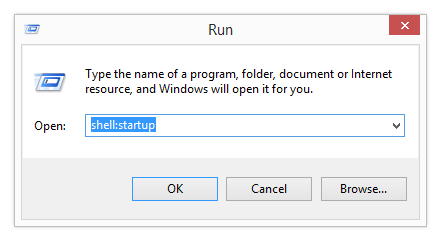
Application Exécuter de Windows 8
Le dossier Démarrage s'ouvrira dans l'Explorateur de fichiers Windows.
Vous pouvez également gérer la liste de démarrage avec le nouveau Gestionnaire des tâches de Windows 8 (raccourci Ctrl+Maj+Échap). Ouvrez-le → cliquez sur Plus de détails → cliquez sur l'onglet Démarrage et vous pouvez activer ou désactiver les applications lancées après le démarrage de Windows.
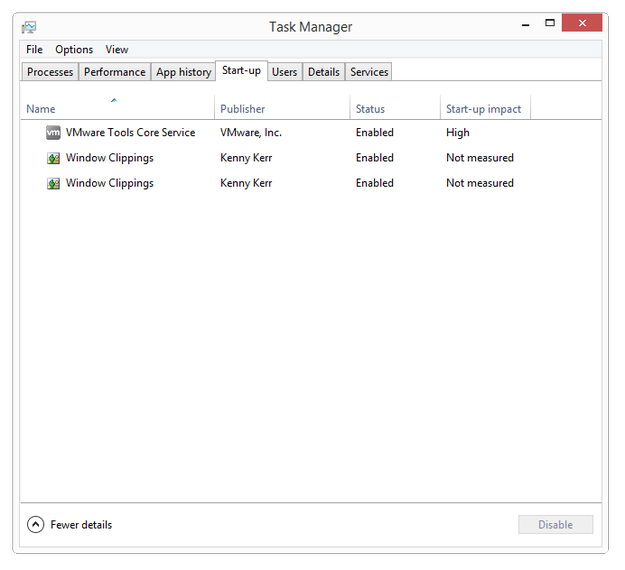
Gestionnaire des tâches de Windows 8