
 Language
Extensions connexes:
Guide pour exécuter Android sur PC avec VirtualBox
 Google Android est l'un des systèmes d'exploitation basés sur Linux les plus utilisés aujourd'hui et se trouve dans les smartphones et tablettes ainsi que dans les smart TVs, décodeurs, enregistreurs DVR, montres connectées, systèmes de divertissement pour voiture et probablement de nombreux autres appareils.
Parce que Android est un projet libre et open source qui supporte diverses architectures de microprocesseurs (ARM, x86, x86-64), vous pouvez également potentiellement l'installer sur des ordinateurs de bureau ou des machines virtuelles. Cependant, le bureau par défaut (appelé Launcher) est principalement personnalisé pour les écrans tactiles et le contrôle par souris et clavier peut être (et il l'est vraiment) un peu maladroit.
Il y a quelques mois, les personnes de Jide Technology ont présenté Remix OS, un port du système d'exploitation Google Android personnalisé pour être utilisé comme un système de bureau classique, similaire à Microsoft Windows. L'avantage principal est que vous pouvez potentiellement utiliser des applications Android dans des fenêtres et bénéficier d'un multitâche complet entre elles.
Voyons maintenant comment vous pouvez installer Remix OS en toute sécurité sur une machine virtuelle PC créée avec VirtualBox d'Oracle, pour que vous puissiez essayer Android et de nombreuses applications directement sur votre ordinateur.
Contenu :
- Configurer une machine virtuelle pour Remix OS dans VirtualBox
- Installer le système d'exploitation Remix OS sur la machine VirtualBox
- Installer Google Play sur Remix OS
Comment installer Google Android sur VirtualBox
Téléchargez et installez VirtualBox sur votre ordinateur ainsi que téléchargez l'archive contenant une image ISO bootable de Remix OS.
Il existe deux versions de Remix disponibles, une 32 bits pour PC lent (ou PC sans OS 64 bits) et une version 64 bits pour PC rapide avec système d'exploitation 64 bits. Extrayez l'image ISO de l'archive sur votre disque dur pour pouvoir y accéder plus tard.
Créer une machine virtuelle pour Remix OS dans VirtualBox
Démarrez VirtualBox → cliquez sur le bouton New → donnez un nom à la machine virtuelle (Remix OS) → choisissez Type Linux → choisissez Version soit "Other Linux 32-bit" ou "Other 64-bit" selon celle que vous avez téléchargée → puis cliquez sur le bouton Next.
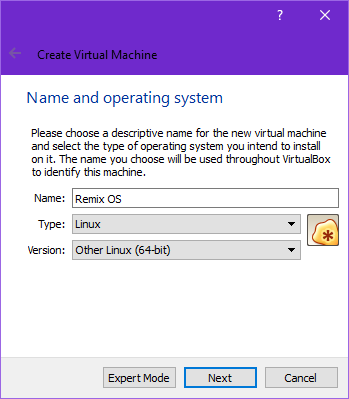
Créer une nouvelle machine virtuelle
Attribuez à la RAM virtuelle la moitié de la RAM allouée à la machine physique → cliquez sur le bouton Next.
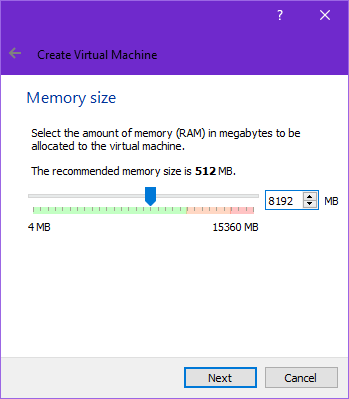
Définir la taille de la mémoire
Choisissez maintenant "create a virtual hard disk now" → puis cliquez sur le bouton Create.
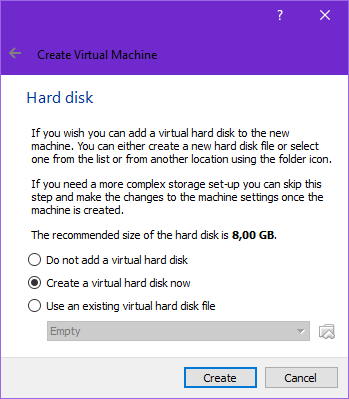
Créer un nouveau disque virtuel
Sélectionnez maintenant le type de fichier du disque dur → choisissez VDI (VirtualBox Disk Image) → puis continuez avec le bouton Next.
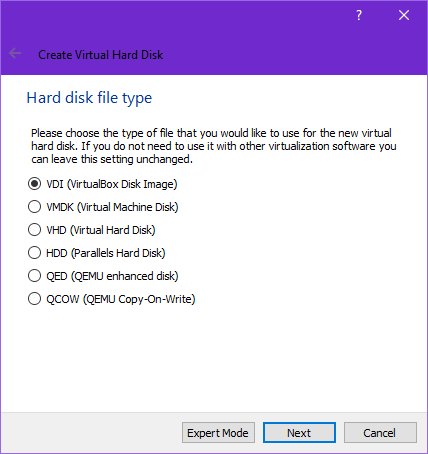
Définir le type de disque virtuel
Stockage sur disque dur physique → choisissez Dynamically allocated → bouton Next.
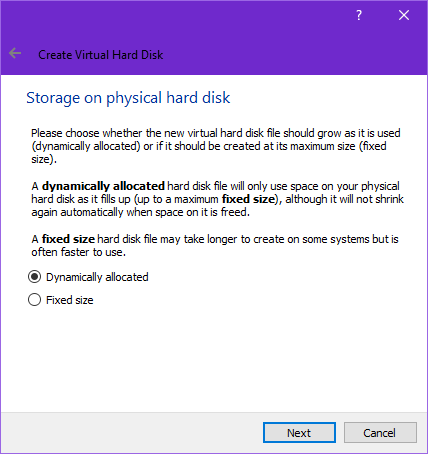
Définir le type d'allocation
Vous devez maintenant définir l'emplacement du fichier (naviguez jusqu'à l'emplacement) et la taille du disque virtuel → définissez au moins 16 Go → continuez avec le bouton Create.
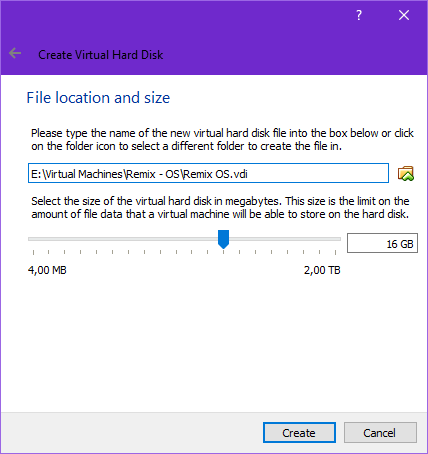
Définir la taille du disque
Cliquez sur le bouton Settings → Storage → cliquez sur le lecteur optique → cliquez sur l'icône CD à côté de l'option Optical Drive: → sélectionnez l'option Choose Virtual Optical Disk File... → naviguez jusqu'à l'ISO de Remix OS → bouton OK.
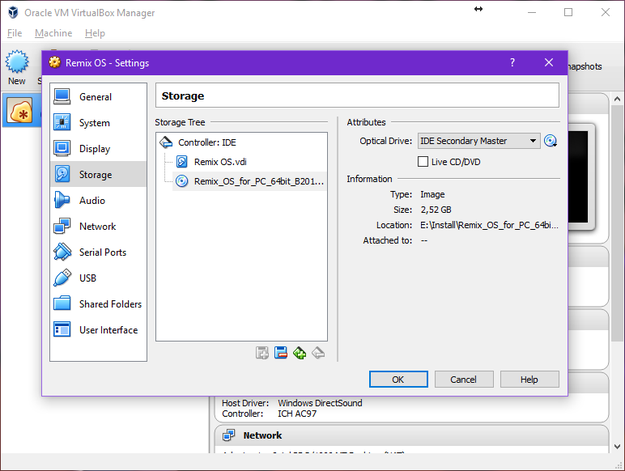
Monter l'image ISO de Remix OS
Installer Remix OS sur la machine virtuelle VirtualBox
Cliquez sur le bouton Start et attendez que le menu de démarrage de Remix OS apparaisse → puis appuyez sur la touche TAB de votre clavier.
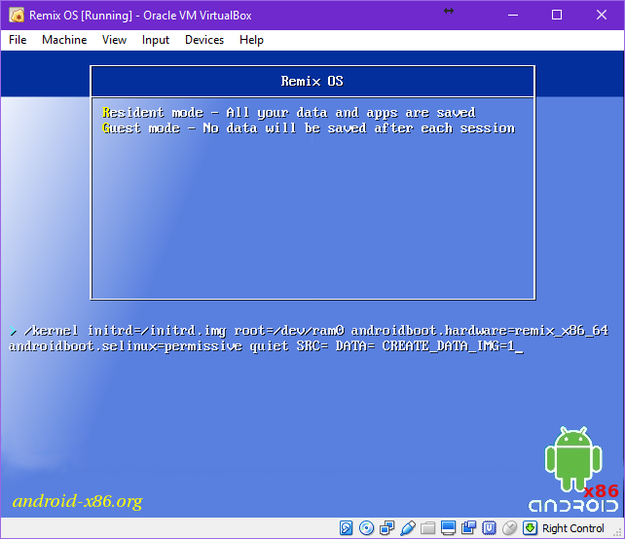
Options de démarrage de Remix OS
Vous devez maintenant supprimer la ligne suivante "SRC= DATA= CREATE_DATA_IMG=1" et la remplacer par "INSTALL=1 DEBUG=" → puis continuer avec Entrée.

Commandes d'installation de Remix OS
Sélectionnez Create/Modify partitions → appuyez sur Entrée.
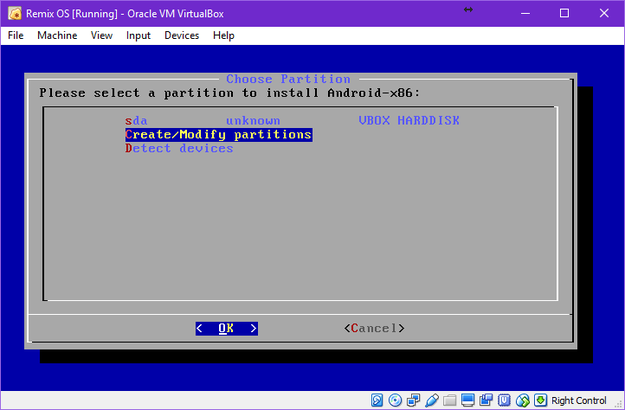
Créer les partitions pour Remix OS
Voulez-vous utiliser GTP ? → Non.
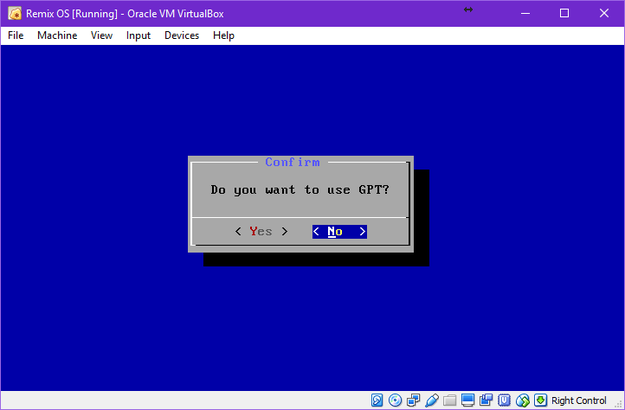
Options GPT
Dans l'outil cfdisk, sélectionnez l'option New → Primary → définissez la taille (taille du disque dur virtuel moins la taille de la RAM virtuelle) → Beginning → Bootable → Write.
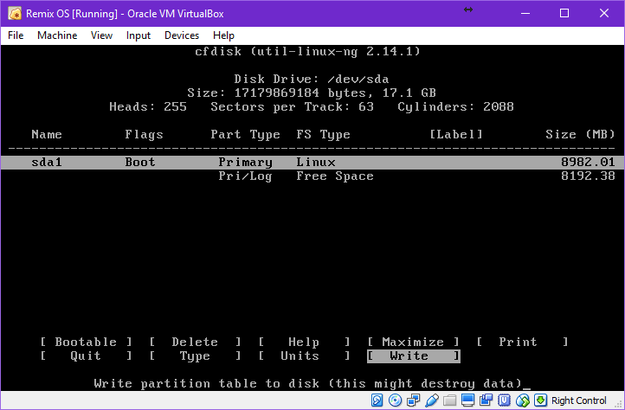
Outil cfdisk pour Linux
Sélectionnez un autre disque → New → Logical → laissez la taille → Write.
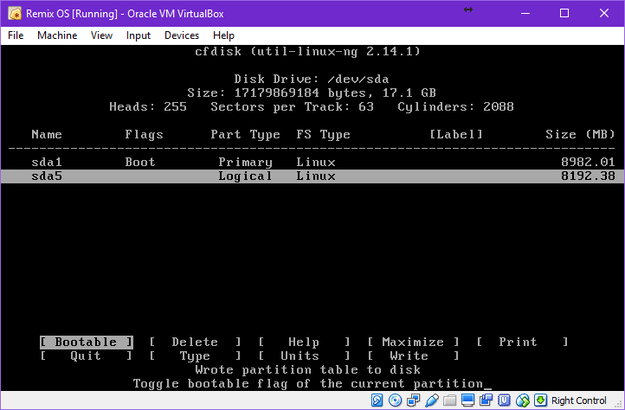
Outil cfdisk pour Linux
Sélectionnez l'option Type → entrez le type de système de fichiers : 82 et appuyez sur Entrée. Sélectionnez l'option Write dans cfdisk → puis Quit.
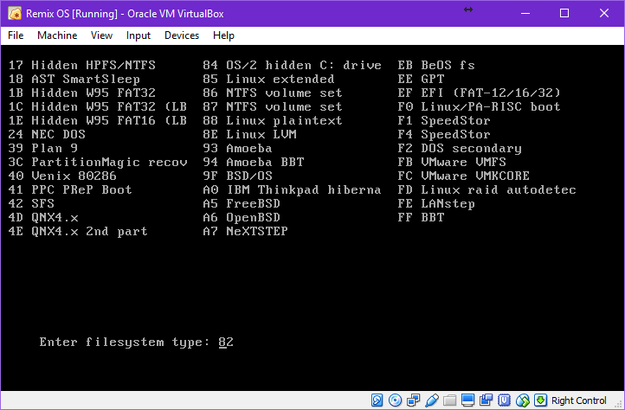
Définir le type de partition dans cfdisk
Sélectionnez la partition sda1 → appuyez sur OK.
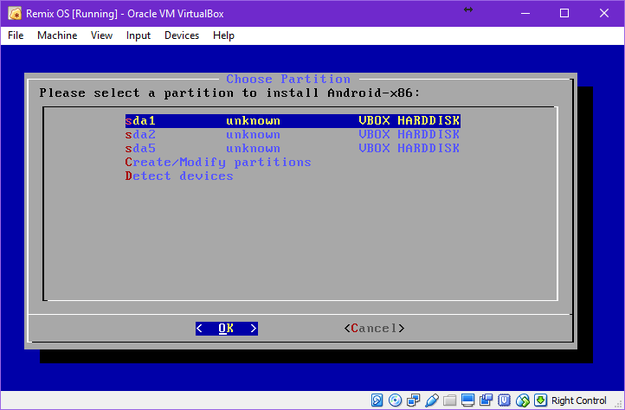
Sélectionner la partition d'installation pour Remix OS
Sélectionnez un système de fichiers ext4 → appuyez sur OK → confirmez le formatage.
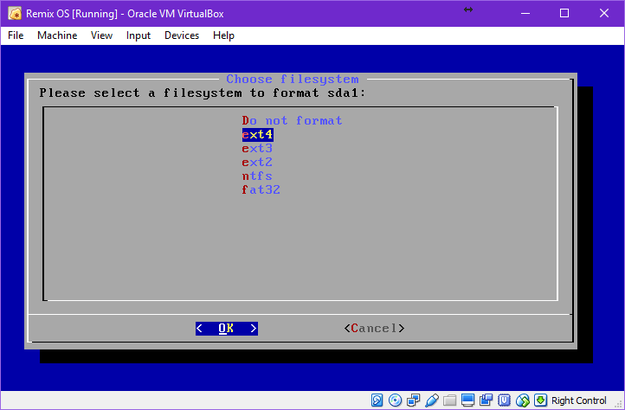
Sélectionner le système de fichiers de la partition
Confirmez l'installation du chargeur de démarrage GRUB et sautez l'installation de EFI GRUB2.
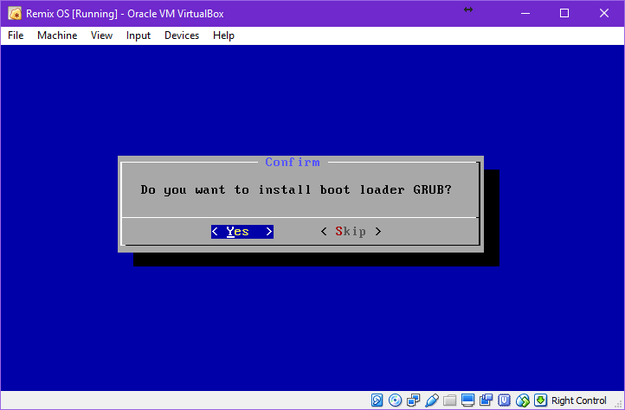
Installer le chargeur de démarrage GRUB
Voulez-vous installer le répertoire /system en lecture-écriture ? → Oui.
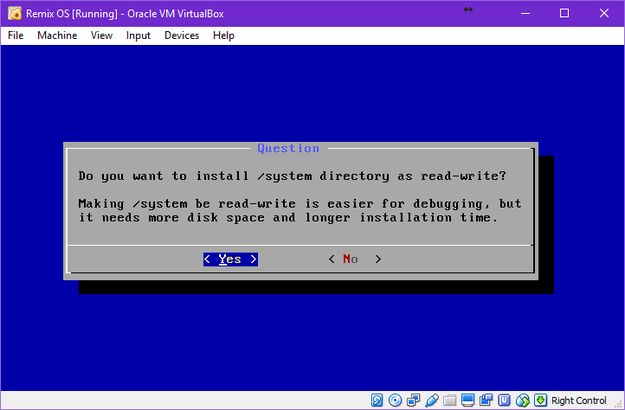
Options du répertoire système
Attendez que l'installation soit terminée.
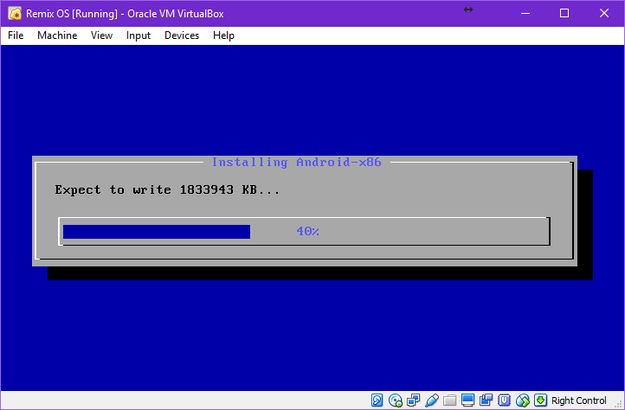
Progression de l'installation
Sélectionnez l'option Run Android-x86 → bouton OK.
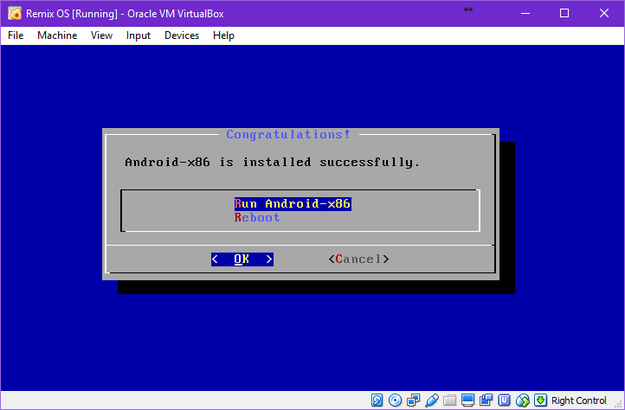
Félicitations ! L'installation de Remix OS est terminée
Attendez le démarrage de Remix OS (environ quelques minutes).
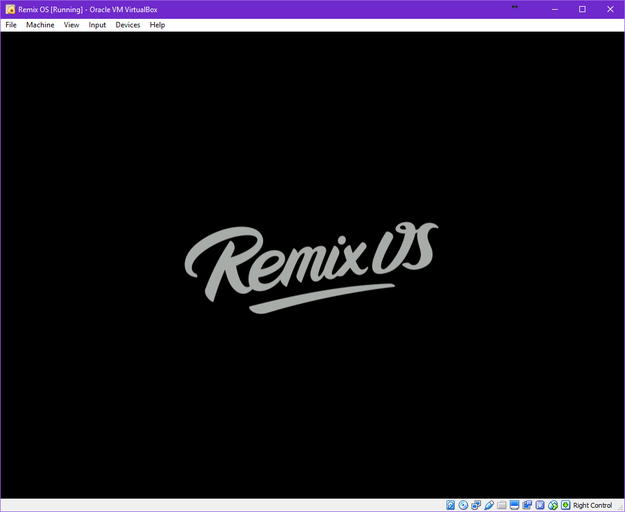
Logo de démarrage de Remix OS
Sélectionnez votre langue → cliquez sur Suivant.
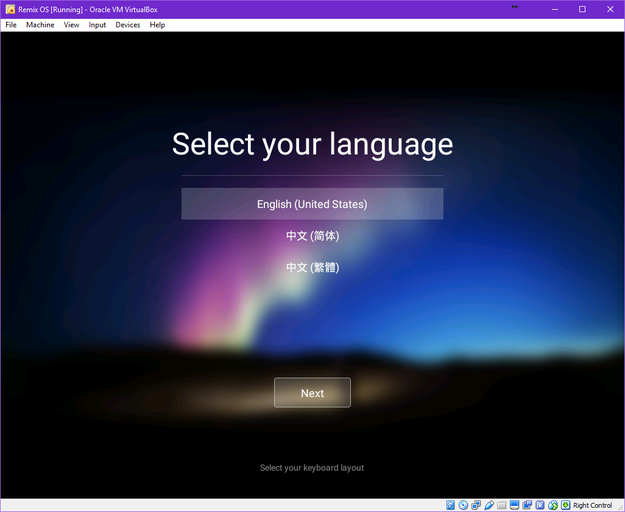
Sélectionnez votre langue
Vous pouvez maintenant utiliser Google Android comme n'importe quel autre système d'exploitation de bureau.
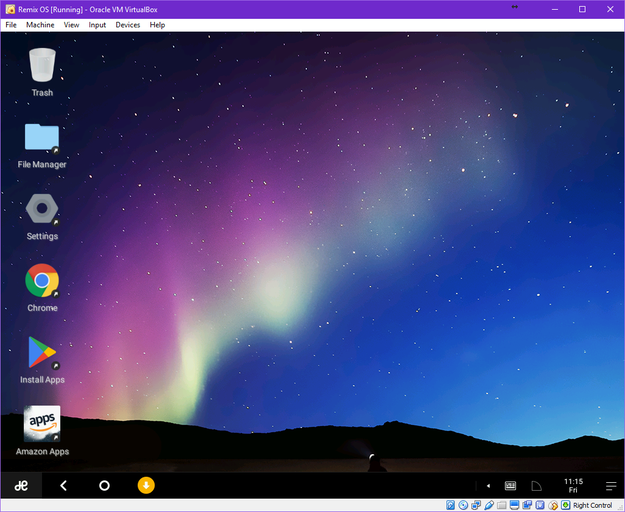
Bureau Remix OS
Installer Google Play Store sur Remix OS
Remix OS a perdu dans la version 2.0 sa certification de Google et ne contient plus les services Google, tels que Google Play Store, Gmail, etc. Mais vous pouvez restaurer cette fonctionnalité avec la série de commandes suivante afin de pouvoir réinstaller les services Google sur Remix OS.
Appuyez sur Alt+F1 pour ouvrir un terminal root et tapez :
- pm disable com.jide.apppolicy
- pm enable com.android.vending
- pm enable com.google.android.gms
- pm enable com.google.android.gsf
- pm enable com.google.android.gsf.login
Note : appuyez sur Alt+F7 pour fermer la console root et redémarrez le système !! N'oubliez pas de retirer l'image ISO d'installation du lecteur optique virtuel !!
Google Play Store est maintenant disponible dans le menu Démarrer de Remix OS (bouton en bas à gauche, comme sous Windows). Cliquez dessus, connectez-vous à votre compte Google et vous aurez un Google Android pleinement fonctionnel pour bureau !!
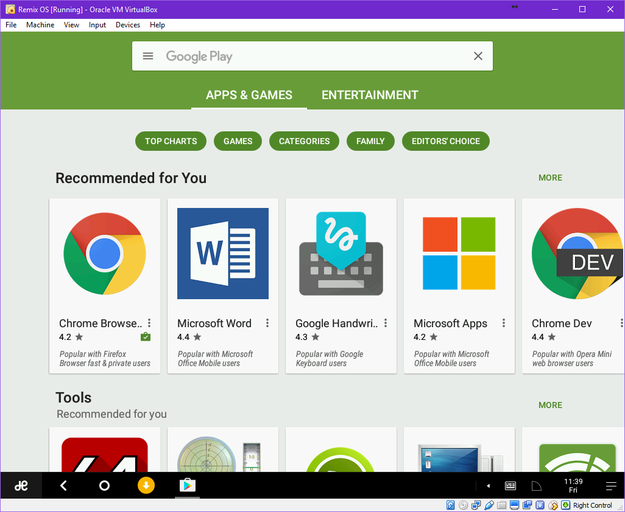
Google Play Store dans Remix OS