
 Language
Extensions connexes:
ASTUCE : Comment définir et effacer les applications par défaut dans Android
L'association des types de fichiers et les paramètres des applications par défaut dans le système d'exploitation Google fonctionnent à peu près de la même manière que sous Windows, macOS et peut-être aussi d'autres systèmes d'exploitation.
Si plusieurs applications pour un certain type de fichier sont installées sur l'appareil ou la machine, vous pouvez généralement choisir quelle application sera utilisée par défaut lorsque vous ouvrez ce type de fichier.
Le principal problème que rencontrent la plupart des utilisateurs est lorsqu'ils installent une nouvelle application, mais que les paramètres par défaut de l'ancienne application persistent. La solution à cela est en fait assez simple, mais beaucoup de gens ont du mal avec cela.
Cet article couvre les bases de la réinitialisation ou du changement de l'association d'application par défaut dans Android. De nombreuses versions d'Android existent, donc les écrans dans les versions individuelles peuvent sembler différents, mais l'essentiel pour effectuer le changement d'association d'application par défaut est le même.
Configurer l'association d'application par défaut dans Android
Comme vous pouvez le voir sur la capture d'écran ci-dessous, lorsque plus d'une application pour un certain type de fichier est installée dans Android, l'utilisateur peut simplement définir quelle application doit être utilisée par défaut. Les autres applications seront supprimées.
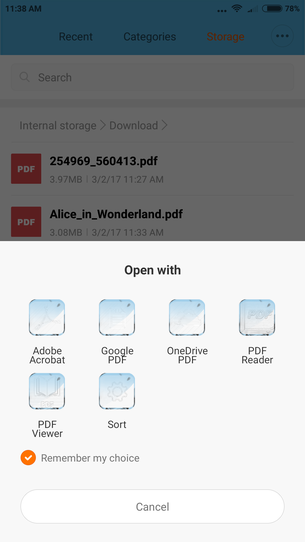
Définir l'application par défaut dans Android
Changer l'application par défaut pour ouvrir un fichier dans Google Android
Dans le cas où vous souhaitez changer l'association par défaut (par exemple changer le lecteur PDF par défaut), vous devrez parcourir les paramètres pour le modifier. Vous pouvez le faire en suivant quelques étapes :
Paramètres → Applications installées et cliquez sur l'onglet Téléchargées
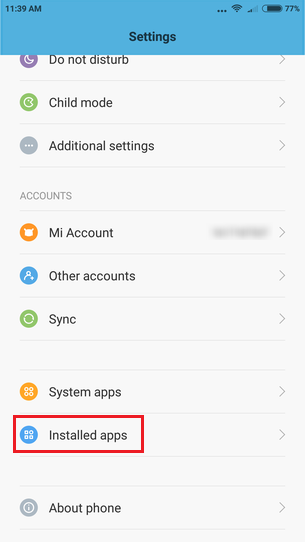
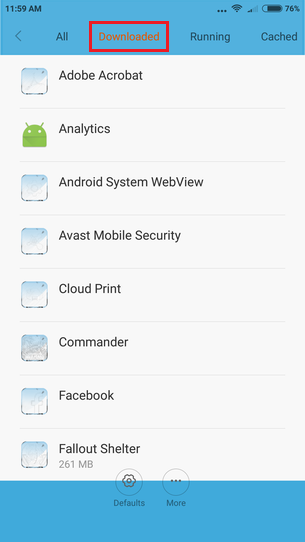
Paramètres Google Android et Applications installées
Cliquez sur Adobe Acrobat → Faites défiler la page jusqu'à l'option Ouvrir par défaut et cliquez sur le bouton Effacer les valeurs par défaut.
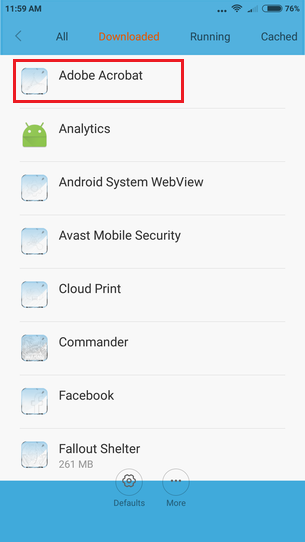
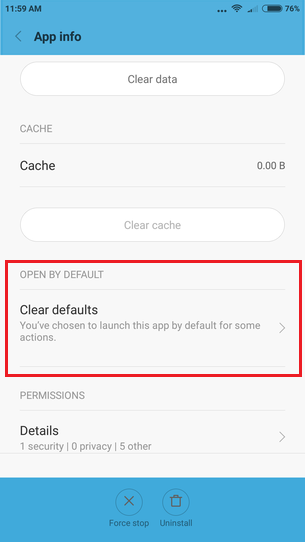
Paramètres de l'application Adobe Acrobat
Et voilà ! Maintenant vous pouvez ouvrir le gestionnaire de fichiers → Cliquer sur un fichier et définir une nouvelle application par défaut pour celui-ci.