
 Language
Extensions connexes:
Tout ce que vous devez savoir sur Android APK
 Le format de fichier APK est le format de paquet d'application par défaut utilisé par le système d'exploitation pour smartphones et tablettes appelé Google Android. L'archive Android APK contient toutes les données importantes pour exécuter l'application Android stockée en son sein.
La principale source d'applications pour Android est Google Play (anciennement Android Market), qui est une application installée dans l'installation propre de Google Android, mais les utilisateurs peuvent également y accéder via un navigateur web.
Informations utiles sur les paquets Android
Emplacement par défaut des archives APK
- Les APK Android préinstallés sont stockés dans le dossier /system/app.
- Les APK installés par l'utilisateur sont stockés dans le dossier /data/app.
Pour gérer les applications installées sur Android, allez dans le Menu → Paramètres → Applications → Gérer les applications.
Pour voir la structure du répertoire Android, vous devez installer un gestionnaire de fichiers Android sur le système, tel que Astro Explorer ou Root Explorer.
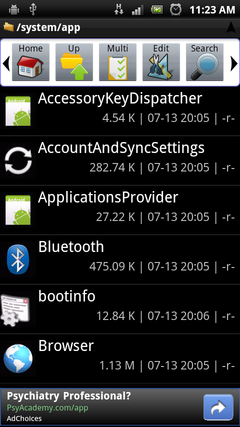
Astro Explorer
Structure du paquet d'application Android
Le paquet d'application APK utilise le format de compression ZIP, qui est largement supporté et les archives ZIP peuvent être ouvertes dans une variété de systèmes d'exploitation ou d'utilitaires de compression. Pour voir le contenu d'une archive APK, il suffit de renommer son extension de fichier APK en ZIP et de l'ouvrir.
La structure du fichier APK après compilation :
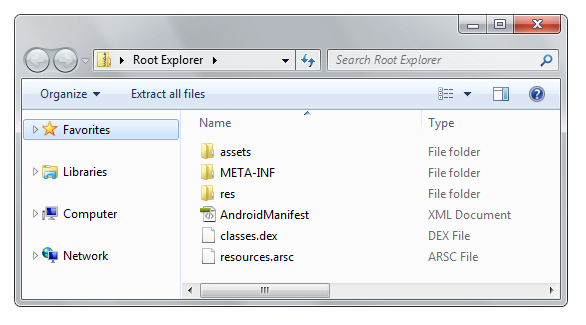
- Le dossier assets contient des documents au format HTML qui informent sur l'application, les informations de licence, la FAQ, etc.
- Le dossier META-INF contient des données utilisées pour assurer l'intégrité du paquet APK et la sécurité du système. Il y a plusieurs fichiers dans le dossier META-INF, à savoir : CERT.RSA, CERT.DSA, CERT.SF et MANIFEST.MF.
- Le dossier res contient les fichiers de ressources, tels que graphiques, sons, paramètres, etc.
- Le fichier AndroidManifest.xml contient des informations sur le nom, la version, les droits d'accès, ainsi que des références aux fichiers de bibliothèque et autres.
- classes.dex est le fichier exécutable de la machine virtuelle Dalvik. Ce fichier contient les codes sources Java compilés. Le fichier DEX ne peut être exécuté que dans la machine virtuelle Dalvik et l'environnement d'exécution Java ne peut pas exécuter les fichiers DEX.
- resource.arsc est le fichier binaire de ressources après compilation.
Les environnements de développement intégrés recommandés par Google pour le développement d'applications pour le système d'exploitation Android sont Eclipse avec le plugin ADT et IntelliJ IDEA.
D'autres outils de développement Android, tels que le Android SDK et les Android SDK Tools, sont téléchargeables depuis le site développeur de Google Android.
Installation des applications Android sur carte mémoire
Cette fonctionnalité est prise en charge depuis la version 2.2 Froyo d'Android. Les applications installées sur la carte mémoire sont cryptées et stockées dans le dossier .android_secure. Les applications Android cryptées ont l'extension de fichier ASEC. Cependant, l'installation sur carte mémoire doit également être prise en charge dans l'application Android.
Note : Pour les versions plus anciennes d'Android (avant 2.1), cela n'était possible qu'en rootant votre appareil.
Pour la déplacer vers la carte mémoire, allez dans le Menu ► Paramètres Applications ► Gérer applications et appuyez sur l'application puis sélectionnez l'option Déplacer vers la carte SD.
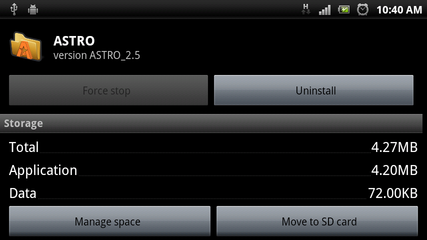
Option Déplacer vers la carte SD sur Android
Installation des applications Android via câble USB
Pour installer des applications téléchargées sous forme de fichier APK depuis Internet, vous avez besoin d'une carte mémoire insérée dans l'appareil et bien sûr d'un explorateur de fichiers installé. Pour installer un fichier APK via USB, suivez ces quelques étapes :
- Connectez le téléphone au port USB en tant que périphérique de stockage de masse
- Ouvrez la carte mémoire dans l'explorateur Windows ou le Finder Mac et copiez le fichier APK sur la carte
- Déconnectez le téléphone et ouvrez l'explorateur de fichiers installé sur le téléphone
- Allez dans le dossier /sdcard, ou /mnt/sdcard, appuyez sur le fichier APK et sélectionnez l'option Ouvrir le gestionnaire d'applications

Options d'ouverture du fichier APK dans Astro Explorer
Certains fabricants désactivent le service d'installation d'applications via USB sur leurs téléphones. Pour activer cette option, allez dans Paramètres → Applications et activez l'option Sources inconnues.
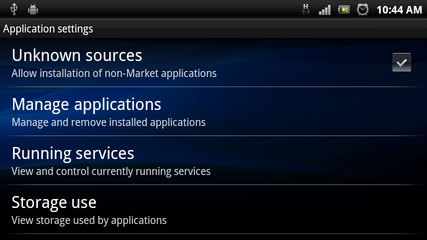
Option Sources inconnues dans les paramètres des applications
Si vous êtes intéressé par le développement d'applications Google Android, visitez le site développeur Android, qui contient des instructions détaillées, des exemples de code, des articles et d'autres tutoriels.