
 Language
Extensions connexes:
Android sous Windows !
Vous vous êtes déjà demandé si vous pouvez exécuter des applications Android sous Windows ? La réponse est oui, vous le pouvez ! Avec BlueStacks App Player, vous pouvez exécuter vos applications Android préférées directement sous Windows !
BlueStacks App Player pour Windows
 BlueStacks App Player utilise une technologie de virtualisation spéciale qui est théoriquement capable d'exécuter n'importe quelle application prise en charge sur les appareils Android. BlueStacks fonctionne comme une mini application dans la barre latérale de Windows qui peut être facilement lancée lorsque nécessaire.
Bluestacks est actuellement en phase bêta et son développement se poursuit. Vous pouvez le télécharger gratuitement et l'essayer par vous-même !
Interface
Lorsque le programme est installé, il apparaîtra dans la barre latérale de Windows (image à gauche) ainsi que dans la zone de notification (près de l'horloge). Lorsque vous cliquez dessus dans la barre latérale, il s'ouvrira dans sa fenêtre principale ainsi qu'une petite barre d'icônes de navigation en haut de l'écran (image à droite).
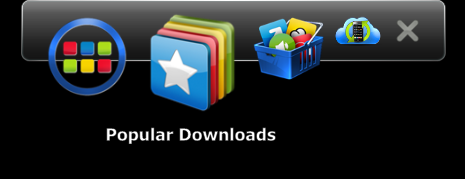
Éléments de l'interface de BlueStacks App Player.
Vous pouvez utiliser le programme depuis les deux emplacements, donc le menu supérieur est un peu redondant. Cependant, vous pouvez fermer la fenêtre principale et travailler uniquement avec la barre supérieure. Le bas de la fenêtre principale de BlueStacks contient un ensemble de boutons similaires à ceux que l'on trouve sur les appareils Android.
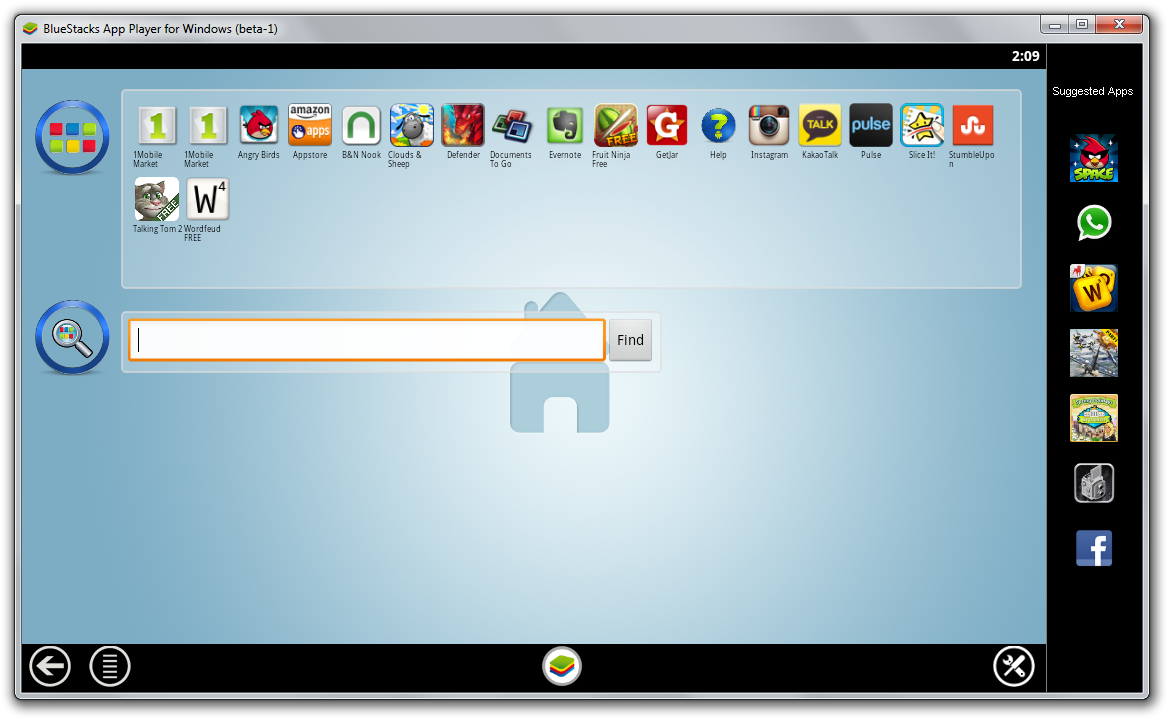
Capture d'écran de la fenêtre principale de BlueStacks App Player. Cliquez sur l'image pour l'agrandir.
Synchronisation
BlueStacks peut synchroniser automatiquement les applications, mises à jour d'applications, photos et SMS de votre téléphone vers votre bureau.
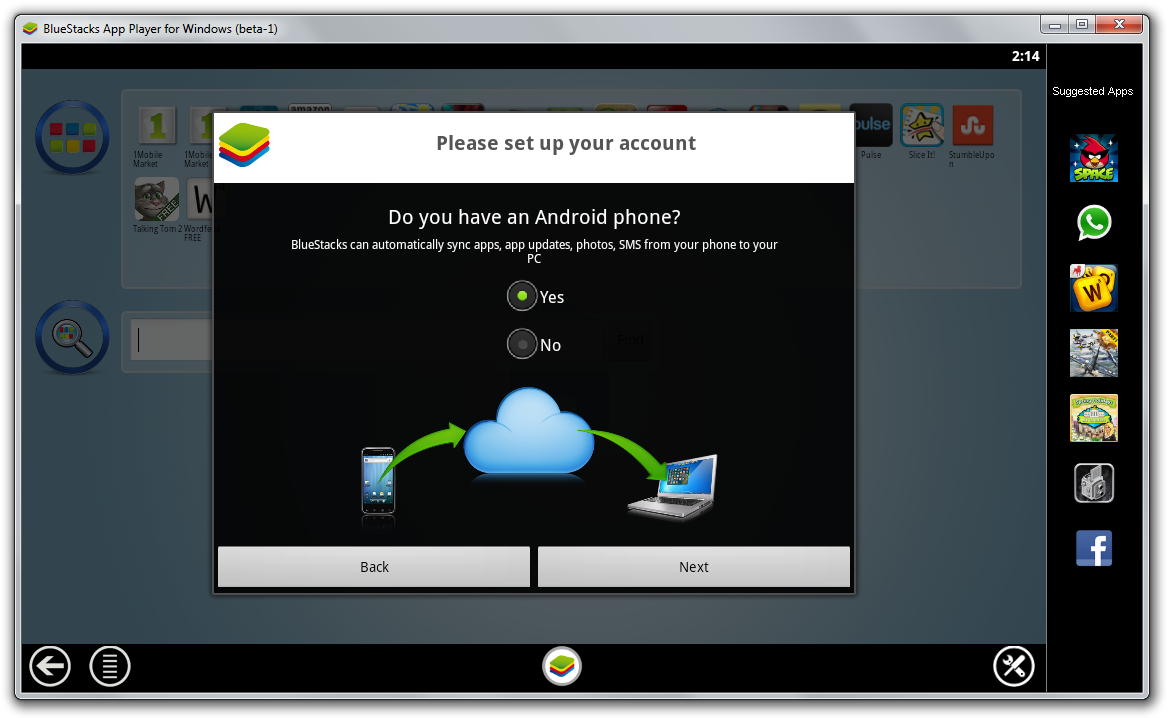
Capture d'écran de la fenêtre de synchronisation de BlueStacks App Player. Cliquez sur l'image pour l'agrandir.
Paramètres
Vous pouvez modifier divers paramètres, tels que la disposition du clavier, la langue et même la taille de la fenêtre dans laquelle chaque application doit être lancée. La taille des applications peut être définie sur tablette, grand téléphone ou petit téléphone. C'est un excellent moyen de personnaliser BlueStacks.
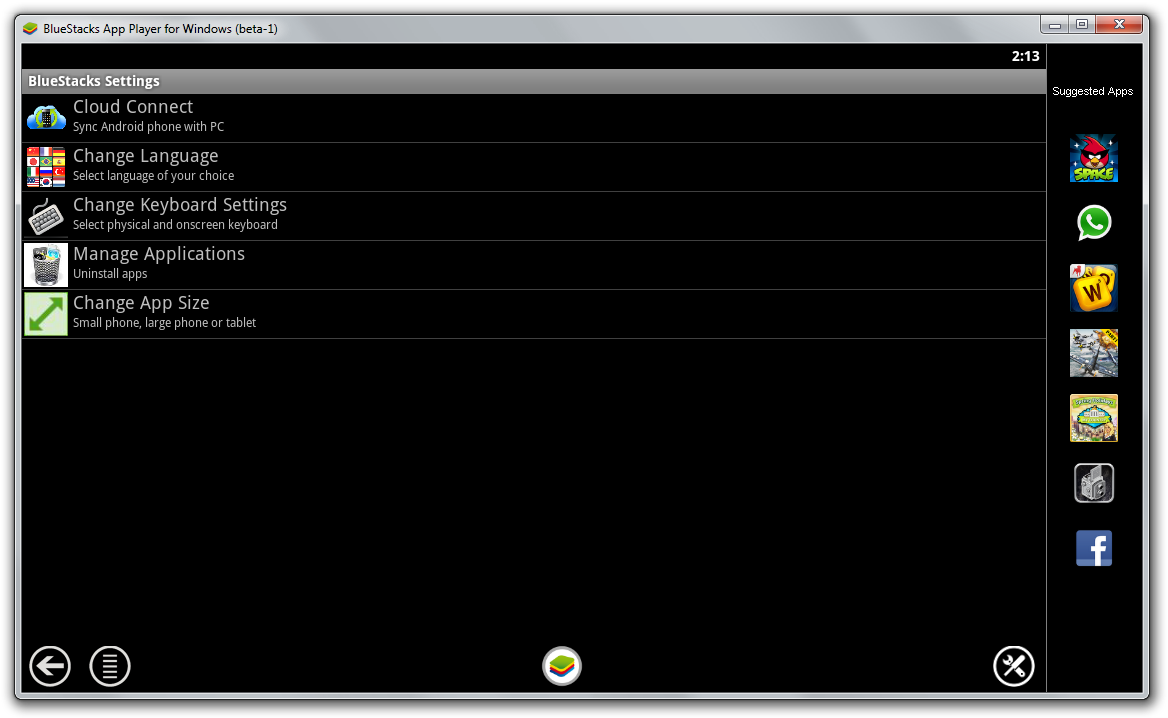
Capture d'écran de la fenêtre des paramètres de BlueStacks App Player. Cliquez sur l'image pour l'agrandir.
Comment exécuter des applications Android sous Windows ?
BlueStacks est livré avec plusieurs applications préinstallées et vous pouvez facilement les lancer en cliquant simplement sur leurs icônes dans la fenêtre Mes Applications. Cela peut être fait soit dans la fenêtre principale de BlueStacks, soit via la barre d'icônes supérieure. Mais les quelques applications sont juste les bases, vous pouvez bien sûr installer plus d'applications Android !
Comment installer plus d'applications Android dans BlueStacks App Player ?
Il existe essentiellement deux façons d'installer plus d'applications Android dans BlueStacks App Player pour Windows.
Installation via la boutique d'applications BlueStacks
Les applications Android s'installent facilement dans BlueStacks App Player. Il suffit de rechercher l'application dans la zone de recherche et vous pouvez l'installer dans BlueStacks d'un simple clic. Une fois l'installation réussie, elle apparaîtra dans la liste des applications installées.
Vous pouvez voir à quel point c'est facile dans une série de captures d'écran ci-dessous, où nous avons installé l'application Instagram pour Android, actuellement très discutée.
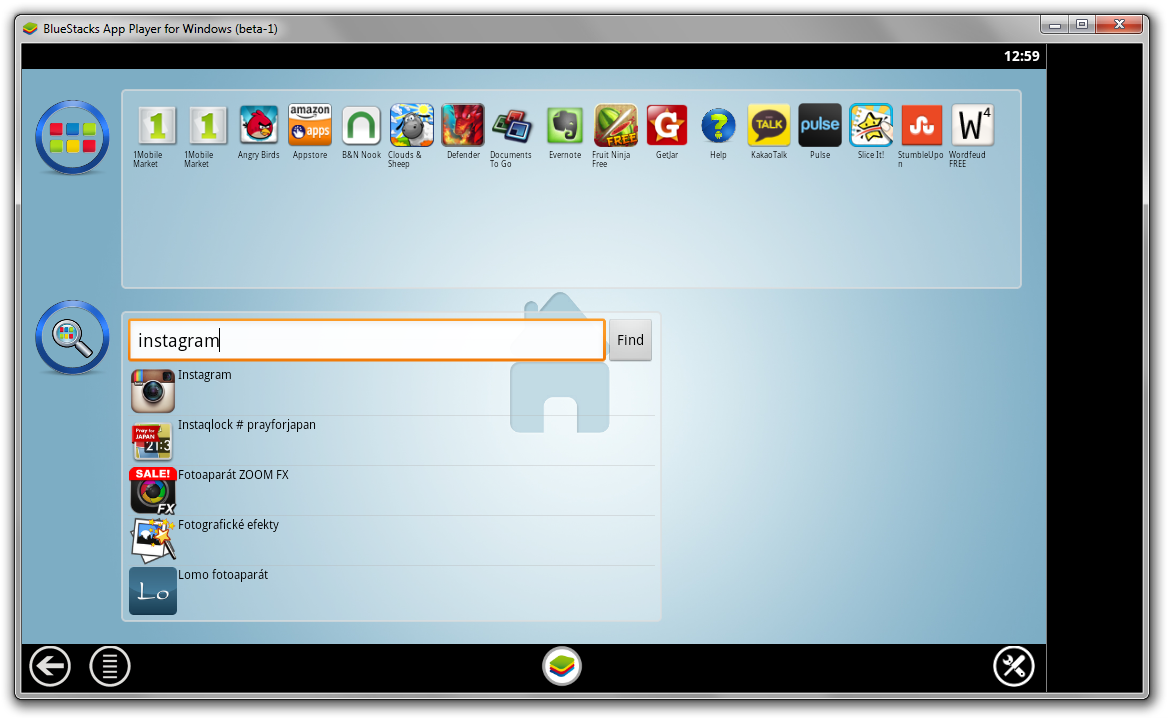
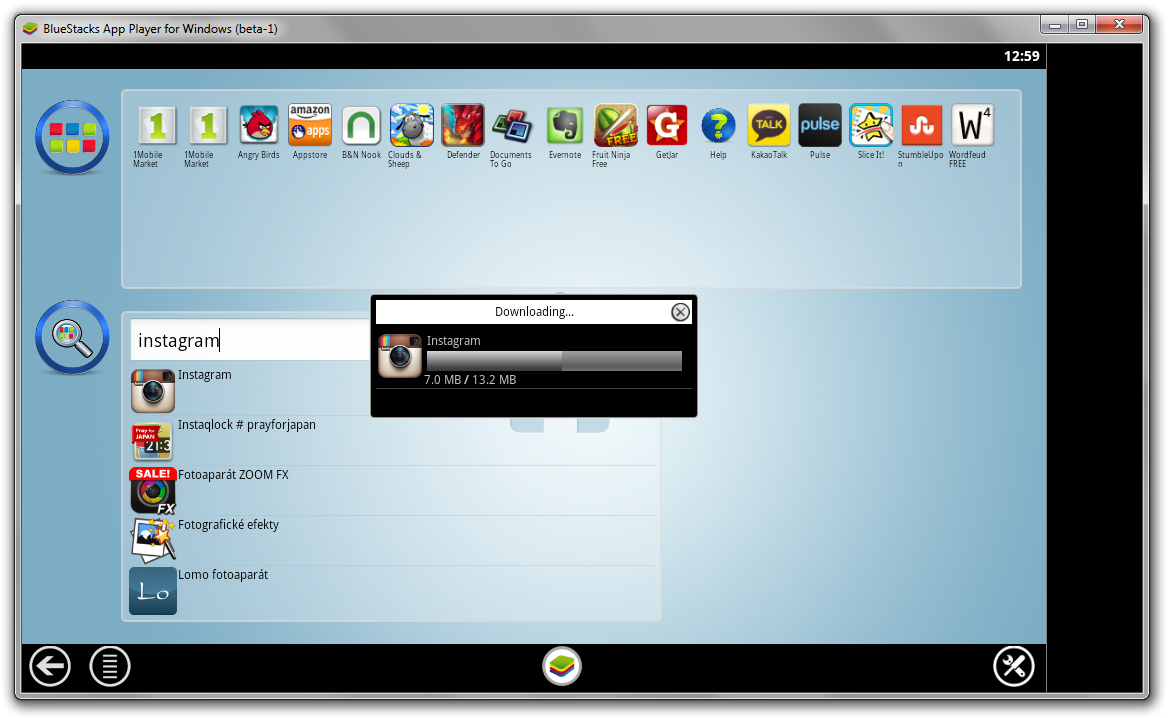
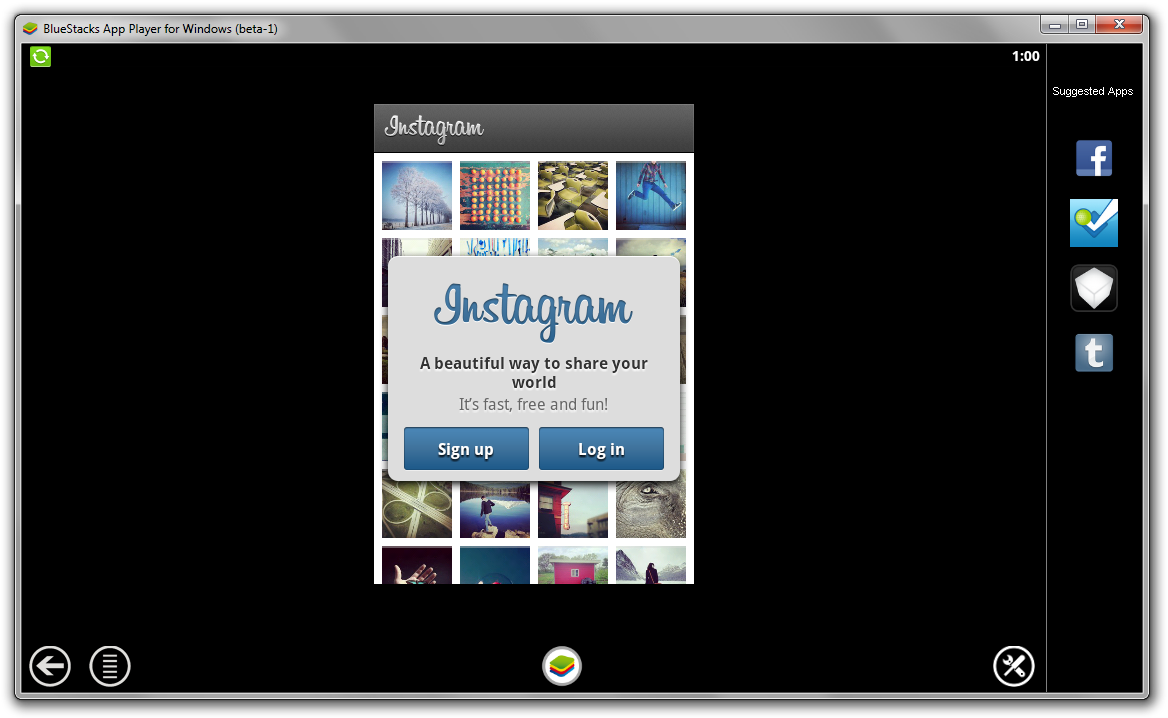
Installation d'une application Android dans BlueStacks App Player. Cliquez sur les captures d'écran pour les agrandir.
Installation manuelle d'une application Android à partir d'une archive APK
Le format de fichier APK (Android App Package) n'est pas associé par défaut à un programme sous Windows. Si vous double-cliquez sur un fichier .apk et utilisez la fonction Ouvrir avec... pour sélectionner un programme parmi ceux déjà installés, vous pouvez facilement associer BlueStacks App Player au format APK. Les dernières versions bêta de BlueStacks App devraient automatiquement associer le format APK.
L'emplacement par défaut de BlueStacks est C:\Program Files (x86)\BlueStack, et le programme approprié avec lequel vous devez associer l'extension de fichier APK s'appelle HD-ApkHandler.exe. Il suffit donc de rechercher ce programme dans la fenêtre Ouvrir avec... et de le sélectionner. Cela installera l'application dans votre BlueStacks Player.
Notez que toutes les applications Android ne sont pas optimisées pour BlueStacks App Player et qu'il est encore en phase bêta, il peut donc ne pas être possible d'installer certaines applications et une erreur surviendra lorsque vous tenterez de lancer une application non adaptée.
Si vous cochez l'option « Toujours utiliser le programme sélectionné pour ouvrir ce type de fichier », chaque fois que vous double-cliquerez sur un fichier *.apk sous Windows, l'application s'installera automatiquement dans votre BlueStacks App Player.
Mise à jour : Exécution de BlueStacks App sous Windows 11
Bluestacks propose une version optimisée pour Windows 11 (Nougat) donc rien ne change vraiment et cela fonctionne toujours comme avant.