
 Language
Ekstensi terkait:
Instal macOS Sierra bersih dari USB
macOS Sierra 10.12 (sebelumnya dikenal sebagai OS X) dirilis pada September 2016 sebagai pembaruan yang tersedia melalui App Store. Anda tidak perlu khawatir, sama seperti pada pembaruan sebelumnya, data pengguna Anda serta pengaturan sistem dan aplikasi yang terpasang akan tetap terjaga saat Anda memperbarui OS Anda.
Namun, beberapa pengguna mungkin lebih memilih untuk melakukan instalasi bersih macOS Sierra dan untuk itu Anda perlu membuat drive USB instalasi yang dapat di-boot. Artikel ini membahas beberapa cara untuk mencapai hal tersebut.
Empat cara membuat flash drive instalasi macOS Sierra USB
- Membuat flash drive instalasi USB dengan tool createinstallmedia
- Membuat flash drive instalasi USB dengan Terminal
- Membuat flash drive instalasi USB dengan Disk Utility dan Finder
- Membuat flash drive instalasi USB dengan DiskMaker X
Langkah pertama - Dapatkan aplikasi instalasi OS X Sierra dan siapkan flash drive USB
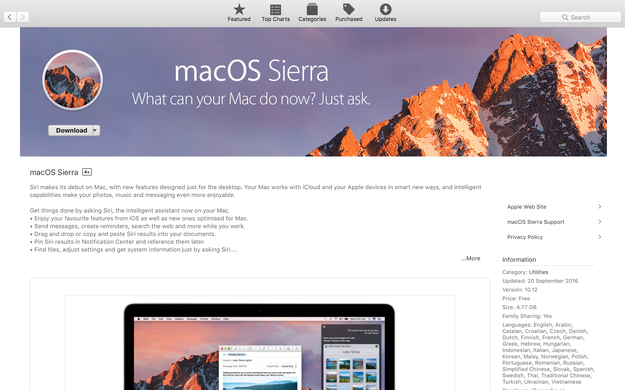
Unduh installer macOS Sierra (Install macOS Sierra.app di folder Applications) dari Mac App Store.
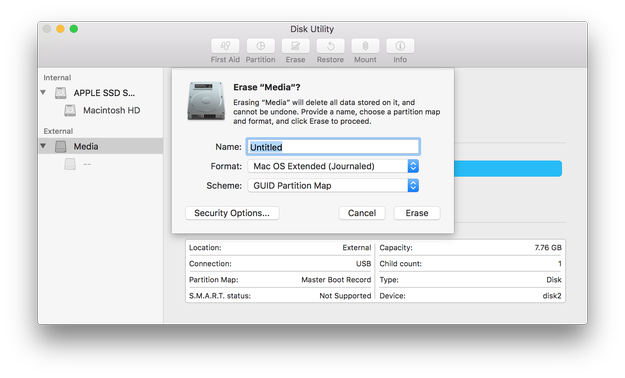
Siapkan flash drive USB dengan Apple Disk Utility. Jika belum, Anda harus memformat drive USB menggunakan skema GUID Partition Table dan beri nama sebagai Untitled. Kapasitas minimal flash drive USB harus setidaknya 8 GB.
Cara membuat flash drive instalasi macOS Sierra USB dengan tool createinstallmedia
createinstallmedia adalah tool baris perintah yang memungkinkan pengguna dengan mudah membuat drive instalasi, yang didistribusikan bersama installer macOS Sierra.
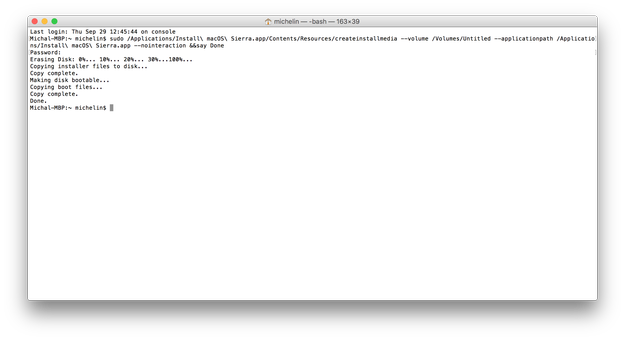
Setelah Anda menyiapkan flash drive USB dan installer macOS Sierra telah diunduh dari App Store ► buka Terminal dan ketik perintah:
sudo /Applications/Install\ macOS\ Sierra.app/Contents/Resources/createinstallmedia --volume /Volumes/Untitled --applicationpath /Applications/Install\ macOS\ Sierra.app --nointeraction &&say Done
Dalam kasus kami "Untitled" adalah nama flash drive USB! Ganti "Untitled" dengan nama flash drive Anda.
Tunggu beberapa menit hingga flash drive instalasi macOS Sierra Anda siap.
Untuk menginstal macOS Sierra ► mulai ulang komputer ► tahan tombol Option dan pilih drive Instalasi USB dari menu.
Cara membuat flash drive instalasi macOS Sierra USB dengan Terminal
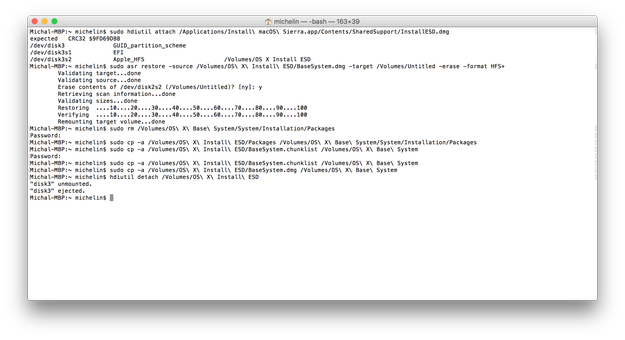
Setelah flash drive USB siap dan installer macOS Sierra diunduh dari App Store ► buka Terminal dan ketik urutan perintah berikut:
sudo hdiutil attach /Applications/Install\ macOS\ Sierra.app/Contents/SharedSupport/InstallESD.dmg
sudo asr restore -source /Volumes/OS\ X\ Install\ ESD/BaseSystem.dmg -target /Volumes/Untitled -erase -format HFS+
sudo rm /Volumes/OS\ X\ Base\ System/System/Installation/Packages
sudo cp -a /Volumes/OS\ X\ Install\ ESD/Packages /Volumes/OS\ X\ Base\ System/System/Installation/Packages
sudo cp -a /Volumes/OS\ X\ Install\ ESD/BaseSystem.chunklist /Volumes/OS\ X\ Base\ System
sudo cp -a /Volumes/OS\ X\ Install\ ESD/BaseSystem.chunklist /Volumes/OS\ X\ Base\ System
sudo cp -a /Volumes/OS\ X\ Install\ ESD/BaseSystem.dmg /Volumes/OS\ X\ Base\ System
hdiutil detach /Volumes/OS\ X\ Install\ ESD
Sekarang tunggu sampai flash drive instalasi bootable dengan macOS 10.12 Sierra selesai dibuat.
Untuk menginstal macOS Sierra ► mulai ulang komputer ► tahan tombol Option dan pilih drive Instalasi USB dari menu.
Cara membuat flash drive instalasi macOS Sierra USB dengan Disk Utility dan Finder
Setelah flash drive USB siap dan installer macOS Sierra diunduh dari App Store ► buka Terminal dan ketik:
defaults write com.apple.finder AppleShowAllFiles 1 && killall Finder
Perintah ini memungkinkan Anda untuk melihat file tersembunyi di Finder.
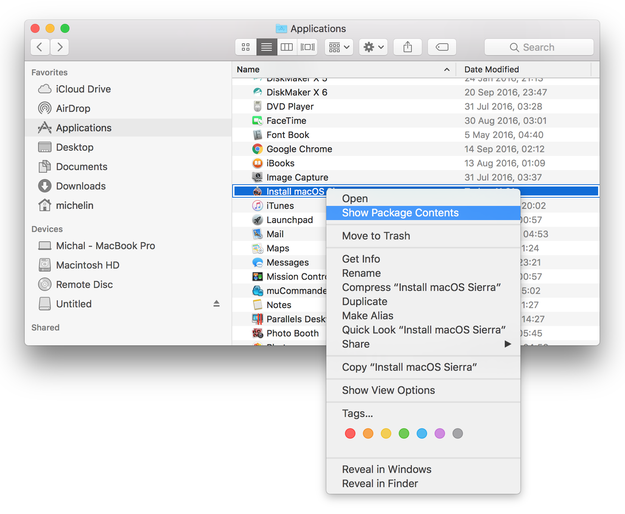
Sekarang buka Finder ► Applications ► Install macOS Sierra.app ► klik kanan ► pilih opsi Show Package Contents.
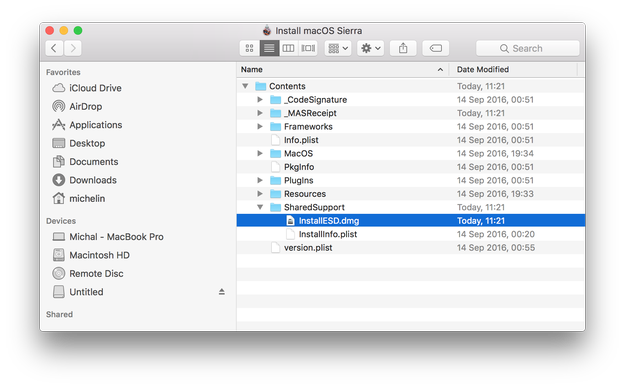
Arahkan ke Contents/SharedSupport ► Mount file InstallESD.dmg
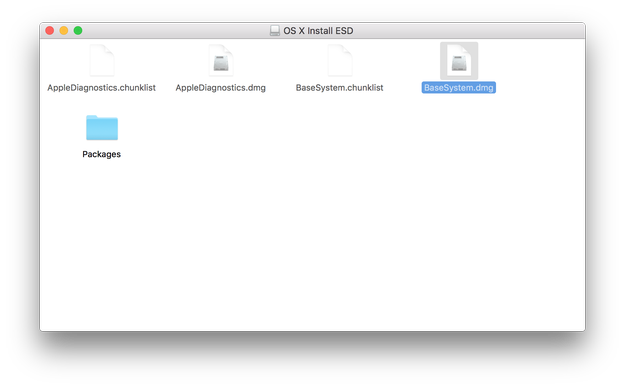
Buka arsip OS X (walaupun sistem sekarang disebut macOS) Install ESD di Finder dan mount arsip BaseSystem.dmg
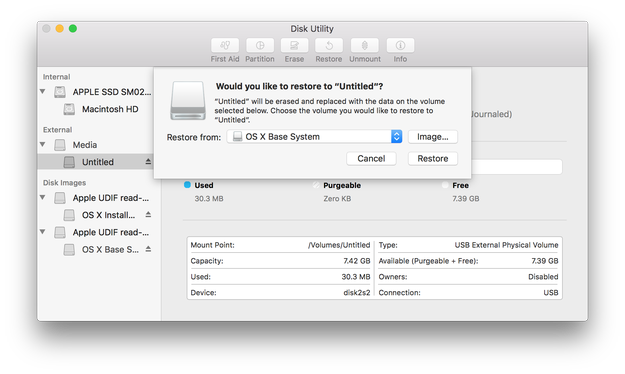
Hubungkan drive USB dan buka Disk Utility (/Applications/Utilities)
Pilih drive USB dari daftar disk, klik ikon Restore dan gunakan opsi OS X Base System sebagai sumbernya. Jika sudah siap klik tombol Restore.
Setelah proses Restore selesai, buka Finder ► buka drive USB (OS X Base System) ► buka folder System/Installation dan pilih file Packages lalu hapus.
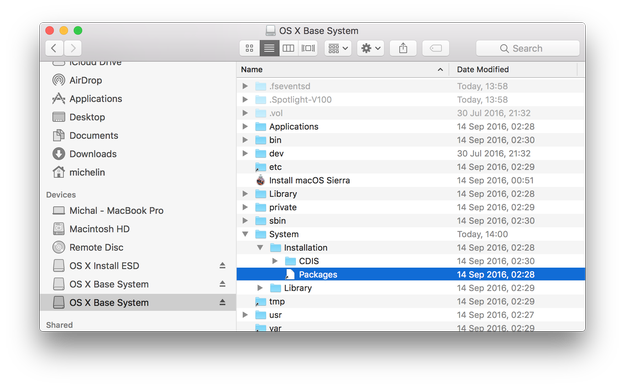
Buka volume OS X Install ESD di Finder, pilih folder Packages dan salin ke folder System/Installation di drive USB.
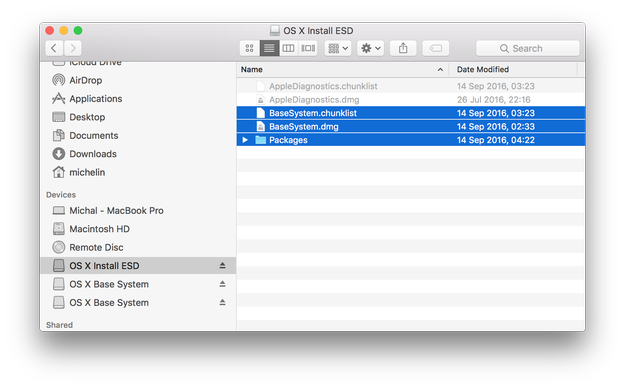
Juga salin file BaseSystem.chunklist dan BaseSystem.dmg dari volume InstallESD.dmg ke root flash drive USB (OS X Base System).
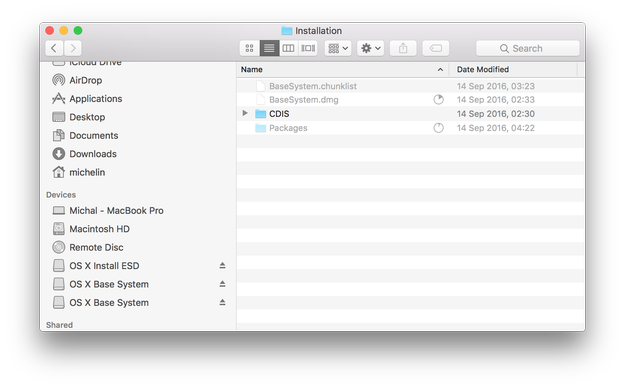
Sekarang flash drive instalasi macOS Sierra Anda telah disiapkan dan siap digunakan.
Untuk menginstal macOS Sierra ► mulai ulang komputer ► tahan tombol Option dan pilih drive Instalasi USB dari menu.
Cara membuat flash drive instalasi macOS Sierra USB dengan DiskMaker X
DiskMaker X adalah alat seperti Wizard yang memungkinkan Anda membuat disk instalasi macOS. Unduh DiskMaker X ke Mac Anda dan salin ke folder Applications.
Setelah Anda menyiapkan flash drive USB dan installer macOS Sierra diunduh dari App Store ► buka DiskMaker X.
Pilih versi macOS (dalam kasus kami macOS Sierra).
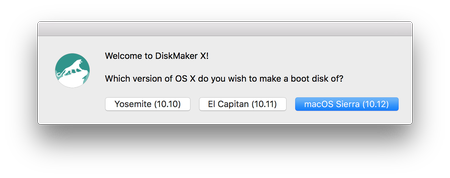
Pilih salinan aplikasi instalasi macOS.
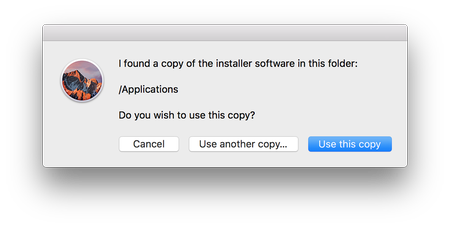
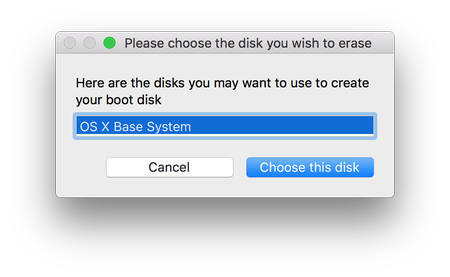
Pilih USB drive yang akan digunakan untuk instalasi USB.
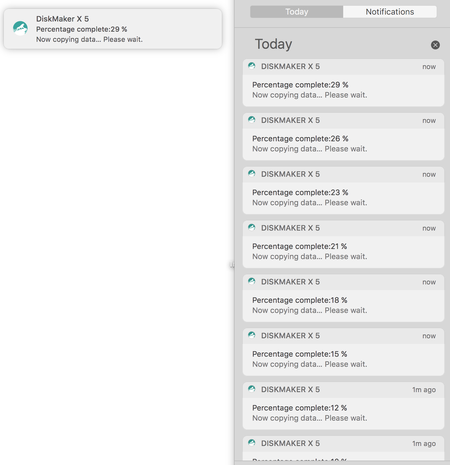
Dan tunggu beberapa menit sampai DiskMaker X selesai proses pembuatan. Informasi tentang kemajuan dapat dilihat di Notification center.
Untuk menginstal macOS Sierra ► mulai ulang komputer ► tahan tombol Option dan pilih drive Instalasi USB dari menu.